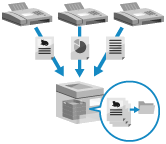
A memóriazár funkció ideiglenesen a készülék memóriájába (Memória vételi fiók) menti a fogadott faxokat anélkül, hogy a készülék azonnal kinyomtatná őket. A memória vételi fiókban tárolt faxokat továbbíthatja egy megadott célhelyre.
A beállításokat úgy is konfigurálhatja, hogy a memóriazár csak a hét meghatározott napjain vagy meghatározott időszakokban, például hétvégén vagy éjszaka legyen aktív.
A fogadott faxok azonnali nyomtatásának megakadályozása
A fogadott faxok azonnali kinyomtatása helyett ideiglenesen tárolhatja azokat a készülék memóriájában (Memória vételi fiók) vagy egy előre megadott tárolási helyen (Bizalmas fax fiók).
A vezérlőpult vagy a Távoli felhasználói felület segítségével ellenőrizheti az egyes fiókokban tárolt faxok tartalmát a nyomtatás előtt. Amellett, hogy megakadályozza a kinyomtatott faxok felügyelet nélkül hagyását vagy ellopását, papírt is takaríthat meg a felesleges faxok nyomtatás nélküli törlésével.
Az egyes fiókokhoz PIN-kódot is beállíthat, hogy korlátozza a fogadott faxokat ellenőrizni vagy kinyomtatni jogosult felhasználók körét.
A vezérlőpult vagy a Távoli felhasználói felület segítségével ellenőrizheti az egyes fiókokban tárolt faxok tartalmát a nyomtatás előtt. Amellett, hogy megakadályozza a kinyomtatott faxok felügyelet nélkül hagyását vagy ellopását, papírt is takaríthat meg a felesleges faxok nyomtatás nélküli törlésével.
Az egyes fiókokhoz PIN-kódot is beállíthat, hogy korlátozza a fogadott faxokat ellenőrizni vagy kinyomtatni jogosult felhasználók körét.
Memória lezárás
Fogadott bizalmas faxok
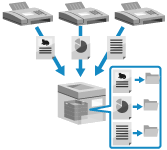
Az előre beállított feltételeknek, például a célhely faxszámának megfelelő fogadott dokumentumokat a rendszer egy előre meghatározott tárolási helyen (Bizalmas fax fiók) tárolja. A készülék több Bizalmas fax fiókkal rendelkezik.
Például megadhat egy feltételt, amely egy adott cégtől érkező összes faxot egy adott postaládában tárolja, hogy könnyen ellenőrizhesse a szükséges dokumentumokat.
Például megadhat egy feltételt, amely egy adott cégtől érkező összes faxot egy adott postaládában tárolja, hogy könnyen ellenőrizhesse a szükséges dokumentumokat.
A memóriazár beállítása
A memóriazár használatához konfigurálja a beállításokat a memóriazár használatának engedélyezéséhez, majd konfigurálja a fogadott faxoknak a készülék memóriájában történő tárolására vonatkozó beállításokat (Memória vételi fiók).
Ez a rész azt mutatja be, hogyan konfigurálhatók a beállítások számítógépről a Távoli felhasználói felület használatával.
A vezérlőpulton válassza ki a [Főmenü] képernyőt, majd konfigurálja a beállításokat a következő sorrendben:
A vezérlőpulton válassza ki a [Főmenü] képernyőt, majd konfigurálja a beállításokat a következő sorrendben:
A memóriazár használatának engedélyezése: Kattintson a [ Beáll./Bejegyzés]
  [Funkció beállítás] lehetőségre. [Fax/I-Fax vételi fiók beállítása]
Beáll./Bejegyzés] [Funkció beállítás] lehetőségre. [Fax/I-Fax vételi fiók beállítása]Memória vételi fiók beállításai: Kattintson a [Fax/I-Fax vételi fiók] [Memória vételi fiók] [Memória vételi fiók] lehetőségre.
[Memória vételi fiók] [Memória vételi fiók] lehetőségre.A műveletek elvégzéséhez rendszergazdai vagy DeviceAdmin jogosultság szükséges.
1
Jelentkezzen be rendszergazdaként a Távoli felhasználói felületre. A Távoli felhasználói felület indítása
2
A Távoli felhasználói felület Portál oldalán kattintson a [Beállítás/Bejegyzés] elemre. Távoli felhasználói felület portáloldala
Itt adhatja meg a Memóriazár engedélyezésére szolgáló beállításokat.
1
Kattintson a [Vétel/Továbbítás] [Memórialezárás beállításai] gombra.
[Memórialezárás beállításai] gombra.Megjelenik a [Memórialezárás beállításai] képernyő.
Ha megjelenik az [Adja meg a PIN-t] képernyő, adja meg a Memória vételi fiók PIN-kódját, majd kattintson az [OK] gombra.
2
Jelölje be az [Fax memórialezárással] vagy a [I-fax memórialezárással] jelölőnégyzetet.
3
Szükség szerint adja meg a hét napjait és az időtartamokat a memóriazár használatához.
Ha minden napra ugyanazt az időszakot adja meg
Válassza ki a [Mindennap] elemet a [Memórialezárás kezdetének meghatározása] és a [Memórialezárás végének meghatározása] mezőkben, majd adja meg a kezdési és befejezési időpontokat a megfelelő beviteli mezőkben a [Mindennap] számára.
Ha minden napra más időtartamot ad meg
Válassza ki a [Kiválasztott nap] elemet a [Memórialezárás kezdetének meghatározása] és a [Memórialezárás végének meghatározása] mezőkben, majd adja meg a kezdési és befejezési időpontokat a megfelelő beviteli mezőkben a [Kiválasztott nap] mezőkben található napokhoz.
4
Kattintson a [OK] lehetőségre.
A beállítások ezzel érvénybe léptek.
4
Kattintson a [Portálhoz] lehetőségre.
Megjelenik a Portál oldal.
A Memória vételi fiók beállításainak konfigurálása.
1
Kattintson a [Fogadott/Tárolt fájl elérése] [Memória vételi fiók] [Memória vételi fiók] lehetőségre.
[Memória vételi fiók] [Memória vételi fiók] lehetőségre.Megjelenik a Memória vételi fiók képernyője.
Ha megjelenik az [Adja meg a PIN-t] képernyő, adja meg a Memória vételi fiók PIN-kódját, majd kattintson az [OK] gombra.
2
Kattintson a [Memórialezárás beállításai] lehetőségre.
Megjelenik a [Memórialezárás beállításai] képernyő.
3
Állítsa a [Fax memórialezárás] és az [I-fax memórialezárás] beállítását [Be] értékre.
4
Kattintson a [OK] lehetőségre.
A beállítások ezzel érvénybe léptek.
5
Szükség szerint állítson be egy PIN-kódot.
Kattintson a [Beállítások] gombra a Memória vételi fiók PIN-kódjának beállításához. Jelölje be a [PIN beállítás] jelölőnégyzetet, írja be ugyanazt a számot a [PIN] és a [Jóváhagyás] mezőkbe, majd kattintson az [OK] gombra.
6
Jelentkezzen ki a Távoli felhasználói felületről.
FONTOS
Ha a Memóriazár a következő esetekben ki van kapcsolva, a memóriában tárolt összes fax és I-Fax automatikusan kinyomtatásra kerül:
Amikor elérkezik a 3-3. lépésben meghatározott memóriazárolás befejezési időpontja.
Amikor a [Fax memórialezárás] vagy az [I-fax memórialezárás] értékét [Ki] értékre változtatják a 5-3. lépésben
MEGJEGYZÉS
A memóriazárban tárolt fogadott faxok használatáról lásd a következőket:
Beállítások konfigurálása bizalmas faxok fogadásához
Bizalmas faxok fogadásához konfigurálja a beállításokat úgy, hogy a fogadott faxok automatikusan továbbítódjanak a Bizalmas fax fiókba. Szükség szerint konfigurálhatja a Bizalmas fax fiók beállításait is.
Beállítások konfigurálása a Bizalmas fax fiókba történő automatikus továbbításhoz
Regisztrálja a továbbítási feltételeket (a Bizalmas fax fiókba történő automatikus továbbítás feltételeit), és adja meg a Bizalmas fax fiókot továbbítási célhelyként az ezen feltételeknek megfelelő faxokhoz.
Bizalmas fax fiók beállítása
Szükség szerint nevet és PIN-kódot adhat meg minden egyes Bizalmas fax fiókhoz. Beállíthatja azt is, hogy a készülék e-mail-értesítést küldjön a fax tárolásakor.
MEGJEGYZÉS
A fogadott bizalmas faxok használatáról lásd a következőket: