A beolvasott dokumentumok küldése
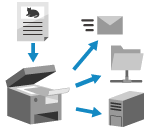
Szkennelje be az eredeti dokumentumot, és küldje el a beolvasott adatokat a következő célhelyekre:
E-mail
Számítógépen lévő megosztott mappa
Fájlkiszolgáló (FTP-kiszolgáló, Windows-kiszolgáló stb.)
Egyszerre több célhelyet is kiválaszthat.
Például, ha a beolvasott adatokat egyszerre küldi el egy e-mail-címre és egy megosztott mappába, akkor az e-mailben küldött adatokról biztonsági másolatot készíthet úgy, hogy azokat egyidejűleg egy megosztott mappába is elküldi.
Például, ha a beolvasott adatokat egyszerre küldi el egy e-mail-címre és egy megosztott mappába, akkor az e-mailben küldött adatokról biztonsági másolatot készíthet úgy, hogy azokat egyidejűleg egy megosztott mappába is elküldi.
Eredeti dokumentumok beolvasásához és küldéséhez használhatja az Egyszerű beol vasás és adás/Egyszerű beolvasás funkciót, vagy konfigurálhatja a részletes beállításokat küldéskor.
Az Egyszerű beol vasás és adás/Egyszerű beolvasássegítségével egyszerű gombműveletekkel konfigurálhatja az alapvető funkciókat, például a megadott célhelyeket és a színbeállításokat.
MEGJEGYZÉS
A részletes küldési beállítások konfigurálásával az alábbi célhelyekre is küldhet adatokat:
Tárhely tárhely egy másik gépen
Faxcélhely [Fax funkció megjelenítés]
Küldés az Egyszerű beol vasás és adás/Egyszerű beolvasás funkcióval
Szükséges előkészületek
Tegye meg az előkészületeket a beolvasott adatok küldési célhelyének megfelelően. Felkészülés a beolvasott adatok küldésére és mentésére
1
Helyezze be az eredeti dokumentumot.Az eredetik elhelyezése
Amikor megjelenik az eredeti dokumentumok vastagságának kiválasztására szolgáló képernyő, válassza ki a behelyezett eredeti dokumentum vastagságát.
2
A vezérlőpulton nyomja meg az [Egyszerű beol vasás és adás]/[Egyszerű beolvasás] gombot a [Főmenü] képernyőn. [Főmenü] képernyő
Megjelenik az Egyszerű beol vasás és adás (Európa és Amerika)/Egyszerű beolvasás (Ázsia/Óceánia) képernyő.
3
Adja meg a célhelyet.
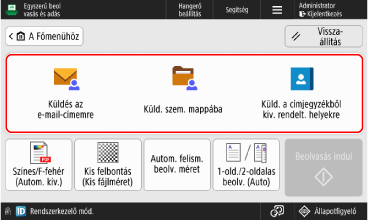
Ha a bejelentkezett felhasználó e-mail-címét szeretné célhelyként megadni, nyomja meg a [Küldés az e-mail-címemre] gombot.
Ha egy bejelentkezett felhasználó mappáját (személyes mappát) szeretné megadni célhelyként, nyomja meg a [Küld. szem. mappába] gombot.
* A [Küld. szem. mappába] elem csak akkor jelenik meg, ha a [Személyes mappa meghatározási mód] beállítása [Honi mappa] vagy [Bejelentkezési kiszolgáló használata]. [Személyes mappa meghatározási mód]
* Ha a [Küld. szem. mappába] nem jelenik meg, a [Beolvasás és adás] segítségével adja meg a személyes mappát célhelyként küldéskor. A részletes beállítások konfigurálása küldéskor
Ha a címjegyzékből szeretne célhelyet megadni, nyomja meg a [Küld. a címjegyzékből kiv. rendelt. helyekre] gombot.
Több célhely megadásakor
Nyomja meg a [Hozzáadás] gombot a célállomás megjelenítési területén, és válassza ki a hozzáadni kívánt címet.
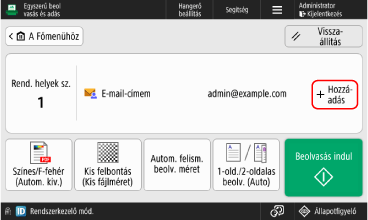
Egyszerre legfeljebb 10 célhely adható meg.
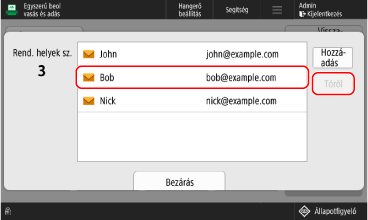
A megadott célhely törlésekor
1
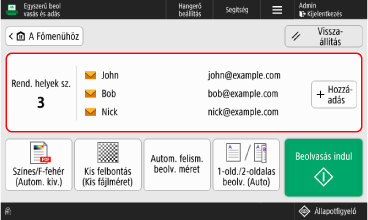
Nyomja meg a célhely megjelenítési területét.
2
Válassza ki a törölni kívánt címet, majd nyomja meg az [Töröl] gombot.
3
Nyomja meg a [Bezárás] lehetőséget.
4
Adja meg a beolvasási beállításokat.
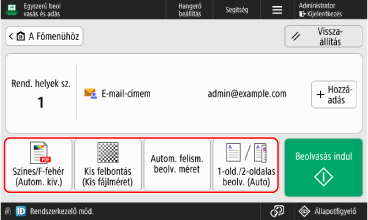
A beállítások módosításainak visszavonásához és az alapértelmezett beállításokhoz való visszatéréshez nyomja meg a [Vissza- állítás] gombot.
* A felbontás beállításait nem lehet megváltoztatni.
Szín kiválasztása beolvasáskor
Nyomja meg a színbeállító gombot, és válasszon ki egy színt.
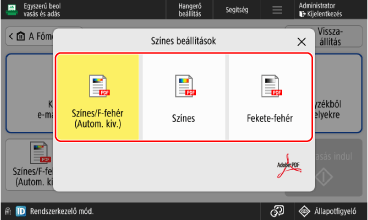
[Színes/F-fehér (Autom. kiv.)]
Felismeri az eredeti dokumentum színét. A színes eredeti dokumentumokat színesben, a fekete-fehér eredeti dokumentumokat pedig szürkeárnyalatosban olvassa be a készülék.
*A színes eredetik az eredeti állapotától függően fekete-fehérként is felismerhetők, például ha csak az eredeti szélei színesek. Ebben az esetben válassza a [Színes] lehetőséget.
[Színes]
Színes beolvasás, az eredeti dokumentum színétől függetlenül.
*Ha a beállítás [Színes] értékre van állítva, akkor a fekete-fehér eredetik is színes beolvasásnak minősülnek.
[Fekete-fehér]
Szürkeárnyalatos beolvasás, az eredeti dokumentum színétől függetlenül.
A beolvasási méret beállítása
Nyomja meg a beolvasási méret beállítása gombot, és válassza ki a beolvasási méretet.
* Nem lehet megadni az eredeti méretet.
* Nem lehet megadni az eredeti méretet.
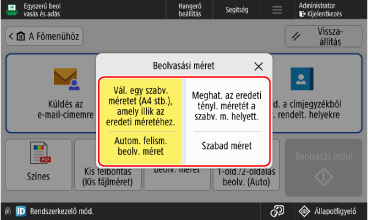
[Autom. felism. beolv. méret]
Válassza ezt a lehetőséget, ha azt szeretné, hogy a készülék automatikusan felismerje az eredeti dokumentum méretét.
[Szabad méret]
Válassza ezt a lehetőséget, ha egyedi méretű eredeti dokumentumot olvas be.
* Ha a [Szabad méret] lehetőséget választja, az eredeti dokumentum csak az adagolóba helyezhető.
* Ha a [Szabad méret] lehetőséget választja, az eredeti dokumentum csak az adagolóba helyezhető.
Eredeti dokumentum mindkét oldalának beolvasása
Nyomja meg a kétoldalas beolvasás beállítása gombot, majd válassza az 1-oldalas vagy 2-oldalas lehetőséget.
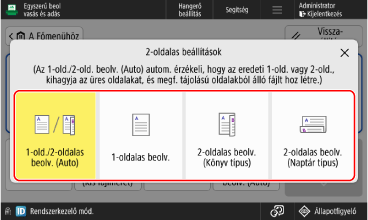
[1-old./2-oldalas beolv. (Auto)]
Az eredeti dokumentumokat a következőképpen olvassa be:
A készülék automatikusan felismeri, hogy az eredeti dokumentum egyoldalas vagy kétoldalas.
A készülék automatikusan törli (kihagyja) az üresnek ítélt oldalakat.
A készülék az eredeti dokumentum beolvasásakor OCR-feldolgozást hajt végre, és létrehoz egy kereshető szöveges PDF-fájlt.
A gép felismeri az eredeti szöveg tájolását, és ugyanolyan tájolású fájlt hoz létre.
[1-oldalas beolv.]
A kétoldalas eredeti dokumentumokat egy oldalanként szkenneli.
[2-oldalas beolv. (Könyv típus)]
Akkor válassza ezt, ha az eredeti dokumentum elülső és hátsó oldalának felső és alsó tájolása megegyezik.
[2-oldalas beolv. (Naptár típus)]
Akkor válassza ezt, ha az eredeti dokumentum elülső és hátsó oldalának felső és alsó tájolása ellentétes.
Fájlnév létrehozása az eredeti dokumentum elején lévő karakterek kivonásával
Az [Egyszerű beol vasás és adás] lapon állítsa a [ ]
]  [Fájlnév meghatározása OCR (Kereshető szöveg) eredményből] beállítást a [Be] lehetőségre.
] [Fájlnév meghatározása OCR (Kereshető szöveg) eredményből] beállítást a [Be] lehetőségre.Ez a beállítás csak akkor érhető el, ha a kétoldalas beolvasás beállításainál a [1-old./2-oldalas beolv. (Auto)] lehetőség van konfigurálva.
Módosíthatja a fájlnévként kivont karaktereket. [OCR (kereshető szöveg) beállítás]
Ha a [Fájlnév meghatározása OCR (Kereshető szöveg) eredményből] engedélyezve van, a fájlnév nem vonatkozik a következőkre:
A küldési állapot a képernyő alján található állapotkijelzőn jelenik meg [Főmenü] képernyő
Adási jelentés Adási jelentés nyomtatása
TX-napló küldési hiba esetén A beolvasott adatok küldési és mentési állapotának és naplójának megtekintése
5
Kattintson a [ Beolvasás indul] lehetőségre.
Beolvasás indul] lehetőségre.Megkezdődik az eredeti beolvasása.
A beolvasás megszakításához nyomja meg a [Mégse] [Igen] gombot. A beolvasás megszakítása
[Igen] gombot. A beolvasás megszakításaAmikor az eredeti dokumentum beolvasása befejeződik, a készülék elküldi a beolvasott adatokat. A küldési állapot és a napló megtekintéséhez használja az [ Állapotfigyelő] funkciót. A beolvasott adatok küldési és mentési állapotának és naplójának megtekintése
Állapotfigyelő] funkciót. A beolvasott adatok küldési és mentési állapotának és naplójának megtekintéseAmikor megjelenik a [Köv. eredeti beolv.] üzenet
Amikor egy dokumentumot helyez az üveglapra, és beolvassa azt, megjelenik a további eredetik beolvasására szolgáló képernyő.
1
A beolvasás folytatásához helyezze be a következő eredeti dokumentumot, majd nyomja meg a [Köv. eredeti beolv.] gombot.
A készülék beolvassa a következő dokumentumot, és ismét megjelenik ugyanaz a képernyő.
Ismételje ezt a folyamatot addig, amíg az összes eredeti dokumentumot be nem olvasta.
Ismételje ezt a folyamatot addig, amíg az összes eredeti dokumentumot be nem olvasta.
2
Nyomja meg a [Adás indul] lehetőséget.
A készülék elküldi a beolvasott adatokat.
Ha megjelenik a felhasználónév és a jelszó beviteli képernyője és megerősítő képernyője
Írja be a felhasználónevet és a jelszót, majd erősítse meg őket a képernyőn megjelenő utasítások szerint.
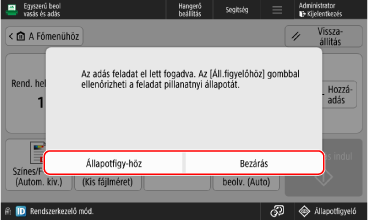
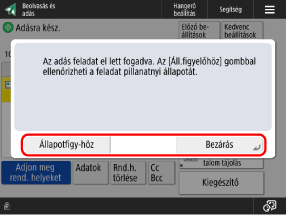
Amikor megjelenik a [Állapotfigy-höz] üzenet
A küldési állapot és a napló ellenőrzéséhez nyomja meg az [Állapotfigy-höz] lehetőséget. A beolvasott adatok küldési és mentési állapotának és naplójának megtekintése
Nyomja meg a [Bezárás] gombot az Egyszerű beol vasás és adás/Egyszerű beolvasás képernyőre való visszatéréshez.
MEGJEGYZÉS
Ha beolvasás közben több eredeti lapot adagolnak be, és a műveletet megszakítják (több lap beolvasásának észlelése)
A kijelzőn üzenet jelenik meg. Kövesse az üzenetben szereplő utasításokat, és távolítsa el az elakadt eredeti lapot. Papír- és tűzőkapocs-elakadás
Miután eltávolította az elakadt eredeti lapot, megjelenik a műveletek folytatásához szükséges képernyő.
Ha a rendszer tévesen észlelte több lap egyszerre történő beadagolását, nyomja meg a [Több lap adagolását ne érzékelje] gombot a beolvasás folytatásához.
Miután eltávolította az elakadt eredeti lapot, megjelenik a műveletek folytatásához szükséges képernyő.
Ha a rendszer tévesen észlelte több lap egyszerre történő beadagolását, nyomja meg a [Több lap adagolását ne érzékelje] gombot a beolvasás folytatásához.
Módosítsa az alapértelmezett beállításokat annak érdekében, hogy megakadályozza a több lap egyszerre történő beadagolásának az észlelését. [Adagoló több lap érzékelés alapértelmezésként]
*A modelltől függően előfordulhat, hogy a több lap adagolásának észleléséhez szükség van a külön megvásárolható Document Feeder Double Feeding Detection Kit-A egységre is.
A részletes beállítások konfigurálása küldéskor
Szükséges előkészületek
Tegye meg az előkészületeket a beolvasott adatok küldési célhelyének megfelelően. Felkészülés a beolvasott adatok küldésére és mentésére
1
Helyezze be az eredeti dokumentumot.Az eredetik elhelyezése
Amikor megjelenik az eredeti dokumentumok vastagságának kiválasztására szolgáló képernyő, válassza ki a behelyezett eredeti dokumentum vastagságát.
2
A vezérlőpulton nyomja meg a [Beolvasás és adás] gombot a [Főmenü] képernyőn. [Főmenü] képernyő
Megjelenik a beolvasási képernyő.
3
Adja meg a célhelyet. Célhelyek megadása
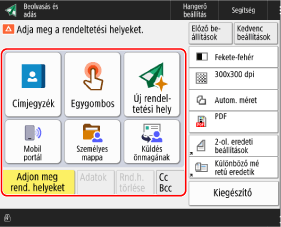
Ha egy bejelentkezett felhasználó mappáját (személyes mappát) szeretné megadni célhelyként, nyomja meg a [Személyes mappa] gombot.
Egy bejelentkezett felhasználó e-mail-címének célhelyként való megadásához nyomja meg a [Küldés önmagának] gombot.
E-mail-cím megadása másolat (Cc) vagy titkos másolat (Bcc) címzettként
1
Nyomja meg a [Cc Bcc] lehetőséget.
2
Nyomja meg az [Cc] vagy a [Bcc] gombot.
3
Nyomja meg az [Adjon meg rend. helyeket] gombot, és adjon meg egy célhelyet. Célhelyek megadása
A megadott címzett típusának (Címzett, Másolat vagy Titkos másolat) módosításához nyomja meg a [Cím/Bcc > Cc] vagy [Cím/Cc > Bcc] gombot, adja meg a Másolat (Cc) vagy Titkos másolat (Bcc) mezőben a módosítani kívánt címzettet, majd nyomja meg az [OK] gombot.
4
Nyomja meg a [OK] lehetőséget.
4
Adja meg a beolvasási beállításokat. Beolvasási beállítások
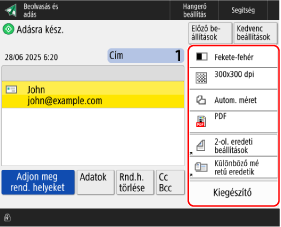
A „Kedvenc beállítások” mentése után a [Kedvenc beállítások] gomb megnyomásával jelenítheti meg őket. Kedvenc beállítások mentése és előhívása
A korábbi beállítások megjelenítése (Beállítási előzmények)
Az [Előző be- állítások] gomb megnyomásával előhívhatja a korábban beolvasott adatok küldéséhez használt beállításokat. A beállításokkal együtt az adatok küldéséhez használt korábbi címzettet is alkalmazhatja.
A beállítási előzmények előhívásakor a megadott címzettek és beolvasási beállítások felülíródnak.
A beállítási előzmények előhívásakor a megadott címzettek és beolvasási beállítások felülíródnak.
* Nem használhatja a beállítási előzményeket, ha a címzettet hozzáférési számmal kezeli. Célhelyek elrejtése (hozzáférési számok kezelése)
Válassza ki a megjeleníteni kívánt előzményeket az [Előző be- állítások] képernyőn, majd nyomja meg az [OK] gombot.
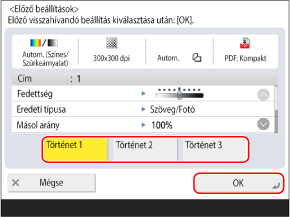
Az előhívott címzettet és beolvasási beállításokat módosíthatja, majd elküldheti a beolvasott adatokat.
Minden bejelentkezett felhasználó a saját beállítási előzményeiből választhat.
A be nem jelentkezett felhasználók vagy vendégfelhasználók esetében kiválaszthatja a jogosulatlan felhasználókra vonatkozó közös beállítási előzményeket.
A be nem jelentkezett felhasználók vagy vendégfelhasználók esetében kiválaszthatja a jogosulatlan felhasználókra vonatkozó közös beállítási előzményeket.
Ha korlátozva van az új célhelyek megadása, a beállítási előzmények törlődnek, függetlenül a korlátozott célhely típusától. Küldés csak a regisztrált célállomásokra
5
Kattintson a [ Start] lehetőségre.
Start] lehetőségre.Megkezdődik az eredeti beolvasása.
A beolvasás megszakításához nyomja meg a [Mégse] [Igen] gombot. A beolvasás megszakítása
[Igen] gombot. A beolvasás megszakításaAmikor az eredeti dokumentum beolvasása befejeződik, a készülék elküldi a beolvasott adatokat. A küldési állapot és a napló megtekintéséhez használja az [ Állapotfigyelő] funkciót. A beolvasott adatok küldési és mentési állapotának és naplójának megtekintése
Állapotfigyelő] funkciót. A beolvasott adatok küldési és mentési állapotának és naplójának megtekintéseAmikor megjelenik a [A [Start] gombbal olvassa be a következő eredetit.] üzenet
Amikor egy dokumentumot helyez az üveglapra, és beolvassa azt, illetve beolvasást hajt végre a Feladatkészítés funkcióval, megjelenik a további eredetik beolvasására szolgáló képernyő.
1
Ha további eredetiket szeretne beolvasni, helyezze őket az üveglapra, és nyomja meg a [ Start] gombot.
Start] gombot.A készülék beolvassa a következő dokumentumot, és ismét megjelenik ugyanaz a képernyő.
Ismételje ezt a folyamatot addig, amíg az összes eredeti dokumentumot be nem olvasta.
Ismételje ezt a folyamatot addig, amíg az összes eredeti dokumentumot be nem olvasta.
Amikor a dokumentumokat az adagolóba helyezi beolvasás céljából, a következő dokumentum behelyezése előtt vegye ki a már beolvasott dokumentumot (a kimeneti tálcára kiadott dokumentumot).
Az egyes eredeti dokumentumok beolvasási beállításainak módosítás
A megjelenő üzenetet tartalmazó képernyőn nyomja meg a [Beállítás módosítás] gombot. A következő beállításokat módosíthatja:
[Színesség választása]
[Beolvasási méret]
[2-oldalas eredeti]
[Fedettség]
[Eredeti típusa]
Például ha egy egyoldalas dokumentum beolvasása után kétoldalas dokumentumot szeretne beolvasni, nyomja meg a [Beállítás módosítás] gombot, majd állítsa be a [2-oldalas eredeti] értéket.
2
Nyomja meg a [Adás indul] lehetőséget.
A készülék elküldi a beolvasott adatokat.
Ha megjelenik a felhasználónév és a jelszó beviteli képernyője és megerősítő képernyője
Írja be a felhasználónevet és a jelszót, majd erősítse meg őket a képernyőn megjelenő utasítások szerint.
Amikor megjelenik a [Állapotfigy-höz] üzenet
A küldési állapot és a napló ellenőrzéséhez nyomja meg az [Állapotfigy-höz] lehetőséget. A beolvasott adatok küldési és mentési állapotának és naplójának megtekintése
Nyomja meg a [Bezárás] gombot a beolvasási képernyőre való visszatéréshez.
Nyomja meg a [Bezárás] gombot a beolvasási képernyőre való visszatéréshez.
MEGJEGYZÉS
Ha beolvasás közben több eredeti lapot adagolnak be, és a műveletet megszakítják (több lap beolvasásának észlelése)
A kijelzőn üzenet jelenik meg. Kövesse az üzenetben szereplő utasításokat, és távolítsa el az elakadt eredeti lapot. Papír- és tűzőkapocs-elakadás
Miután eltávolította az elakadt eredeti lapot, megjelenik a műveletek folytatásához szükséges képernyő.
Ha a rendszer tévesen észlelte több lap egyszerre történő beadagolását, nyomja meg a [Több lap adagolását ne érzékelje] gombot a beolvasás folytatásához.
Miután eltávolította az elakadt eredeti lapot, megjelenik a műveletek folytatásához szükséges képernyő.
Ha a rendszer tévesen észlelte több lap egyszerre történő beadagolását, nyomja meg a [Több lap adagolását ne érzékelje] gombot a beolvasás folytatásához.
Ha nem szeretné, hogy észlelje a készülék a több lap egyszerre történő beadagolását, adja meg az alábbi beállítások egyikét:
A beolvasási képernyőn minden beolvasáskor nyomja meg a [Kiegészítő] [Több lap adagolás érzékelés] gombokat, ha ki szeretné kapcsolni a több lap egyszerre történő beolvasásának észlelését.
[Több lap adagolás érzékelés] gombokat, ha ki szeretné kapcsolni a több lap egyszerre történő beolvasásának észlelését.Módosítsa az alapértelmezett beállításokat annak érdekében, hogy megakadályozza a több lap egyszerre történő beadagolásának az észlelését. [Adagoló több lap érzékelés alapértelmezésként]
*A modelltől függően előfordulhat, hogy a több lap adagolásának észleléséhez szükség van a külön megvásárolható Document Feeder Double Feeding Detection Kit-A egységre is.
Tartalom előnézete küldés előtt
A beolvasott adatok elküldése előtt ellenőrizheti a tartalmat egy előnézeti képernyőn. Az előnézeti képernyőn megváltoztathatja az oldalak sorrendjét, illetve törölhet is oldalakat. A beolvasott adatok ellenőrzése és az oldalak rendszerezése (előnézet)
A beolvasott adatok biztonságának növelése
A beolvasott adatok biztonságát növelheti a PDF-fájl titkosításával, illetve a PDF- vagy XPS-fájl digitális aláírásával. A beolvasott adatok biztonságának növelése