Digitális aláírás hozzáadása a beolvasott adatokhoz
A beolvasott adatok PDF- vagy XPS-fájlként történő küldésekor egy digitális aláírás hozzáadása garantálhatja a fájl szerzőjét, és bizonyíthatja, hogy a dokumentumot nem módosították.
Ahhoz, hogy digitális aláírást adjon a beolvasott adatokhoz, előzetesen létre kell hoznia és regisztrálnia kell egy kulcsot és tanúsítványt a digitális aláírás típusának megfelelően.
Ahhoz, hogy digitális aláírást adjon a beolvasott adatokhoz, előzetesen létre kell hoznia és regisztrálnia kell egy kulcsot és tanúsítványt a digitális aláírás típusának megfelelően.
MEGJEGYZÉS
Digitális aláírás hozzáadása ténylegesen a beolvasáskor
A digitális aláírás tényleges, beolvasás közbeni hozzáadásáról a következőkben olvashat részletesen:
Digitális aláírás ellenőrzése a megtekintői oldalon
A tanúsítványok ellenőrzésével és a megbízható tanúsítványok listájára való regisztrációjával kapcsolatos részletekért lásd a beolvasott adatok megtekintéséhez használandó alkalmazások kézikönyvét.
Digitális aláírások típusai
Eszközaláírás vagy felhasználói aláírás közül választhat, ha azt szeretné, hogy a készülék digitális aláírást adjon egy fájlhoz.
* Felhasználói aláírás nem adható hozzá, ha a készülékről egy fogadott I-faxot továbbít.
Eszközaláírás
Hozzáad egy aláírást egy kulcs és tanúsítvány használatával, hogy igazolja a néző számára, hogy melyik eszközt használták a beolvasott adatok létrehozásához. A néző ellenőrizheti, hogy a dokumentumot manipulálták-e.
Eszközaláírás hozzáadásához előzetesen létre kell hozni és regisztrálni kell egy kulcsot és tanúsítványt (eszköztanúsítványt) az eszközaláíráshoz a készüléken. Eszközaláírási kulcs és tanúsítvány létrehozása és regisztrálása
Eszközaláírás hozzáadásához előzetesen létre kell hozni és regisztrálni kell egy kulcsot és tanúsítványt (eszköztanúsítványt) az eszközaláíráshoz a készüléken. Eszközaláírási kulcs és tanúsítvány létrehozása és regisztrálása
Használói aláírás
A felhasználói hitelesítés végrehajtása után aláírást ad hozzá, hogy igazolja a megtekintő számára, hogy ki hozta létre a beolvasott adatokat. Az eszközaláíráshoz hasonlóan a felhasználói aláírás lehetővé teszi a megtekintő számára annak megerősítését is, hogy a dokumentumot az aláírás után manipulálták-e.
Felhasználói aláírás hozzáadásához előre létre kell hozni egy kulcsot és egy tanúsítványt (felhasználói tanúsítványt), majd regisztrálni kell azokat a készüléken.
Felhasználói aláírás hozzáadásához előre létre kell hozni egy kulcsot és egy tanúsítványt (felhasználói tanúsítványt), majd regisztrálni kell azokat a készüléken.
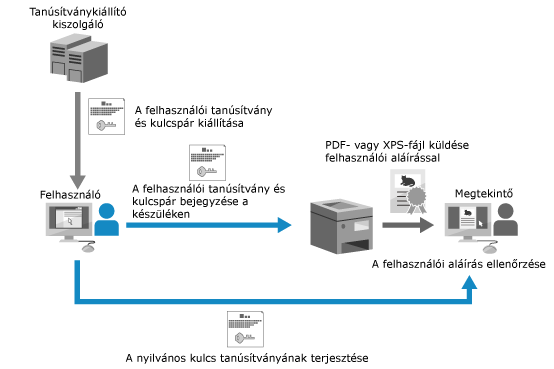
A felhasználói tanúsítvány meghatározott lejárati dátummal rendelkezik. Ha egy felhasználói aláírás a lejárati dátum előtt került hozzáadásra, és a megtekintő a tanúsítvány lejárta után próbálja ellenőrizni az aláírást, a felhasználói aláírás már nem érvényes. Javasoljuk, hogy új felhasználói tanúsítványt állítson ki, figyelembe véve az aláírás-ellenőrzés időpontját.
MEGJEGYZÉS
Digitális aláírás megjelenítése (látható aláírások) (csak PDF-fájlok esetén)
Ha látható aláírást állít be digitális aláírás hozzáadásakor, akkor az aláírási információk megjeleníthetők az első oldalon, így könnyen látható, hogy a PDF-fájlhoz digitális aláírás került. Digitális aláírás hozzáadása a beolvasott adatokhoz
Több aláírás hozzáadásakor
Az eszközaláírás és a felhasználói aláírás ebben a sorrendben kerül hozzáadásra.
Csak az utoljára hozzáadott aláírás érvényes az ellenőrzéshez. Minden más aláírást módosítottnak tekint a rendszer, amikor egy másik aláírást ad hozzá.
Eszközaláírási kulcs és tanúsítvány létrehozása és regisztrálása
Lehetőség van az eszközaláíráshoz használni kívánt kulcs és tanúsítvány (eszköztanúsítvány) létrehozására és regisztrálására. Az eszköztanúsítvány regisztrálása után a készülék neve aláírásként hozzáadható a beolvasott dokumentumhoz.
* Eszközaláíráshoz csak egy kulcs és tanúsítvány regisztrálható.
Ez a szakasz azt ismerteti, hogyan hozható létre és regisztrálható tanúsítvány számítógépről, a Távoli felhasználói felület használatával.
A vezérlőpulton válassza a [ Beáll./Bejegyzés] lehetőséget a [Főmenü] vagy más képernyőn, majd a tanúsítvány létrehozásához és regisztrálásához válassza a [Felügyeleti beállítások] gombot. [Tanúsítvány beállítás]
Rendszergazdai jogosultság szükséges.
A vezérlőpulton válassza a [
Beáll./Bejegyzés] lehetőséget a [Főmenü] vagy más képernyőn, majd a tanúsítvány létrehozásához és regisztrálásához válassza a [Felügyeleti beállítások] gombot. [Tanúsítvány beállítás]Rendszergazdai jogosultság szükséges.
1
Jelentkezzen be rendszergazdaként a Távoli felhasználói felületre. A Távoli felhasználói felület indítása
2
A Távoli felhasználói felület Portál oldalán kattintson a [Beállítás/Bejegyzés] elemre. Távoli felhasználói felület portáloldala
3
Kattintson a [Eszközök kezelése]  [Kulcs és tanúsítvány beállítások] gombra.
[Kulcs és tanúsítvány beállítások] gombra.Megjelenik a [Kulcs és tanúsítvány beállítások] képernyő.
4
Kattintson az [Kulcs létrehozás] [Eszközaláírás] gombra.
[Eszközaláírás] gombra.Megjelenik a [Eszközaláírás] képernyő.
5
Kattintson a [Előállítás/frissítés] [OK] gombra.
[OK] gombra.A létrehozott kulcsot és tanúsítványt a rendszer „Device Signature Key” néven regisztrálja a [Kulcs és tanúsítvány beállítások] képernyő kulcs- és tanúsítványlistájában.
6
Jelentkezzen ki a Távoli felhasználói felületről.
MEGJEGYZÉS
Ha az Eszközaláírási kulcs ikon így jelenik meg: [ ]
]
]A kulcs sérült vagy érvénytelen. Ismételje meg a fenti eljárást a kulcs és a tanúsítvány frissítéséhez.
A létrehozott tanúsítvány megtekintése és ellenőrzése
A tanúsítvány részleteinek megjelenítéséhez kattintson a kulcs nevére (vagy a tanúsítvány ikonjára) a [Kulcs és tanúsítvány beállítások] képernyő kulcs- és tanúsítványlistájában.
* A tanúsítvány részleteit tartalmazó képernyőn a [Tanúsítv. ujjlenyomat] segítségével megtekinthetők azok a küldőadatok, amelyek alapján a fájl megtekintője az SHA-1 üzenetkivonat számával összevetve ellenőrizheti a tanúsítvány megbízhatóságát.
A tanúsítvány részleteit tartalmazó képernyőn a [Tanúsítvány e.ő.] gombra kattintva ellenőrizheti a tanúsítvány érvényességét.
Eszközaláírás hozzáadása minden küldéskor
Beállítható, hogy a készülék mindig hozzáadjon eszközaláírást, amikor a beolvasott adatokat PDF- vagy XPS-fájlként küldi el, függetlenül a beolvasáskor használt beállításoktól. Ezenkívül olyan korlátozások is beállíthatók, amelyek csak PDF- vagy XPS-fájlok küldését engedélyezik, így biztosítható, hogy eszközaláírás nélküli fájlokat ne lehessen küldeni. [Adás mindig eszközaláírással]
Felhasználói aláírási kulcs és tanúsítvány regisztrálása
A felhasználói aláíráshoz használni kívánt kulcsot és tanúsítványt (felhasználói tanúsítványt) regisztrálhatja a készüléken, és elküldheti a nyilvános kulcsú tanúsítványt a fájl megtekintőjének. A kulcs és a tanúsítvány regisztrálása után a beolvasott dokumentumhoz aláírásként hozzáadható a bejelentkezési felhasználónév.
A tanúsítványt számítógépről, a Távoli felhasználói felület használatával regisztrálhatja. A tanúsítvány regisztrálásához nem használható a vezérlőpult.
Szükséges előkészületek
Ellenőrizze, milyen feltételek vonatkoznak a készülékkel használható kulcsra és tanúsítványra. Biztonsági és felügyeleti funkciók specifikációi
Készítse elő a felhasználói aláíráshoz használni kívánt kulcs- és tanúsítványfájlt.
Ha olyan digitális aláírást szeretne hozzáadni, amely csak korlátozott körben – például vállalaton belül – szolgál igazolásra, a felhasználói aláíráshoz szükséges kulcs és tanúsítvány a számítógépre telepített Windows Server Internet Information Services (IIS) modul segítségével hozható létre.
* Ez a digitális aláírás nem használható igazolásra az adott körön kívüli megtekintő számára.
Ellenőrizze a kulcs- és tanúsítványfájlban beállított titkos kulcs jelszavát.
1
Jelentkezzen be a Távoli felhasználói felületre. A Távoli felhasználói felület indítása
2
A Távoli felhasználói felület Portál oldalán kattintson a [Beállítás/Bejegyzés] elemre. Távoli felhasználói felület portáloldala
3
Kattintson a [Eszközök kezelése] [Felhasználói kulcs és tanúsítvány beállítások] gombra.
[Felhasználói kulcs és tanúsítvány beállítások] gombra.Megjelenik a [Felhasználói kulcs és tanúsítvány beállítások] képernyő.
4
Kattintson a [Telepítés] lehetőségre.
Megjelenik a [Felhasználói kulcs és tanúsítvány telepítése] képernyő.
5
Kattintson a [Fájl kiválasztása] lehetőségre, és adja meg a telepíteni kívánt fájlt.
6
Írja be a privát kulcs jelszavát, majd kattintson a [Telepítés indítása] gombra.
A telepített kulcs és tanúsítvány regisztrálva lesz a [Felhasználói kulcs és tanúsítvány beállítások] képernyőn található kulcsok és tanúsítványok listájában.
7
Jelentkezzen ki a Távoli felhasználói felületről.
8
Nyilvános kulcsú tanúsítvány elküldése a megtekintőnek.
Előzetesen elküldhető a megtekintőnek egy nyilvános kulcsú tanúsítvány, amely a beolvasott adatokhoz hozzáadott felhasználói aláírás ellenőrzésére használatos.
MEGJEGYZÉS
Bejegyzett tanúsítvány részletes adatainak megtekintése és ellenőrzése
A tanúsítvány részleteit a [Felhasználói kulcs és tanúsítvány beállítások] képernyőn található kulcsok és tanúsítványok listájában, a bejelentkezési névre (vagy a tanúsítvány ikonra) kattintva ellenőrizheti.
* Amikor a felhasználó rendszergazdaként jelentkezett be, a készüléken regisztrált összes kulcs és tanúsítvány megjelenik a felhasználói aláírásokhoz. Ha a felhasználó nem rendszergazdaként van bejelentkezve, csak a bejelentkezett felhasználó kulcsai és tanúsítványai jelennek meg.
A tanúsítvány érvényességének ellenőrzéséhez kattintson a [Tanúsítvány e.ő.] lehetőségre a tanúsítvány részleteit tartalmazó képernyőn.