Du kan trykke på [Forrige innst.] for å hente frem innstillinger som er brukt til å sende skannede data. Sendemottaker brukes også sammen med innstillingene som hentes frem.
Når du henter frem innstillingshistorikken, overskrives det angitte målet og skanneinnstillingene.
Bruke Internett-faks (I-faks)
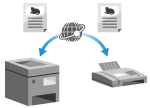
Internett-faks (I-faks) er en funksjon for sending og mottak av fakser over Internett.
Siden fakser sendes uten bruk av en telefonlinje, kan du redusere kommunikasjonskostnadene. Når du mottar en I-faks, skrives mottatte data ut automatisk.
Maskinene for sending og mottak av I-fakser må støtte I-faksteknologi.
Siden fakser sendes uten bruk av en telefonlinje, kan du redusere kommunikasjonskostnadene. Når du mottar en I-faks, skrives mottatte data ut automatisk.
Maskinene for sending og mottak av I-fakser må støtte I-faksteknologi.
MERK
Standarder for I-faks er definert av ITU-T (International Telecommunication Union – Telecommunication Standardization Sector). Du kan sende og motta I-fakser til og fra en annen produsents maskin så lenge den maskinen er ITU-T-kompatibel.
imageFORCE-serien er i samsvar med anbefaling T.37 (prosedyrer for overføring av faksdata via lagring og videresending på Internett).
imageFORCE-serien er i samsvar med anbefaling T.37 (prosedyrer for overføring av faksdata via lagring og videresending på Internett).
Sende I-fakser
Du kan skanne en original og sende de skannede dataene via I-faks.
Skannede data sendes på e-post som en vedlagt TIFF-fil. Akkurat som når du sender en vanlig e-post, kan du legge til emne og tekst og angi flere mottakere.
Skannede data sendes på e-post som en vedlagt TIFF-fil. Akkurat som når du sender en vanlig e-post, kan du legge til emne og tekst og angi flere mottakere.
Nødvendige forberedelser
Konfigurer innstillingene for e-postserveren som skal brukes til å sende I-fakser, på maskinen. Konfigurere informasjon for e-postserveren
1
Legg inn dokumentet. Plassere originaler
Hvis skjermbildet for valg av originalens tykkelse vises, velger du den plasserte originalens tykkelse.
2
På kontrollpanelet trykker du på [Skanne og sende] på [Hjem]-skjermbildet. [Hjem]-skjermbilde
Skannedisplayet vises.
3
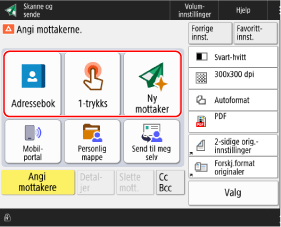
Angi mottakeren. Angi mål
4
Konfigurer skanneinnstillingene. Skanneinnstillinger
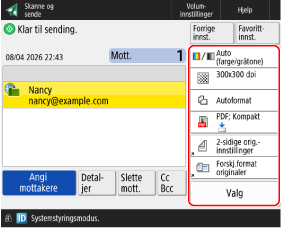
Når "Favorittinnstillinger" er registrert, kan disse hentes frem ved å trykke på [Favorittinnst.]. Lagring og henting av favorittinnstillinger
Når du henter frem tidligere innstillinger (innstillingshistorikk)
* Du kan ikke bruke innstillingshistorikken når målene administreres med tilgangsnummer. Skjule mål (administrasjon av adgangsnumre)
På skjermbildet [Forrige innst.], velger du historikken du vil hente frem og trykker på [OK].
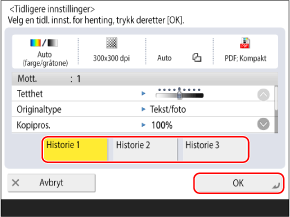
Du kan endre det valgte målet og skanneinnstillingene før du sender.
Alle påloggede brukere kan velge fra sin egen innstillingshistorikk.
Gjestebrukere eller brukere som ikke er logget inn, kan velge fra innstillingshistorikken som er felles for uautoriserte brukere.
Gjestebrukere eller brukere som ikke er logget inn, kan velge fra innstillingshistorikken som er felles for uautoriserte brukere.
Når registrering av nye mottakere er begrenset, slettes innstillingshistorikken uavhengig av typen begrenset mottaker. Sende kun til registrerte mål
5
Trykk på [ Start].
Start].Maskinen starter skanning av originalen.
Trykk på [Avbryt]  [Ja] for å avbryte skanningen. Avbryte skanning
[Ja] for å avbryte skanningen. Avbryte skanningNår skanningen av originalen er fullført, sendes de skannede dataene. Du kan bruke [ Statusoverv.] for å sjekke sendestatus og logg. Kontrollere status for sending eller lagring samt loggen over skannede data
Statusoverv.] for å sjekke sendestatus og logg. Kontrollere status for sending eller lagring samt loggen over skannede dataNår [Trykk på [Start]-tasten for å skanne neste original.] vises
Når originalen legges på glassplaten og skannes, eller når skanning utføres med Jobboppbygging, vises skjermbildet for skanning av flere originaler.
1
For å fortsette å skanne originaler, plasserer du neste original og trykker på [ Start].
Start].Neste original skannes, og det samme skjermbildet vises.
Gjenta denne prosessen til alle originaler er ferdig skannet.
Gjenta denne prosessen til alle originaler er ferdig skannet.
Når du legger originaler som skal skannes i materen, må skannet original fjernes (originalen mates ut til leveringsbrettet for originalen) før du legger inn neste original.
Når du endrer skanneinnstillinger for hver original
På skjermbildet med meldingen som vises, trykker du på [Endre innst.]. Du kan endre følgende innstillinger:
[Velg farge]
[Skanneformat]
[2-sidig original]
[Tetthet]
[Originaltype]
Når du for eksempel skanner en 2-sidig original etter å ha skannet en 1-sidig original, kan du trykke på [Endre innst.] og angi [2-sidig original].
2
Trykk på [Start sending].
Skannede data sendes.
Når skjermen for å skrive inn og bekrefte brukernavn og passord vises
Skriv inn og bekreft brukernavnet og passordet ved å følge instruksjonene på skjermen.
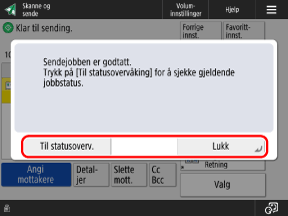
Når [Til statusoverv.] vises
For å sjekke sendestatus og logg, trykker du på [Til statusoverv.]. Kontrollere status for sending eller lagring samt loggen over skannede data
Trykk på [Lukk] for å gå tilbake til skannedisplayet.
Trykk på [Lukk] for å gå tilbake til skannedisplayet.
MERK
Når flere originaler mates inn under skanning og operasjoner avbrytes (Oppdag multiarkmating)
En melding vises på skjermbildet. Fjern originalen som har satt seg fast, mens du følger instruksjonene i meldingen. Papir- og stiftestopp
Når originalen som har satt seg fast er fjernet, vises skjermbildet for gjenopptak av drift.
Hvis multiarkmating ble oppdaget ved en feil, trykker du på [Ikke oppdag multiarkmating] for å fortsette skanningen.
Når originalen som har satt seg fast er fjernet, vises skjermbildet for gjenopptak av drift.
Hvis multiarkmating ble oppdaget ved en feil, trykker du på [Ikke oppdag multiarkmating] for å fortsette skanningen.
For å hindre oppdaging av multiarkmating, konfigurerer du en av følgende innstillinger:
På skanneskjermen trykker du på [Valg] [Oppdag mater mutiarkmater] hver gang du skanner, for å avbryte oppdaging av multiarkmating.
[Oppdag mater mutiarkmater] hver gang du skanner, for å avbryte oppdaging av multiarkmating.Endre standardinnstillingene for å hindre at multiarkmating oppdages. [Angi Oppdag multiarkmating i mater som standard]
* Avhengig av modell kan tilleggsutstyret Document Feeder Double Feeding Detection Kit-A være nødvendig for å kunne bruke oppdag multiarkmating-funksjonen.
Forhåndsvise innhold før sending
Du kan vise et forhåndsvisningsskjermbilde for å sjekke innholdet før du sender skannede data. Du kan også endre siderekkefølgen og slette sider på forhåndsvisningsskjermbildet. Kontrollere de skannede dataene og organisere sidene (forhåndsvisning)
Forbedre kvaliteten på bildet som sendes
Hvis sendte bilder er for mørke, eller lyse farger i bakgrunnen på originalene ikke kan fjernes, kan du kanskje forbedre kvaliteten ved å konfigurere følgende innstillinger før sending:
Angi [Svart-hvitt] som farge for skanning. Velge en farge
Still inn oppløsningen til [200x400 dpi], [300x300 dpi], [400x400 dpi] eller [600x600 dpi]. Innstilling av oppløsning
Angi originaltype til [Tekst]. Velge originaltype
Still inn bakgrunnstettheten til [Auto]. Justere tetthet
* På [Innstillinger/lagring]-menyen, hvis [Hastighet/bildekvalitetprioritet for svart-hvitt-skanning] er satt til [Hastighetsprioritet], må du endre innstillingen til [Kvalitetprioritet]. [Hastighet/bildekvalitetprioritet for svart-hvitt-skanning]
([Kvalitetprioritet] er angitt som standard.)
([Kvalitetprioritet] er angitt som standard.)
Motta I-fakser
Maskinen mottar automatisk I-fakser fra den konfigurerte e-postserveren, så du trenger ikke å gjøre noe for å motta dem.
Når en I-faks mottas, blinker Behandler/data-indikatoren på kontrollpanelet grønt, og maskinen skriver automatisk ut I-faksen på papir i samme format som de mottatte dataene. Hvis det ikke er lagt inn papir i samme format, skrives den mottatte I-faksen ut på papir i et annet format.
Du kan også endre utskriftsinnstillingene, for eksempel 2-sidig utskrift og reglene for utskrift på en annen papirstørrelse. Endre utskriftsinnstillinger for mottatte fakser
Når en I-faks mottas, blinker Behandler/data-indikatoren på kontrollpanelet grønt, og maskinen skriver automatisk ut I-faksen på papir i samme format som de mottatte dataene. Hvis det ikke er lagt inn papir i samme format, skrives den mottatte I-faksen ut på papir i et annet format.
Du kan også endre utskriftsinnstillingene, for eksempel 2-sidig utskrift og reglene for utskrift på en annen papirstørrelse. Endre utskriftsinnstillinger for mottatte fakser
Nødvendige forberedelser
Konfigurer innstillingene for e-postserveren som skal brukes til å motta I-fakser, på maskinen. Konfigurere informasjon for e-postserveren
Manuelt mottak av I-fakser
Hvis du ønsker å koble deg til serveren før du mottar I-fakser automatisk, eller hvis maskinen er innstilt til ikke å motta I-fakser automatisk, kan du motta I-fakser manuelt.
1
På kontrollpanelet trykker du på [ Statusoverv.] på [Hjem]-skjermbildet eller et annet skjermbilde. [Hjem]-skjermbilde
Statusoverv.] på [Hjem]-skjermbildet eller et annet skjermbilde. [Hjem]-skjermbilde[Statusoverv.]-skjermbildet vises.
2
Trykk på [Motta] [Jobblogg].
[Jobblogg].3
Trykk på [Sjekk I-faks mottak].
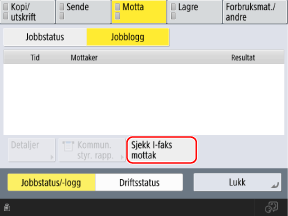
Maskinen kobler seg til serveren. Når du mottar en I-faks, starter utskriften automatisk.
Hvis [Sjekk I-faks mottak] ikke vises, velger du [Motta] på rullegardinmenyen øverst til høyre på skjermen.
MERK
Når en I-faks ikke mottas eller skrives ut
Sjekk statusen til maskinen. Kan ikke motta en faks
Hvis det oppstår en feil eller et annet problem med maskinen og den mottatte I-faksen ikke kan skrives ut, kan du videresende den mottatte I-faksen til minnemottaksinnboksen. [Videresend midl. lagret til fil minnemottaksinnboks]
Kontrollere mottatte I-fakser med oppdelte data
Du kan sjekke statusen for mottatte I-fakser som ble delt opp i flere deler da de ble sendt.
Trykk på [Faks/I-faks innboks] på [Hjem]-skjermen [Minnemottak innboks] [Delte data mottaksinnboks]
[Minnemottak innboks] [Delte data mottaksinnboks]Du kan velge en I-faks og trykke på [Delte data liste] for å se listen over oppdelte data for I-faksen.
For å slette I-faksdata (de oppdelte dataene for en I-faks) velger du en I-faks og trykker på [Slette] [Ja].
Når [Skriv ut når slettet] er valgt, skriver maskinen ut de oppdelte dataene når du sletter dem.
[Ja]. Når [Skriv ut når slettet] er valgt, skriver maskinen ut de oppdelte dataene når du sletter dem.
I tilfeller der de oppdelte I-faksdataene kun mottas delvis, kan du angi hvor lenge systemet skal vente før mottak av de gjenværende oppdelte dataene avbrytes. [Delte data mottak tidsbrudd]