Înregistrarea unui ID de departament și a unui cod PIN
Înregistrați ID-urile de departament pentru care se va efectua gestionarea ID-urilor de departament. După ce înregistrați toate ID-urile de departament care vor fi gestionate, atribuiți ID-urile de departament utilizatorilor înregistrați în aparat. De asemenea, puteți înregistra și atribui ID-urile de departament în lot.
NOTĂ
Ștergerea automată a ID-urilor de departament neutilizate
Prin configurarea setării [Automatically Delete Department ID at User Deletion] în [Other Settings] pentru funcția de autentificare, puteți șterge automat ID-ul de departament al utilizatorului care nu mai este utilizat de fiecare dată când utilizatorul este șters. Ecranul [Edit Basic Settings]
Înregistrarea unui ID de departament
Înregistrați câte un ID de departament odată.
În această secțiune este descris modul de înregistrare a unui ID de departament și a unui cod PIN, folosind Remote UI (IU la distanță) de la un computer.
Pe panoul de control, selectați [ Setări/Înregistr.] pe ecranul [Acasă] sau pe alt ecran, apoi selectați [Setări administrare] pentru a înregistra aceste informații. [Gestionare ID Departamente]
Sunt necesare privilegii de administrator.
Pe panoul de control, selectați [
Setări/Înregistr.] pe ecranul [Acasă] sau pe alt ecran, apoi selectați [Setări administrare] pentru a înregistra aceste informații. [Gestionare ID Departamente]Sunt necesare privilegii de administrator.
1
Conectați-vă la Remote UI (IU la distanță) ca administrator. Pornirea caracteristicii Remote UI (IU la distanță)
2
În pagina portalului Remote UI (IU la distanță), faceți clic pe [Settings/Registration]. Pagina portalului Remote UI (IU la distanță)
Faceți clic pe [User Management]  [Department ID Management] [Register New Department...].
[Department ID Management] [Register New Department...].Se afișează ecranul [Register New Department].
4
Setați ID-ul de departament și codul PIN.
Pentru a seta codul PIN, introduceți același cod PIN în [PIN] și [Confirm]. Lăsați câmpul necompletat dacă nu doriți să setați un cod PIN.
5
Configurați setările [Page Limit], după caz.
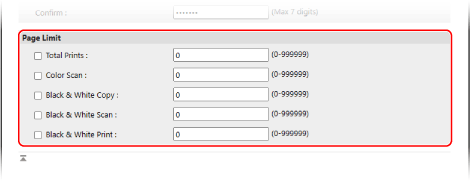
Pentru limitarea numărului de pagini care se pot imprima, scana sau copia, selectați articolul dorit și introduceți numărul maxim de pagini.
6
Faceți clic pe [OK].
ID-ul de departament este înregistrat.
7
Deconectați-vă de la Remote UI (IU la distanță).
Atribuirea unui ID de departament unui utilizator
Puteți edita informațiile utilizatorului și puteți atribui un ID de departament. De asemenea, puteți înregistra un ID de departament la configurare.
În această secțiune este descris modul de atribuire a unui ID de departament folosind Remote UI (IU la distanță) de la un computer.
Pe panoul de control, selectați [ Setări/Înregistr.] pe ecranul [Acasă] sau pe alt ecran, apoi selectați [Setări administrare] pentru a atribui ID-ul de departament. [Înregistrare/Editare Autentificare utilizator]
Sunt necesare privilegii de administrator.
Pe panoul de control, selectați [
Setări/Înregistr.] pe ecranul [Acasă] sau pe alt ecran, apoi selectați [Setări administrare] pentru a atribui ID-ul de departament. [Înregistrare/Editare Autentificare utilizator]Sunt necesare privilegii de administrator.
1
Conectați-vă la Remote UI (IU la distanță) ca administrator. Pornirea caracteristicii Remote UI (IU la distanță)
2
În pagina portalului Remote UI (IU la distanță), faceți clic pe [Settings/Registration]. Pagina portalului Remote UI (IU la distanță)
3
Faceți clic pe [User Management] [Authentication Management].
[Authentication Management].Se afișează ecranul [User Management].
4
Faceți clic pe [Edit...] pentru utilizatorul ale cărui informații doriți să le configurați.
Se afișează ecranul [Edit User Information].
5
Faceți clic pe [Department ID Settings...].
Se afișează ecranul [Department ID Settings].
6
Atribuiți un ID de departament.
La atribuirea unui ID de departament înregistrat
Din lista de ID-uri de departament, selectați ID-ul de departament pe care îl veți atribui utilizatorului.
La înregistrarea și atribuirea unui nou ID de departament
1
Faceți clic pe [Register New Department...].
Se afișează ecranul [Register New Department].
2
Setați ID-ul de departament și codul PIN.
Pentru a seta codul PIN, introduceți același cod PIN în [PIN] și [Confirm]. Lăsați câmpul necompletat dacă nu doriți să setați un cod PIN.
3
Faceți clic pe [Add].
ID-ul de departament este adăugat la lista de ID-uri de departamente de pe ecranul [Department ID Settings].
4
Selectați ID-ul de departament adăugat din lista de ID-uri de departamente.
7
Faceți clic pe [OK] [Update].
[Update].Setările sunt aplicate.
8
Deconectați-vă de la Remote UI (IU la distanță).
Atribuire în lot a ID-urilor de departamente
Puteți atribui ID-uri de departament utilizatorilor introducând ID-urile de departament într-un fișier CSV cu informațiile salvate despre utilizatori și apoi importând fișierul respectiv în aparat. De asemenea, puteți atribui mai întâi utilizatorilor ID-uri de departament neînregistrate, iar apoi să înregistrați ID-urile de departament ulterior.
Sunt necesare privilegii de administrator pentru a atribui în lot ID-uri de departament.
1
Exportați fișierul CSV cu informațiile utilizatorului salvate. Exportul informațiilor utilizatorului
2
Introduceți ID-urile de departament în fișierul CSV. Editarea informațiilor despre utilizator utilizând un fișier CSV
Introduceți ID-urile de departament în coloana „dept_id” și codurile PIN în coloana „dept_pin”.
3
Importați fișierul CSV cu ID-urile de departament introduse. Importarea manuală a informațiilor despre utilizatori
4
Verificați și înregistrați ID-urile de departament neînregistrate în aparat.
Pe pagina Portal a Remote UI (IU la distanță), faceți clic pe [Settings/Registration], apoi faceți clic pe [User Management] [Authentication Management] [Check Unregistered Department ID]. ID-urile de departament înregistrate ca informații despre utilizatori sunt comparate cu ID-urile de departament înregistrate în aparat, iar orice ID-uri de departament neînregistrate în aparat sunt înregistrate din nou.
[Authentication Management] [Check Unregistered Department ID]. ID-urile de departament înregistrate ca informații despre utilizatori sunt comparate cu ID-urile de departament înregistrate în aparat, iar orice ID-uri de departament neînregistrate în aparat sunt înregistrate din nou.Înregistrarea în lot și atribuirea de ID-uri de departament secvențiale
Puteți înregistra ID-uri de departament în lot și le puteți atribui utilizatorilor înregistrați pe aparat.
Dacă numele de utilizator este format din șapte cifre sau mai puțin, numărul respectiv este înregistrat și atribuit ca ID de departament. Dacă parola atribuită utilizatorului este alcătuită din maximum șapte cifre, aceeași valoare este utilizată ca PIN al ID-ului de departament.
Dacă numele de utilizator și parola nu îndeplinesc condițiile de mai sus, se înregistrează și se atribuie un ID de departament numerotat secvențial, începând de la „0000001”. Nu este atribuit un cod PIN.
Înregistrați și atribuiți ID-uri de departament secvențiale utilizând Remote UI (IU la distanță) de pe un computer. Nu puteți utiliza panoul de control pentru a înregistra și a atribui ID-uri de departament secvențiale.
Sunt necesare privilegii de administrator.
Sunt necesare privilegii de administrator.
1
Conectați-vă la Remote UI (IU la distanță) ca administrator. Pornirea caracteristicii Remote UI (IU la distanță)
2
În pagina portalului Remote UI (IU la distanță), faceți clic pe [Settings/Registration]. Pagina portalului Remote UI (IU la distanță)
3
Faceți clic pe [User Management] [Authentication Management].
[Authentication Management].Se afișează ecranul [User Management].
4
Faceți clic pe [Batch Settings for Department ID...].
Se afișează ecranul [Batch Settings for Department ID].
5
În [Apply Settings To], selectați utilizatorii cărora le veți aplica setările de lot.
Pentru a aplica setările numai utilizatorilor fără un ID de departament atribuit, selectați [Users for which no department ID is set].
Pentru a aplica setările tuturor utilizatorilor, inclusiv celor care au deja un ID de departament atribuit, selectați [All users].
6
Faceți clic pe [Set].
ID-urile de departament secvențiale sunt înregistrate și atribuite utilizatorilor.
7
Faceți clic pe [Back].
Ecranul [User Management] se afișează din nou.
8
Deconectați-vă de la Remote UI (IU la distanță).
NOTĂ
Înregistrarea și atribuirea automată a unui ID de departament la utilizarea Remote UI (IU la distanță) pentru înregistrarea unui utilizator
Prin configurarea setării [Automatically set the department ID at user registration] în [Other Settings] pentru funcția de autentificare, puteți înregistra automat și atribui ID-uri de departament utilizatorilor atunci când utilizați Remote UI (IU la distanță) pentru a înregistra sau edita utilizatori. Ecranul [Edit Basic Settings]
Înregistrarea în lot și configurarea setărilor pentru utilizatorii ale căror nume coincid cu ID-ul de departament
Puteți înregistra în lot utilizatori ale căror nume coincid cu ID-ul de departament înregistrat. Dacă este setat un cod PIN pentru un ID de departament, acel cod PIN este atribuit ca parolă și cod PIN al utilizatorului.
Înregistrarea în loturi și atribuirea de ID-uri de departament și nume de utilizator utilizând Remote UI (IU la distanță) de pe un computer. Nu puteți utiliza panoul de control pentru înregistrarea în loturi și atribuirea de ID-uri de departament și nume de utilizator.
Sunt necesare privilegii de administrator.
Sunt necesare privilegii de administrator.
1
Conectați-vă la Remote UI (IU la distanță) ca administrator. Pornirea caracteristicii Remote UI (IU la distanță)
2
În pagina portalului Remote UI (IU la distanță), faceți clic pe [Settings/Registration]. Pagina portalului Remote UI (IU la distanță)
3
Faceți clic pe [User Management] [Authentication Management].
[Authentication Management].Se afișează ecranul [User Management].
4
Faceți clic pe [Add User Using Department ID...].
Se afișează ecranul [Add User Using Department ID].
5
Faceți clic pe [Add].
Utilizatorii ale căror nume coincid cu ID-ul de departament sunt înregistrați în lot.
6
Faceți clic pe [Back].
Ecranul [User Management] se afișează din nou.
7
Deconectați-vă de la Remote UI (IU la distanță).