Nu se pot salva datele scanate într-un folder partajat
Verificați metoda de salvare, folderul partajat al locației de stocare și starea aparatului în următoarea ordine:
Pasul 1: Verificarea metodei de salvare
Pentru a salva datele scanate într-un folder partajat, pe panoul de control, în ecranul [Acasă], apăsați [Scanare şi Transmitere], specificați folderul partajat ca destinație și efectuați scanarea.
* Nu puteți utiliza [Scanare şi Stocare] de pe ecranul [Acasă] pentru a salva datele scanate într-un folder partajat. Verificați în următoarea ordine:
Pregătiți un folder partajat care să servească drept locație a datelor scanate în avans.
De asemenea, puteți crea un nou folder partajat. Crearea unui folder partajat
Specificați folderul partajat pregătit ca destinație.
Pe ecranul [Scanare şi Transmitere], apăsați [Destinaţie Nouă]  [Fişier] și specificați următoarele informații:
[Fişier] și specificați următoarele informații:* Dacă folderul partajat al locației de stocare este înregistrat în Agendă, apăsați [Agenda] pentru a selecta folderul partajat.
[Protocol]
Selectați [Windows (SMB)].
[Nume gazdă]
Introduceți numele sau adresa IP a computerului cu folderul partajat, prefixat de caracterele „\\”.
Exemple:
\\192.168.100.50
\\[fe80::2e9e:fcff:fe4e:dbce]
\\192.168.100.50
\\[fe80::2e9e:fcff:fe4e:dbce]
* Puteți confirma numele computerului și adresa IP de pe computer.
[Rută folder]
Introduceți calea folderului în care se va salva fișierul. Utilizați „\” drept separator.
[Nume utilizator] și [Parola]
Introduceți numele de utilizator și parola pentru a accesa folderul partajat.
* Când utilizați numele de utilizator pentru conectare al computerului cu folderul partajat, puteți confirma numele de utilizator pe computerul respectiv. Verificarea numelui de utilizator de conectare pentru computer
NOTĂ
Dacă înregistrați în prealabil informațiile privind folderul partajat al locației de stocare în Agendă, vă puteți scuti de efortul de a introduce aceste informații de fiecare dată când trimiteți date. Înregistrați informațiile privind folderul partajat în agendă
Pasul 2: Verificarea apariției unei probleme
Problema intervine la toate folderele partajate?
În acest caz, verificați starea conexiunii la rețea și setările aparatului. Dacă aparatul nu este conectat la o rețea, reconfigurați setările de rețea.
Pasul 3: Verificarea stării computerului cu folder partajat
Ați modificat parola computerului cu folder partajat?
În acest caz, modificați parola utilizată pentru accesarea folderului partajat folosind informațiile folderului partajat înregistrate în agendă.
Ați actualizat Windows?
În acest caz, este posibil să fi fost luate măsuri sporite de securitate, care previn comunicația dintre aparat și computer.
Dacă folderul partajat din computer nu are o parolă, setați o parolă și înregistrați din nou informațiile pentru accesarea folderului partajat în agenda aparatului. Pregătirea pentru trimiterea și salvarea datelor scanate
Dacă folderul partajat din computer nu are o parolă, setați o parolă și înregistrați din nou informațiile pentru accesarea folderului partajat în agenda aparatului. Pregătirea pentru trimiterea și salvarea datelor scanate
Ați instalat sau ați actualizat software-ul de securitate?
În acest caz, este posibil să fi fost luate măsuri sporite de securitate, care previn comunicația dintre aparat și computer.
Pentru o soluție temporară, contactați producătorul software-ului.
Pentru o soluție temporară, contactați producătorul software-ului.
Pasul 4: Verificarea stării aparatului
Ați modificat adresa IP a aparatului sau a unui alt aparat?
În acest caz, verificați dacă aparatul și alt aparat au aceeași adresă IP. Dacă au aceeași adresă IP, schimbați-o cu o altă adresă IP.
Pasul 5: Verificarea folderului partajat
Aveți permisiunea de a accesa folderul partajat?
Dacă nu aveți permisiunea de a accesa folderul partajat, pe computer, schimbați permisiunea pentru a permite salvarea datelor scanate.
Când se utilizează Windows
1
Faceți clic dreapta pe folderul partajat al locației de stocare și faceți clic pe [Proprietăți].
Se afișează ecranul de proprietăți al folderului partajat.
2
În fila [Securitate], verificați dacă [Toată lumea] are permisiunea de acces [Modificare].
3
Dacă nu, în permisiunile de acces pentru [Toată lumea], selectați [Permite] pentru [Modificare].
Când se utilizează macOS
1
Faceți clic pe [ ] [Setări sistem] [General] [Partajare].
] [Setări sistem] [General] [Partajare].Se afișează ecranul [Partajare].
2
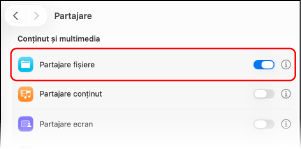
Activați [Partajare fișiere] și faceți clic pe  .
.
.
3
În [Foldere partajate], selectați folderul partajat al locației de stocare.
4
În [Utilizatori], selectați [Toți] [Citire și scrierea].
[Citire și scrierea].Verificați atributele folderului partajat
La computer, verificați dacă atributele folderului partajat nu sunt doar pentru citire.
Când se utilizează Windows
1
Faceți clic dreapta pe folderul partajat al locației de stocare și faceți clic pe [Proprietăți].
Se afișează ecranul de proprietăți al folderului partajat.
2
În fila [General], verificați dacă nu este bifată caseta de selectare [Doar citire] din [Atribute].
3
În cazul în care caseta de selectare este bifată, debifați caseta de selectare [Doar citire].