Registrovanie ID oddelenia a kódu PIN
Zaregistrujte ID oddelenia, pre ktoré sa má vykonávať správa ID oddelení. Po registrácii všetkých ID oddelení, ktoré sa majú spravovať, priraďte tieto ID oddelení k používateľom zaregistrovaným v zariadení. ID oddelení môžete tiež zaregistrovať a priradiť hromadne.
POZNÁMKA
Automatické odstraňovanie nepoužívaných ID oddelení
Nastavením parametra [Automatically Delete Department ID at User Deletion] v položke [Other Settings] pre funkciu overovania môžete automaticky odstrániť ID oddelenia používateľa, ktoré sa už nepoužíva, vždy keď sa používateľ odstráni. Obrazovka [Edit Basic Settings]
Registrácia ID oddelenia
Registrujte vždy len jedno ID oddelenia.
V tejto časti je opísaný postup registrácie ID oddelenia a kódu PIN pomocou Remote UI (Vzdialené PR) z počítača.
Na ovládacom paneli vyberte položku [ Nastav./Uložiť] na obrazovke [Domov] alebo na inej obrazovke, potom vyberte [Nastavenia správy] na registráciu týchto informácií. [Správa ID oddelení]
Vyžadujú sa oprávnenia správcu.
Na ovládacom paneli vyberte položku [
Nastav./Uložiť] na obrazovke [Domov] alebo na inej obrazovke, potom vyberte [Nastavenia správy] na registráciu týchto informácií. [Správa ID oddelení]Vyžadujú sa oprávnenia správcu.
1
Prihláste sa do Remote UI (Vzdialené PR) ako správca. Spustenie rozhrania Remote UI (Vzdialené PR)
2
Na stránke portálu Remote UI (Vzdialené PR) kliknite na [Settings/Registration]. Stránka portálu Remote UI (Vzdialené PR)
Kliknite na [User Management]  [Department ID Management] [Register New Department...].
[Department ID Management] [Register New Department...].Zobrazí sa obrazovka [Register New Department].
4
Nastavte ID oddelenia a kód PIN.
Ak chcete nastaviť kód PIN, zadajte rovnaký PIN do polí [PIN] a [Confirm]. Ak nechcete nastaviť kód PIN, nechajte túto položku prázdnu.
5
Podľa potreby nakonfigurujte nastavenia [Page Limit].
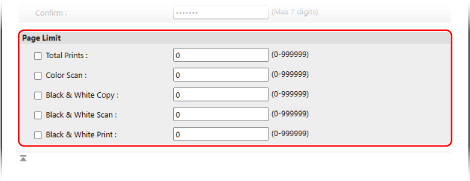
Ak chcete nastaviť obmedzenie počtu strán na vytlačenie, skenovanie alebo kopírovanie, vyberte požadovanú položku a zadajte maximálny počet strán.
6
Kliknite na položku [OK].
ID oddelenia sa zaregistruje.
7
Odhláste sa z Remote UI (Vzdialené PR).
Priradenie ID oddelenia používateľovi
Môžete upravovať informácie o používateľovi a priradiť mu ID oddelenia. ID oddelenia môžete zaregistrovať aj v nastaveniach.
V tejto časti je opísaný postup priradenia ID oddelenia a pomocou Remote UI (Vzdialené PR) z počítača.
Na ovládacom paneli vyberte položku [ Nastav./Uložiť] na obrazovke [Domov] alebo na inej obrazovke, potom vyberte [Nastavenia správy] na priradenie ID oddelenia. [Uložiť/Upraviť užívateľa overenia]
Vyžadujú sa oprávnenia správcu.
Na ovládacom paneli vyberte položku [
Nastav./Uložiť] na obrazovke [Domov] alebo na inej obrazovke, potom vyberte [Nastavenia správy] na priradenie ID oddelenia. [Uložiť/Upraviť užívateľa overenia]Vyžadujú sa oprávnenia správcu.
1
Prihláste sa do Remote UI (Vzdialené PR) ako správca. Spustenie rozhrania Remote UI (Vzdialené PR)
2
Na stránke portálu Remote UI (Vzdialené PR) kliknite na [Settings/Registration]. Stránka portálu Remote UI (Vzdialené PR)
3
Kliknite na položky [User Management] [Authentication Management].
[Authentication Management].Zobrazí sa obrazovka [User Management].
4
Kliknite na položku [Edit...] pre používateľa, ktorého informácie chcete nastaviť.
Zobrazí sa obrazovka [Edit User Information].
5
Kliknite na položku [Department ID Settings...].
Zobrazí sa obrazovka [Department ID Settings].
6
Priraďte ID oddelenia.
Pri priraďovaní registrovaného ID oddelenia
Zo zoznamu ID oddelení vyberte ID oddelenia, ktoré chcete priradiť používateľovi.
Pri registrácii a priradení nového ID oddelenia
1
Kliknite na položku [Register New Department...].
Zobrazí sa obrazovka [Register New Department].
2
Nastavte ID oddelenia a kód PIN.
Ak chcete nastaviť kód PIN, zadajte rovnaký PIN do polí [PIN] a [Confirm]. Ak nechcete nastaviť kód PIN, nechajte túto položku prázdnu.
3
Kliknite na položku [Add].
ID oddelenia sa pridá do zoznamu ID oddelení na obrazovke [Department ID Settings].
4
Zo zoznamu ID oddelení vyberte pridané ID oddelenia.
7
Kliknite na položky [OK] [Update].
[Update].Nastavenia sa aplikujú.
8
Odhláste sa z Remote UI (Vzdialené PR).
Hromadné priradenie ID oddelenia
ID oddelení môžete priradiť používateľom tak, že ich zadáte do súboru CSV s uloženými informáciami o používateľoch a následne tento súbor naimportujete do zariadenia. Môžete tiež najprv priradiť používateľom neregistrované ID oddelení a tieto ID oddelení zaregistrovať až neskôr.
Na hromadné priraďovania ID oddelení sú potrebné oprávnenia správcu.
1
Exportujte súbor CSV s uloženými informáciami o používateľoch. Exportovanie informácií o používateľoch
2
Zadajte ID oddelení do súboru CSV. Úprava informácií o používateľovi pomocou súboru vo formáte CSV
Do stĺpca „dept_id“ zadajte ID oddelení a do stĺpca „dept_pin“ zadajte kódy PIN.
3
Naimportujte súbor CSV so zadanými ID oddelení. Manuálne importovanie informácií o používateľoch
4
Skontrolujte a zaregistrujte ID oddelení, ktoré nie sú v zariadení zaregistrované.
Na stránke portálu Remote UI (Vzdialené PR) kliknite na položku [Settings/Registration] a potom na položku [User Management] [Authentication Management] [Check Unregistered Department ID]. ID oddelení zaregistrované ako informácie o používateľovi sa porovnávajú s ID oddelení zaregistrovanými v zariadení a všetky ID oddelení, ktoré v zariadení nie sú zaregistrované, sa novozaregistrujú.
[Authentication Management] [Check Unregistered Department ID]. ID oddelení zaregistrované ako informácie o používateľovi sa porovnávajú s ID oddelení zaregistrovanými v zariadení a všetky ID oddelení, ktoré v zariadení nie sú zaregistrované, sa novozaregistrujú.Hromadná registrácia a priraďovanie postupných ID oddelení
Môžete hromadne zaregistrovať ID oddelení a priradiť ich k používateľom zaregistrovaným na danom zariadení.
Ak má používateľské meno sedem alebo menej číslic, toto číslo sa zaregistruje a priradí ako ID oddelenia. Ak heslo priradené používateľovi pozostáva zo sedem alebo menej číslic, toto číslo sa priradí ako PIN ID oddelenia.
Ak používateľské meno a heslo nespĺňajú uvedené podmienky, zaregistruje sa a priradí sa ID oddelenia s postupným číslovaním, začínajúce číslom 0000001. PIN nie je priradený.
Zaregistrujte a priraďte postupné ID oddelení pomocou Remote UI (Vzdialené PR) z počítača. Na registráciu a priradenie postupných ID oddelení nie je možné použiť ovládací panel.
Sú potrebné právomoci správcu.
Sú potrebné právomoci správcu.
1
Prihláste sa do Remote UI (Vzdialené PR) ako správca. Spustenie rozhrania Remote UI (Vzdialené PR)
2
Na stránke portálu Remote UI (Vzdialené PR) kliknite na [Settings/Registration]. Stránka portálu Remote UI (Vzdialené PR)
3
Kliknite na položky [User Management] [Authentication Management].
[Authentication Management].Zobrazí sa obrazovka [User Management].
4
Kliknite na položku [Batch Settings for Department ID...].
Zobrazí sa obrazovka [Batch Settings for Department ID].
5
V položke [Apply Settings To] vyberte používateľov, na ktorých sa majú hromadné nastavenia uplatniť.
Ak chcete nastavenia uplatniť len na používateľov bez prideleného ID oddelenia, vyberte [Users for which no department ID is set].
Ak chcete nastavenia uplatniť na všetkých používateľov vrátane tých, ktorým už bolo priradené ID oddelenia, vyberte [All users].
6
Kliknite na položku [Set].
Sekvenčné ID oddelení sa registrujú a priraďujú používateľom.
7
Kliknite na položku [Back].
Znova sa zobrazí obrazovka [User Management].
8
Odhláste sa z Remote UI (Vzdialené PR).
POZNÁMKA
Automatická registrácia a priradenie ID oddelenia pri registrácii používateľa prostredníctvom Remote UI (Vzdialené PR)
Nastavením parametra [Automatically set the department ID at user registration] v položke [Other Settings] pre funkciu overovania môžete automaticky registrovať používateľov a priradiť im ID oddelenia pri registrácii alebo úprave používateľov prostredníctvom Remote UI (Vzdialené PR). Obrazovka [Edit Basic Settings]
Hromadná registrácia a konfigurácia nastavení pre používateľov, ktorých názov sa zhoduje s ID oddelenia
Môžete hromadne zaregistrovať používateľov s rovnakým menom ako má zaregistrované ID oddelenia. Ak je pre ID oddelenia nastavený kód PIN, tento PIN sa priradí ako heslo a PIN daného používateľa.
Hromadne registrujte a priraďujte ID oddelení a používateľské mená prostredníctvom Remote UI (Vzdialené PR) z počítača. Prostredníctvom ovládacieho panela nie je možné hromadne registrovať a priraďovať ID oddelení a používateľské mená.
Vyžadujú sa oprávnenia správcu.
Vyžadujú sa oprávnenia správcu.
1
Prihláste sa do Remote UI (Vzdialené PR) ako správca. Spustenie rozhrania Remote UI (Vzdialené PR)
2
Na stránke portálu Remote UI (Vzdialené PR) kliknite na [Settings/Registration]. Stránka portálu Remote UI (Vzdialené PR)
3
Kliknite na položky [User Management] [Authentication Management].
[Authentication Management].Zobrazí sa obrazovka [User Management].
4
Kliknite na položku [Add User Using Department ID...].
Zobrazí sa obrazovka [Add User Using Department ID].
5
Kliknite na položku [Add].
Používatelia, ktorých názov sa zhoduje s ID oddelenia, sú hromadne zaregistrovaní.
6
Kliknite na položku [Back].
Znova sa zobrazí obrazovka [User Management].
7
Odhláste sa z Remote UI (Vzdialené PR).