Omogočanje upravljanja ID-jev oddelka
Začnite upravljanje ID-jev oddelkov. Ko uporabljate upravljanje ID oddelka, naprava šteje število natisnjenih strani za vsak ID oddelka. Z uporabo funkcije za upravljanje ID oddelka pri tiskanju, optičnem branju ali pošiljanju faksov z računalnika lahko spremljate stanje uporabe za vsak ID oddelka in tako izboljšate varnost.
V tem poglavju je opisano, kako konfigurirate nastavitve na portalu Remote UI (Oddaljeni uporabniški vmesnik) v računalniku.
Na nadzorni plošči izberite [ Nastavit./Registr.] na zaslonu [Domov] ali na drugem zaslonu, nato pa izberite [Nastavitve kontrole], da konfigurirate nastavitve. [Kontrolna ID oddelka]
Potrebujete skrbniške pravice.
Na nadzorni plošči izberite [
Nastavit./Registr.] na zaslonu [Domov] ali na drugem zaslonu, nato pa izberite [Nastavitve kontrole], da konfigurirate nastavitve. [Kontrolna ID oddelka]Potrebujete skrbniške pravice.
Zahtevana priprava
Uporabnikom, registriranim na lokalni napravi, dodelite ID-je oddelka. Registriranje ID-ja oddelka in kode PIN
1
Prijavite se v Remote UI (Oddaljeni uporabniški vmesnik) kot skrbnik. Zagon Remote UI (Oddaljeni uporabniški vmesnik)
2
Na strani portala Remote UI (Oddaljeni uporabniški vmesnik) kliknite [Settings/Registration]. Stran portala Remote UI (Oddaljeni uporabniški vmesnik)
3
Kliknite [User Management]  [Department ID Management] [Edit].
[Department ID Management] [Edit].Prikaže se zaslon [Edit Department ID Management].
4
Potrdite polje [Enable Department ID Management].
Po potrebi nastavite omejitve uporabe za uporabnike z neznanim ID-jem oddelka in določite način štetja strani.
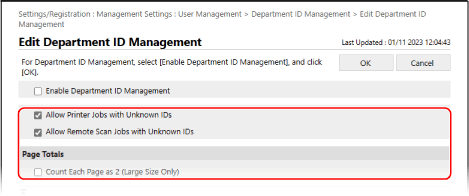
Pri omejevanju tiskanja, optičnega branja in pošiljanja faksov z računalnika z neznanim ID-jem oddelka
Počistite polji [Allow Printer Jobs with Unknown IDs] in [Allow Remote Scan Jobs with Unknown IDs].
* Če so ta polja neoznačena, morate v gonilniku nastaviti podatke za upravljanje uporabnikov, da boste lahko na računalniku tiskali, optično brali in pošiljali fakse. Nastavitev podatkov za upravljanje uporabnikov na računalniku
Ko se ena stran papirja, ki je večja od formata B4, šteje kot dve strani
Potrdite polje [Count Each Page as 2 (Large Size Only)].
6
Kliknite [OK].
Nastavitve so uporabljene.
7
Odjavite se iz portala Remote UI (Oddaljeni uporabniški vmesnik).
OPOMBA
Upravljanje drugih funkcij (preverjanje pristnosti ID-ja oddelka)
Če za storitev prijave uporabljate preverjanje pristnosti ID oddelka, lahko v koraku 5nastavite tudi omejitev funkcij, razen tiskanja in kopiranja.
Če želite omejiti funkcije, razen tiskanja in kopiranja, v [Limit Functions] označite polja elementov, ki jih želite omejiti.
Če želite omejiti funkcije, razen tiskanja in kopiranja, v [Limit Functions] označite polja elementov, ki jih želite omejiti.