Optično prebranih podatkov ni mogoče shraniti v mapo v skupni rabi
Preverite način shranjevanja, mapo v skupni rabi lokacije shranjevanja in stanje naprave v naslednjem vrstnem redu:
1. korak: Preverjanje načina shranjevanja
Če želite shraniti skenirane podatke v mapo v skupni rabi, na nadzorni plošči na zaslonu [Domov] pritisnite [Skeniranje in oddaja], določite mapo v skupni rabi kot prejemnika in izvedite skeniranje.
* [Skeniranje in shranjevanje] ne morete uporabiti na zaslonu [Domov] za shranjevanje skeniranih podatkov v mapo v skupni rabi. Preverite v tem vrstnem redu:
Vnaprej pripravite skupno mapo, v kateri se bodo shranjevali skenirani podatki.
Ustvarite lahko tudi novo mapo v skupni rabi. Ustvarjanje mape v skupni rabi
Pripravljeno mapo v skupni rabi določite kot prejemnika.
Na zaslonu [Skeniranje in oddaja] pritisnite [Novi prejemnik]  [Datoteka] in vnesite naslednje podatke:
[Datoteka] in vnesite naslednje podatke:* Če je mapa v skupni rabi lokacije shranjevanja registrirana v imeniku, pritisnite [Imenik], da izberete mapo v skupni rabi.
[Protokol]
Izberite [Windows (SMB)].
[Ime gostitelja]
Vnesite ime ali naslov IP računalnika z mapo v skupni rabi, ki ima predpono »\\«.
Primeri:
\\192.168.100.50
\\[fe80::2e9e:fcff:fe4e:dbce]
\\192.168.100.50
\\[fe80::2e9e:fcff:fe4e:dbce]
* Ime računalnika in IP-naslov lahko potrdite v računalniku.
[Pot mape]
Vnesite pot za mapo, v kateri želite shranjevati datoteko. Kot ločilo uporabite znak »\«.
[Uporabniško ime] in [Geslo]
Vnesite uporabniško ime in geslo za dostop do mape v skupni rabi.
* Ko uporabljate prijavno ime uporabnika računalnika z mapo v skupni rabi, lahko uporabniško ime potrdite v tem računalniku. Preverjanje uporabniškega imena za prijavo v računalnik
OPOMBA
Če podatke o ustvarjeni mapi v skupni rabi lokacije shranjevanja vnaprej registrirate v imeniku naprave, vam ne bo treba vnašati informacij pri vsakem pošiljanju podatkov. Registracija podatkov mape v skupni rabi v imenik
2. korak: preverjanje težave
Ali do težave prihaja v vseh mapah v skupni rabi?
Če je tako, preverite stanje povezave omrežja in nastavitve naprave. Če naprava ni povezana z omrežjem, znova konfigurirajte omrežne nastavitve.
3. korak: preverjanje stanja računalnika, v katerem je mapa v skupni rabi
Ali ste spremenili geslo računalnika, v katerem je mapa v skupni rabi?
Če ste ga spremenili, spremenite geslo, ki je uporabljeno za dostop do mape v skupni rabi, z uporabo podatkov mape v skupni rabi, registrirane v imeniku.
Ali ste posodobili sistem Windows?
Če je tako, je bila morda okrepljena zaščita, ki preprečuje komunikacijo med napravo in računalnikom.
Če mapa v skupni rabi v računalniku ne uporablja gesla, nastavite geslo in podatke za dostop do mape v skupni rabi ponovno registrirajte v imenik naprave. Priprava na pošiljanje in shranjevanje skeniranih podatkov
Če mapa v skupni rabi v računalniku ne uporablja gesla, nastavite geslo in podatke za dostop do mape v skupni rabi ponovno registrirajte v imenik naprave. Priprava na pošiljanje in shranjevanje skeniranih podatkov
Ali ste namestili oziroma posodobili varnostno programsko opremo?
Če je tako, je bila morda okrepljena zaščita, ki preprečuje komunikacijo med napravo in računalnikom.
Za rešitev se obrnite na proizvajalca programske opreme.
Za rešitev se obrnite na proizvajalca programske opreme.
4. korak: Preverjanje stanja naprave
Ste spremenili IP-naslov naprave ali druge naprave?
Če je tako, preverite, ali imata naprava in druga naprava enak naslov IP. Če imata enak naslov IP, ga spremenite v drug naslov IP.
5. korak: Preverjanje mape v skupni rabi
Ali imate dovoljenje za dostop do mape v skupni rabi?
Če nimate dovoljenja za dostop do mape v skupni rabi, v računalniku spremenite dovoljenje, da omogočite shranjevanje optično prebranih podatkov.
Če uporabljate Windows
1
Z desno tipko miške kliknite mapo v skupni rabi lokacije shrambe in kliknite [Lastnosti].
Prikaže se zaslon z lastnostmi mape v skupni rabi.
2
Na zavihku [Varnost] preverite, ali ima [Vsi] enako dovoljenje za dostop kot [Spremeni].
3
Če ne, v dovoljenjih za dostop za [Vsi] izberite [Dovoli] za [Spremeni].
Če uporabljate macOS
1
Kliknite [ ] [Sistemske nastavitve] [General] [Skupna raba].
] [Sistemske nastavitve] [General] [Skupna raba].Prikaže se zaslon [Skupna raba].
2
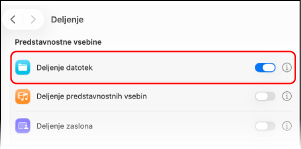
Vklopite [Skupna raba datotek] in kliknite  .
.
.
3
V razdelku [Mape v skupni rabi] izberite mapo v skupni rabi na mestu za shranjevanje.
4
V razdelku [Uporabniki] izberite [Vsi] [Branje in pisanje].
[Branje in pisanje].Preverite atribute mape v skupni rabi
V računalniku se prepričajte, da atributi mape v skupni rabi niso samo za branje.
Če uporabljate Windows
1
Z desno tipko miške kliknite mapo v skupni rabi lokacije shrambe in kliknite [Lastnosti].
Prikaže se zaslon z lastnostmi mape v skupni rabi.
2
Poskrbite, da na zavihku [Splošno] ne bo potrjeno potrditveno polje [Samo za branje] v razdelku [Atributi].
3
Če je potrditveno polje potrjeno, odstranite potrditveno oznako [Samo za branje].