استفاده از TLS
امنیت لایه انتقال (TLS) مکانیسمی برای رمزنگاری داده ارسالی و دریافتی در شبکه است. رمزنگاری ارتباط با TLS هنگام استفاده از Remote UI (واسطه کاربر از راه دور)، خطر لو رفتن و دستکاری دادهها حین ارتباط را کاهش میدهد.
برای استفاده از TLS، تنظیمات TLS را پیکربندی کرده و TLS را برای هر عملکرد فعال کنید.
برای استفاده از TLS، تنظیمات TLS را پیکربندی کرده و TLS را برای هر عملکرد فعال کنید.
مرحله 1: پیکربندی تنظیمات TLS
کلید و گواهی (گواهی سرور) مورد نظر خود را برای ارتباط رمزنگاریشده با TLS مشخص کنید و سپس نسخهها و الگوریتمهای TLS را تعیین کنید.
این بخش نحوه پیکربندی تنظیمات با استفاده از Remote UI (واسطه کاربر از راه دور) از طریق رایانه را شرح میدهد.
در پنل کنترل، گزینه [ Settings/Register] را در صفحه [Home] انتخاب، و سپس برای پیکربندی تنظیمات، گزینه[Preferences] را پیکربندی کنید. [TLS Settings]
اختیارات دسترسی سرپرست یا سرپرست شبکه مورد نیاز است. برای اعمال تنظیمات، دستگاه باید دوباره راهاندازی شود.
در پنل کنترل، گزینه [
Settings/Register] را در صفحه [Home] انتخاب، و سپس برای پیکربندی تنظیمات، گزینه[Preferences] را پیکربندی کنید. [TLS Settings]اختیارات دسترسی سرپرست یا سرپرست شبکه مورد نیاز است. برای اعمال تنظیمات، دستگاه باید دوباره راهاندازی شود.
آمادهسازیهای لازم
کلید و گواهی مورد استفاده برای ارتباط رمزنگاری شده TLS را آماده کنید. مدیریت و تأیید یک کلید و گواهی
* شما همچنین میتوانید از کلید و گواهی که قبلاً در دستگاه ثبت شدهاند نیز استفاده کنید.
1
بهعنوان سرپرست وارد سیستم Remote UI (واسطه کاربر از راه دور) شوید. راهاندازی Remote UI (واسطه کاربر از راه دور)
2
در صفحه درگاه Remote UI (واسطه کاربر از راه دور)، روی [Settings/Registration] کلیک کنید. صفحه درگاه Remote UI (واسطه کاربر از راه دور)
3
روی گزینههای [Network Settings]  [TLS Settings] کلیک کنید.
[TLS Settings] کلیک کنید.صفحه [TLS Settings] نمایش داده میشود.
4
کلید و گواهی مورد استفاده را برای ارتباط رمزنگاری شده TLS مشخص کنید.
1
در [Key and Certificate Settings]، روی [Key and Certificate] کلیک کنید.
صفحه [Key and Certificate Settings] نمایش داده میشود.
2
روی گزینه [Use] در سمت راست کلید و گواهی مدنظر برای استفاده کلیک کنید.
روی نام کلید (یا نماد گواهی) کلیک کنید تا جزئیات گواهی نشان داده شود.
در صفحه جزئیات گواهی، برای تأیید اینکه گواهی معتبر است روی [Verify Certificate] کلیک کنید.
برای استفاده از کلید و گواهی که قبلاً در سیستم ثبت شدهاند، "کلید پیشفرض" را انتخاب کنید.
* ارتباط رمزنگاریشده با TLS با کلیدها و گواهیهای زیر قابل استفاده نیست:
AMS (برای محدودیت دسترسی)
کلید امضای دستگاه (برای امضای دستگاه)
5
روی [TLS Settings] در بالای صفحه Remote UI (واسطه کاربر از راه دور) کلیک کنید.
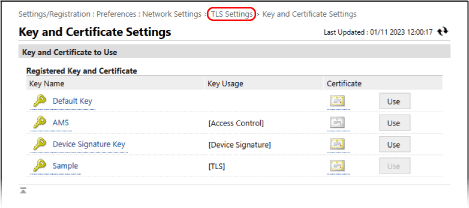
صفحه [TLS Settings] دوباره نمایش داده میشود.
6
نسخهها و الگوریتمهای TLS را مشخص کنید.
نمیتوان از برخی ترکیبهای نسخهها و الگوریتمها استفاده کرد. برای مشاهده ترکیبهای پشتیبانی شده نسخهها و الگوریتمها، به مشخصات TLS رجوع کنید. TLS
[Specify Allowed Versions]
حداکثر و حداقل نسخههای TLS را انتخاب کنید.
[Algorithm Settings]
کادر انتخاب الگوریتم مورد استفاده TLS را علامت بزنید.
7
روی [OK] کلیک کنید.
8
دستگاه را راهاندازی مجدد کنید. نحوه راهاندازی مجدد دستگاه
تنظیمات اعمال میشوند.
نکته
مطابقت روش رمزنگاری با FIPS 140
میتوانید روش رمزنگاری ارتباط TLS را با استاندارد FIPS 140 منطبق کنید. [Format Encryption Method to FIPS 140]
وقتی روش رمزنگاری مطابق با FIPS 140 باشد، تنظیمات TLS و ارتباطات به شرح زیر محدود میشوند.
اگر سعی کنید یک گواهی را که از الگوریتمی غیرمعتبر از نظر FIPS (کلیدهای RSA با طول کمتر از 2048 بیت) برای TLS استفاده میکند مشخص کنید، خطایی رخ خواهد داد.
چنانچه طرفین از الگوریتمهای رمزنگاری شناختهشده-FIPS پشتیبانی نکنند، یک خطای ارتباطی رخ خواهد داد.
اگر [TLS 1.0] یا [TLS 1.1] برای [Specify Allowed Versions] در [TLS Settings] انتخاب شده باشد، به [TLS 1.2] تغییر خواهد یافت. اگر [Specify Allowed Versions] به [TLS 1.0] یا [TLS 1.1] تغییر یابد، [Format Encryption Method to FIPS 140] به Off تغییر مییابد و روش رمزنگاری دیگر با FIPS 140 مطابقت نخواهد داشت.
الگوریتمهای مورد استفاده برای TLS، [CHACHA20-POLY1305] و [X25519] غیرفعال شدهاند.
مرحله 2: فعالسازی TLS برای هر عملکرد
تنظیمات TLS را مشخص کنید، سپس برای هر عملکرد که میتواند از TLS استفاده کند، ارتباط رمزنگاریشده TLS را فعال کنید.
Remote UI (واسطه کاربر از راه دور) [Remote UI Settings]
سرور LDAP ثبت سرورهای LDAP
چاپ IPP تنظیم عملکرد چاپ IPP دستگاه
ایمیل و فکس اینترنتی پیکربندی اطلاعات دقیق سرور ایمیل
احراز هویت IEEE 802.1X استفاده از IEEE 802.1X
MEAP [Use TLS]
اسکن پیوند شبکه [Use Network Link Scan]
انتقال syslog ارسال گزارشهای نتیجه به سیستم SIEM
سرور DNS پیکربندی DNS
نکته
وقتی پیام هشداری هنگام راهاندازی Remote UI (واسطه کاربر از راه دور) نمایش داده میشود
هنگام راهاندازی Remote UI (واسطه کاربر از راه دور) وقتی که TLS فعال است، ممکن است پیام هشداری در مورد گواهی امنیتی ظاهر شود. در صورتی که هیچ مشکلی در رابطه با گواهی یا تنظیمات TLS وجود نداشته باشد، میتوانید عملیات را ادامه دهید.