راهاندازی فایروال
برای جلوگیری از دسترسی غیرمجاز، یک فایروال فیلتر کننده بسته راهاندازی کنید.
ابتدا، بهعنوان یک پیشنیاز، تنظیم کنید که اجازه ارتباط با سایر دستگاهها را میدهید یا این مورد را مسدود میکنید. در مرحله بعد، آدرسهای IP یا آدرسهای MAC دستگاههایی که میخواهید مسدود یا بهعنوان استثناء مجاز کنید، را مشخص کنید.
ابتدا، بهعنوان یک پیشنیاز، تنظیم کنید که اجازه ارتباط با سایر دستگاهها را میدهید یا این مورد را مسدود میکنید. در مرحله بعد، آدرسهای IP یا آدرسهای MAC دستگاههایی که میخواهید مسدود یا بهعنوان استثناء مجاز کنید، را مشخص کنید.
مهم
هنگام اتصال دستگاه به LAN بیسیم، فیلتر کردن آدرس MAC موجود نیست.
حتی وقتی که تنظیمات به صورتی پیکربندی شده باشد که ارسال دادهها از این دستگاه به سایر دستگاهها را مسدود کند، آدرسهای چندتایی و پخش محدود نمیشوند.
راهاندازی فیلتر کردن آدرس IP
بسته به محیط استفاده خود، فیلتر کردن آدرس IPv4 یا آدرس IPv6 را راهاندازی کنید. علاوه بر این، پس از راهاندازی فیلترگذاری آدرس IP، شما میتوانید تنظیمات را بهصورتی پیکربندی کنید که ترافیک ورودی و خروجی ICMP مانند دستورات پینگ را از محدودیتها مستثنی کند.
* هنگامی که دستگاه همزمان به دو شبکه مختلف متصل است، مطابق با روش تشریحشده در این بخش، فیلتر کردن آدرس IP را برای خط اصلی راهاندازی کنید. برای راهاندازی فیلتر آدرس IP برای خط فرعی، به موارد زیر مراجعه کنید:
این بخش نحوه پیکربندی تنظیمات با استفاده از Remote UI (واسطه کاربر از راه دور) از طریق رایانه را شرح میدهد.
در پنل کنترل، گزینه [ Settings/Register] را در صفحه [Home] انتخاب، و سپس برای پیکربندی تنظیمات، گزینه [Preferences] را انتخاب کنید. [Firewall Settings]
اختیارات دسترسی سرپرست یا سرپرست شبکه مورد نیاز است.
در پنل کنترل، گزینه [
Settings/Register] را در صفحه [Home] انتخاب، و سپس برای پیکربندی تنظیمات، گزینه [Preferences] را انتخاب کنید. [Firewall Settings]اختیارات دسترسی سرپرست یا سرپرست شبکه مورد نیاز است.
مهم
اگر آدرس IP اشتباهی تنظیم کنید، ممکن است نتوانید به Remote UI (واسطه کاربر از راه دور) دسترسی داشته باشید. اگر این اتفاق بیفتد، از پنل کنترل برای تنظیم مجدد آدرس IP استفاده کنید.
1
بهعنوان سرپرست وارد سیستم Remote UI (واسطه کاربر از راه دور) شوید. راهاندازی Remote UI (واسطه کاربر از راه دور)
2
در صفحه درگاه Remote UI (واسطه کاربر از راه دور)، روی [Settings/Registration] کلیک کنید. صفحه درگاه Remote UI (واسطه کاربر از راه دور)
3
روی [Network Settings] کلیک کنید.
4
در فیلتر آدرس IP روی [Outbound Filter] یا [Inbound Filter] کلیک کنید.
صفحه تنظیمات فیلتر آدرس IP نمایش داده میشود.
برای محدود کردن ارسال دادهها از دستگاه به سایر دستگاهها، روی گزینه [Outbound Filter] کلیک کنید.
برای محدود کردن دادههای دریافتی از سایر دستگاهها، روی گزینه [Inbound Filter] کلیک کنید.
5
کادر انتخاب [Use Filter] را علامت بزنید.
فیلتر آدرس IP فعال است.
6
در [Default Policy]، پیشنیازهای فیلتر کردن را تنظیم کنید.
به عنوان یک پیشنیاز فیلتر کردن، انتخاب کنید که اجازه ارتباط با سایر دستگاهها را میدهید یا این مورد را مسدود میکنید.
7
آدرسهای مستثنیشده را ثبت کنید.
شما میتوانید تا 16 آدرس مستثنیشده را ثبت کنید.
1
روی [Register New] برای [Exception Addresses] کلیک کنید.
صفحه ثبت آدرسهای استثنا نمایش داده میشود.
2
آدرسهای استثناء را مشخص کنید.
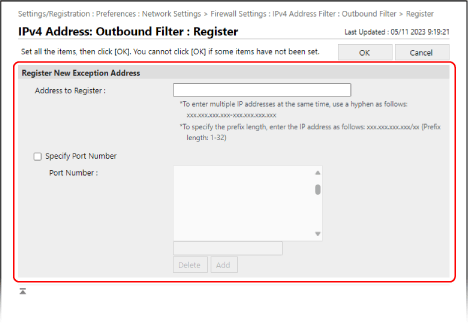
[Address to Register]
آدرسهای IP دستگاههایی را که میخواهید ارتباطشان را مسدود یا بهعنوان استثنا در فیلتر مجاز کنید، وارد کنید.
همچنین میتوانید با استفاده از خط تیره (-) یا notation پیشوندی، یک بازه از آدرسهای IP را مشخص کنید.
همچنین میتوانید با استفاده از خط تیره (-) یا notation پیشوندی، یک بازه از آدرسهای IP را مشخص کنید.
نمونه ورودی: مشخص کردن آدرسهای IP
192.168.0.10-192.168.0.20
192.168.0.32/27
fe80::1234/64
192.168.0.10-192.168.0.20
192.168.0.32/27
fe80::1234/64
[Specify Port Number]
برای تعیین آدرسهای استثنا تنها برای ارتباطاتی که هنگام برقراری ارتباط با آدرسهای IP ثبتشده از درگاههای خاص استفاده میکنند، این کادر علامتگذاری را علامت بزنید و شمارههای درگاه را به فهرست اضافه کنید.
برای افزودن یک شماره درگاه به فهرست، شماره درگاه را در کادر ورودی بالای [Add] وارد کنید و روی [Add] کلیک کنید.
شما میتوانید تا 50 درگاه را به ازای هر آدرس مستثنیشده ثبت کنید.
3
روی [OK] کلیک کنید.
آدرس استثنا ثبت شد و صفحه تنظیمات فیلتر آدرس IP دوباره نمایش داده میشود.
8
روی [OK] کلیک کنید.
9
در صورت نیاز، ترافیک ICMP ورودی و خروجی را از محدودیتها مستثنی کنید.
برای مستثنی کردن ترافیک ICMP ورودی و خروجی مانند دستورات پینگ از محدودیتها، روی [ICMP Sending/Receiving Settings] برای فیلتر آدرس IP کلیک کنید، گزینه [Always Allow Sending/Receiving Using ICMP] را علامت بزنید و روی [OK] کلیک کنید.
10
روی [Apply Setting Changes]  [OK] کلیک کنید.
[OK] کلیک کنید.تنظیمات اعمال میشوند.
11
از Remote UI (واسطه کاربر از راه دور) خارج شوید.
نکته
مشاهده تاریخچه بلوک فیلتر آدرس IP
وقتی [Default Policy] روی [Allow] تنظیم شود، میتوانید گزارش ارتباطات مسدودشده توسط فیلتر آدرس IP را بررسی کنید.
بهعنوان سرپرست وارد سیستم Remote UI (واسطه کاربر از راه دور) شوید روی گزینههای [Settings/Registration] [Network Settings] [IP Address Block Log] کلیک کنید.
روی گزینههای [Settings/Registration] [Network Settings] [IP Address Block Log] کلیک کنید.* شما میتوانید 100 ارتباط اخیر را در گزارش نتیجه بررسی کنید.
* میتوانید روی [Store in CSV Format] در صفحه [IP Address Block Log] کلیک کنید تا گزارش ارتباط را به صورت یک فایل CSV روی رایانه ذخیره کنید.
ویرایش آدرس استثنای ثبتشده
برای ویرایش اطلاعات ثبتشده، در صفحه تنظیمات فیلتر آدرس IP، روی آدرس استثنایی مورد نظر برای ویرایش کلیک کنید.
تنظیم کردن فیلتر آدرس MAC
هنگامی که دستگاه همزمان به دو شبکه مختلف متصل است، مطابق با روش تشریحشده در این بخش، فیلتر کردن آدرس MAC را برای خط اصلی راهاندازی کنید. برای راهاندازی فیلترسازی آدرس MAC برای خط فرعی، به موارد زیر مراجعه کنید:
این بخش نحوه پیکربندی تنظیمات با استفاده از Remote UI (واسطه کاربر از راه دور) از طریق رایانه را شرح میدهد.
در پنل کنترل، گزینه [ Settings/Register] را در صفحه [Home] انتخاب، و سپس برای پیکربندی تنظیمات، گزینه [Preferences] را انتخاب کنید. [MAC Address Filter]
اختیارات دسترسی سرپرست یا سرپرست شبکه مورد نیاز است.
در پنل کنترل، گزینه [
Settings/Register] را در صفحه [Home] انتخاب، و سپس برای پیکربندی تنظیمات، گزینه [Preferences] را انتخاب کنید. [MAC Address Filter]اختیارات دسترسی سرپرست یا سرپرست شبکه مورد نیاز است.
مهم
اگر آدرس MAC اشتباهی تنظیم کنید، ممکن است نتوانید به Remote UI (واسطه کاربر از راه دور) دسترسی داشته باشید. اگر این اتفاق بیفتد، از پنل کنترل برای تنظیم مجدد آدرس MAC استفاده کنید.
1
بهعنوان سرپرست وارد سیستم Remote UI (واسطه کاربر از راه دور) شوید. راهاندازی Remote UI (واسطه کاربر از راه دور)
2
در صفحه درگاه Remote UI (واسطه کاربر از راه دور)، روی [Settings/Registration] کلیک کنید. صفحه درگاه Remote UI (واسطه کاربر از راه دور)
3
روی [Network Settings] کلیک کنید.
4
برای فیلتر آدرس MAC، روی [Outbound Filter] یا [Inbound Filter] کلیک کنید.
صفحه تنظیمات فیلتر آدرس MAC نمایش داده میشود.
برای محدود کردن ارسال دادهها از دستگاه به سایر دستگاهها، روی گزینه [Outbound Filter] کلیک کنید.
برای محدود کردن دادههای دریافتی از سایر دستگاهها، روی گزینه [Inbound Filter] کلیک کنید.
5
کادر انتخاب [Use Filter] را علامت بزنید.
فیلتر آدرس MAC فعال است.
6
در [Default Policy]، پیشنیازهای فیلتر کردن را تنظیم کنید.
به عنوان یک پیشنیاز فیلتر کردن، انتخاب کنید که اجازه ارتباط با سایر دستگاهها را میدهید یا این مورد را مسدود میکنید.
7
آدرسهای استثنا را به فهرست [Exception Addresses] اضافه کنید.
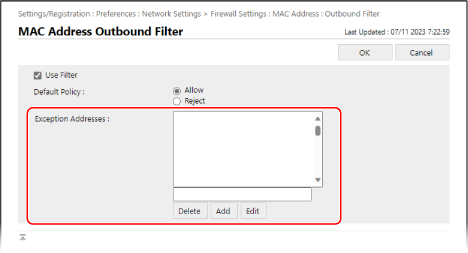
آدرسهای MAC دستگاههایی را که میخواهید ارتباطشان را مسدود یا مجاز کنید، بهعنوان استثنا به فیلتر اضافه کنید.
برای افزودن آدرس مستثنی به لیست، آدرس MAC را در کادر ورودی بالای [Add] وارد کرده و سپس روی [Add] کلیک کنید.
* آدرسهای MAC را بدون جداسازی آنها با خط تیره (-) یا دو نقطه (:) وارد کنید.
نمونه ورودی:
123A456B789C
123A456B789C
شما میتوانید تا 100 آدرس مستثنی را اضافه کنید.
8
روی [OK] کلیک کنید.
9
روی [Apply Setting Changes] [OK] کلیک کنید.
[OK] کلیک کنید.تنظیمات اعمال میشوند.
10
از Remote UI (واسطه کاربر از راه دور) خارج شوید.
نکته
ویرایش آدرس استثنای افزوده شده
آدرس استثنایی را که میخواهید در لیست [Exception Addresses] ویرایش کنید، انتخاب کنید، آدرس استثنایی نمایشیافته در فیلد ورودی بالا [Edit] را ویرایش کنید و سپس روی [Edit] کلیک کنید.
راهاندازی فیلتر کردن آدرس IP در خط فرعی
هنگامی که دستگاه همزمان به دو شبکه مختلف متصل است، فیلتر آدرس Ipv4 را در خط فرعی تنظیم کنید.
* به طور پیشفرض، فیلتر آدرس IP بهطور خودکار روی خط فرعی تنظیم میشود. تنظیمات پیشفرض فایروال خط فرعی
این بخش نحوه پیکربندی تنظیمات با استفاده از Remote UI (واسطه کاربر از راه دور) از طریق رایانه را شرح میدهد.
در پنل کنترل، گزینه [ Settings/Register] را در صفحه [Home] انتخاب، و سپس برای پیکربندی تنظیمات، گزینه [Preferences] را انتخاب کنید. [IPv4 Address Filter]
اختیارات دسترسی سرپرست یا سرپرست شبکه مورد نیاز است.
در پنل کنترل، گزینه [
Settings/Register] را در صفحه [Home] انتخاب، و سپس برای پیکربندی تنظیمات، گزینه [Preferences] را انتخاب کنید. [IPv4 Address Filter]اختیارات دسترسی سرپرست یا سرپرست شبکه مورد نیاز است.
1
بهعنوان سرپرست وارد سیستم Remote UI (واسطه کاربر از راه دور) شوید. راهاندازی Remote UI (واسطه کاربر از راه دور)
2
در صفحه درگاه Remote UI (واسطه کاربر از راه دور)، روی [Settings/Registration] کلیک کنید. صفحه درگاه Remote UI (واسطه کاربر از راه دور)
3
روی [Network Settings] کلیک کنید.
4
برای تنظیمات خط فرعی، روی [Firewall Settings] [IPv4 Address Filter] کلیک کنید.
[IPv4 Address Filter] کلیک کنید.صفحه تنظیمات فیلتر آدرس IP روی خط فرعی نمایش داده میشود.
5
کادر انتخاب [Use Filter] را علامت بزنید.
فیلتر آدرس IP فعال است.
برای محدود کردن ارسال دادهها از دستگاه به سایر دستگاهها، از یک فیلتر خروجی استفاده کنید.
برای محدود کردن دریافت دادهها از سایر دستگاهها، از یک فیلتر ورودی استفاده کنید.
6
در [Default Policy]، پیشنیازهای فیلتر کردن را تنظیم کنید.
به عنوان یک پیشنیاز فیلتر کردن، انتخاب کنید که اجازه ارتباط با سایر دستگاهها را میدهید یا این مورد را مسدود میکنید.
7
آدرسهای مستثنیشده را ثبت کنید.
شما میتوانید تا 16 آدرس مستثنیشده را ثبت کنید.
1
روی [Register New] برای [Exception Addresses] کلیک کنید.
صفحه ثبت آدرسهای استثنا نمایش داده میشود.
2
آدرسهای استثناء را مشخص کنید.
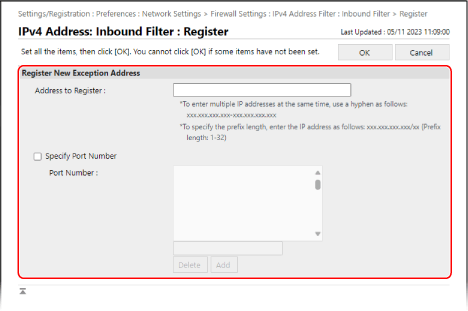
[Address to Register]
آدرسهای IP دستگاههایی را که میخواهید ارتباطشان را مسدود یا بهعنوان استثنا در فیلتر مجاز کنید، وارد کنید.
همچنین میتوانید با استفاده از خط تیره (-) یا notation پیشوندی، یک بازه از آدرسهای IP را مشخص کنید.
همچنین میتوانید با استفاده از خط تیره (-) یا notation پیشوندی، یک بازه از آدرسهای IP را مشخص کنید.
نمونه ورودی: هنگام مشخص کردن یک محدوده از آدرسهای IP
192.168.0.10-192.168.0.20
192.168.0.32/27
192.168.0.10-192.168.0.20
192.168.0.32/27
[Specify Port Number]
برای تعیین آدرسهای استثنا تنها برای ارتباطاتی که هنگام برقراری ارتباط با آدرسهای IP ثبتشده از درگاههای خاص استفاده میکنند، این کادر علامتگذاری را علامت بزنید و شمارههای درگاه را به فهرست اضافه کنید.
برای افزودن یک شماره درگاه به فهرست، شماره درگاه را در کادر ورودی بالای [Add] وارد کنید و روی [Add] کلیک کنید.
شما میتوانید تا 50 درگاه را به ازای هر آدرس مستثنیشده ثبت کنید.
3
روی [OK] کلیک کنید.
آدرس استثنا ثبت شد و صفحه پیکربندی تنظیمات فیلتر آدرس IP برای خط فرعی دوباره نمایش داده میشود.
8
روی [OK] کلیک کنید.
9
روی [Apply Setting Changes] [OK] کلیک کنید.
[OK] کلیک کنید.تنظیمات اعمال میشوند.
10
از Remote UI (واسطه کاربر از راه دور) خارج شوید.
نکته
مشاهده تاریخچه بلوک فیلتر آدرس IP
وقتی [Default Policy] روی [Allow] تنظیم شود، میتوانید گزارش ارتباطات مسدودشده توسط فیلتر آدرس IP را بررسی کنید.
بهعنوان سرپرست وارد سیستم Remote UI (واسطه کاربر از راه دور) شوید روی گزینههای [Settings/Registration] [Network Settings] [IP Address Block Log] کلیک کنید.
روی گزینههای [Settings/Registration] [Network Settings] [IP Address Block Log] کلیک کنید.* شما میتوانید 100 ارتباط اخیر را در گزارش نتیجه بررسی کنید.
* میتوانید روی [Store in CSV Format] در صفحه [IP Address Block Log] کلیک کنید تا گزارش ارتباط را به صورت یک فایل CSV روی رایانه ذخیره کنید.
ویرایش آدرس استثنای ثبتشده
برای ویرایش اطلاعات ثبتشده، در صفحه تنظیمات فیلتر آدرس IP روی خط فرعی، روی آدرس استثنایی موردنظر خود کلیک کنید.
راهاندازی فیلتر کردن آدرس MAC در خط فرعی
هنگامی که دستگاه همزمان به دو شبکه مختلف متصل است، تنظیمات فیلتر آدرس MAC را برای خط فرعی پیکربندی کنید.
این بخش نحوه پیکربندی تنظیمات با استفاده از Remote UI (واسطه کاربر از راه دور) از طریق رایانه را شرح میدهد.
در پنل کنترل، گزینه [ Settings/Register] را در صفحه [Home] انتخاب، و سپس برای پیکربندی تنظیمات، گزینه [Preferences] را انتخاب کنید. [MAC Address Filter]
اختیارات دسترسی سرپرست یا سرپرست شبکه مورد نیاز است.
در پنل کنترل، گزینه [
Settings/Register] را در صفحه [Home] انتخاب، و سپس برای پیکربندی تنظیمات، گزینه [Preferences] را انتخاب کنید. [MAC Address Filter]اختیارات دسترسی سرپرست یا سرپرست شبکه مورد نیاز است.
1
بهعنوان سرپرست وارد سیستم Remote UI (واسطه کاربر از راه دور) شوید. راهاندازی Remote UI (واسطه کاربر از راه دور)
2
در صفحه درگاه Remote UI (واسطه کاربر از راه دور)، روی [Settings/Registration] کلیک کنید. صفحه درگاه Remote UI (واسطه کاربر از راه دور)
3
روی [Network Settings] کلیک کنید.
4
در تنظیمات خط فرعی، روی [MAC Address Filter] زیر [Firewall Settings] کلیک کنید.
صفحه تنظیم فیلتر آدرس MAC خط فرعی نمایش داده میشود.
5
کادر انتخاب [Use Filter] را علامت بزنید.
فیلتر آدرس MAC فعال است.
برای محدود کردن ارسال دادهها از دستگاه به سایر دستگاهها، تنظیمات فیلتر خروجی را پیکربندی کنید.
برای محدود کردن دریافت دادهها از دستگاههای دیگر، تنظیمات فیلتر ورودی را پیکربندی کنید.
6
در [Default Policy]، پیشنیازهای فیلتر کردن را تنظیم کنید.
به عنوان یک پیشنیاز فیلتر کردن، انتخاب کنید که اجازه ارتباط با سایر دستگاهها را میدهید یا این مورد را مسدود میکنید.
7
آدرسهای استثنا را به فهرست [Exception Addresses] اضافه کنید.
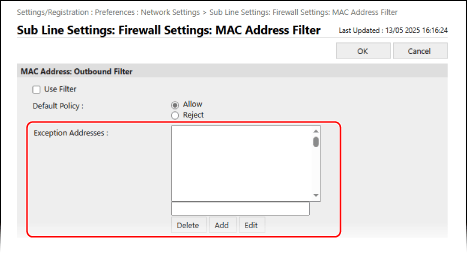
آدرسهای MAC دستگاههایی را که میخواهید ارتباطشان را مسدود یا مجاز کنید، بهعنوان استثنا به فیلتر اضافه کنید.
برای افزودن آدرس مستثنی به لیست، آدرس MAC را در کادر ورودی بالای [Add] وارد کرده و سپس روی [Add] کلیک کنید.
* آدرسهای MAC را بدون جداسازی آنها با خط تیره (-) یا دو نقطه (:) وارد کنید.
نمونه ورودی:
123A456B789C
123A456B789C
شما میتوانید تا 100 آدرس مستثنی را اضافه کنید.
8
روی [OK] کلیک کنید.
9
روی [Apply Setting Changes] [OK] کلیک کنید.
[OK] کلیک کنید.تنظیمات اعمال میشوند.
10
از Remote UI (واسطه کاربر از راه دور) خارج شوید.
نکته
ویرایش آدرس استثنای افزوده شده
آدرس استثنایی را که میخواهید در لیست [Exception Addresses] ویرایش کنید، انتخاب کنید، آدرس استثنایی نمایشیافته در فیلد ورودی بالا [Edit] را ویرایش کنید و سپس روی [Edit] کلیک کنید.