 [IEEE 802.1X Settings] زیر [Sub Line Settings] کلیک کنید.
استفاده از IEEE 802.1X
در محیط شبکه دارای احراز هویت IEEE 802.1X، فقط دستگاههای سرویسگیرنده (درخواست کنندهها) احراز هویت شده توسط سرور احراز هویت (سرور RADIUS)، مجاز هستند تا از طریق سوئیچ LAN (برنامه احراز هویت) به شبکه وصل شوند، بدین صورت، دسترسی غیرمجاز مسدود میشود. برای اتصال دستگاه به شبکهای که از احراز هویت IEEE 802.1X استفاده میکند، باید تنظیماتی مانند روش احراز هویت را که توسط سرور احراز هویت مدیریت میشوند پیکربندی کنید.
* وقتی دستگاه بهطور همزمان به دو شبکه مختلف متصل است، میتوانید از IEEE 802.1X برای خط اصلی یا خط فرعی استفاده کنیم. در صورت نیاز میتوانید این تنظیمات را تغییر دهید. شما نمیتوانید IEEE 802.1X را همزمان روی خط اصلی و خط فرعی استفاده کنید.
روشهای احراز هویت IEEE 802.1X
از روشهای احراز هویت IEEE 802.1X زیر پشتیبانی میشود:
TLS
این دستگاه و سرور احراز هویت، با تأیید متقابل گواهیهای خود یکدیگر را احراز هویت میکنند. از این مورد نمیتوان به صورت همزمان با یک روش احراز هویت دیگر استفاده کرد.
TTLS
این روش احراز هویت از نام کاربری و رمز عبور برای احراز هویت دستگاه و از گواهی CA برای احراز هویت سرور، استفاده میکند. میتوان MSCHAPv2 یا PAP را بهعنوان پروتکل داخلی انتخاب کرد و امکان استفاده از TTLS همراه با PEAP وجود دارد.
PEAP
وقتی MSCHAPv2 بهعنوان پروتکل داخلی استفاده شود، تنظیمات الزامی تقریباً با تنظیمات TTLS یکسان هستند.
پیکربندی تنظیمات IEEE 802.1X
ابتدا IEEE 802.1X را فعال و سپس روش احراز هویت را تنظیم کنید.
این بخش نحوه پیکربندی تنظیمات با استفاده از Remote UI (واسطه کاربر از راه دور) از طریق رایانه را شرح میدهد.
در پنل کنترل، گزینه [ Settings/Register] را در صفحه [Home] انتخاب، و سپس برای پیکربندی تنظیمات، گزینه [Preferences] را انتخاب کنید. [IEEE 802.1X Settings]
اختیارات دسترسی سرپرست یا سرپرست شبکه مورد نیاز است. برای اعمال تنظیمات خط فرعی، لازم است دستگاه دوباره راهاندازی شود.
در پنل کنترل، گزینه [
Settings/Register] را در صفحه [Home] انتخاب، و سپس برای پیکربندی تنظیمات، گزینه [Preferences] را انتخاب کنید. [IEEE 802.1X Settings]اختیارات دسترسی سرپرست یا سرپرست شبکه مورد نیاز است. برای اعمال تنظیمات خط فرعی، لازم است دستگاه دوباره راهاندازی شود.
آمادهسازیهای لازم
هنگام استفاده از TLS بهعنوان روش احراز هویت، کلید و گواهی صادر شده توسط مرجع صدور گواهی و مورد استفاده برای احراز هویت دستگاه را آماده کنید. مدیریت و تأیید یک کلید و گواهی
* برای احراز هویت سرور، از یک گواهی CA از پیش نصب شده، یا یک گواهی CA نصب شده از Remote UI (واسطه کاربر از راه دور) استفاده میشود.
هنگام استفاده از TTLS یا PEAP بهعنوان روش احراز هویت، از TLS برای رمزنگاری ارتباط از طریق Remote UI (واسطه کاربر از راه دور) استفاده کنید. استفاده از TLS
1
بهعنوان سرپرست وارد سیستم Remote UI (واسطه کاربر از راه دور) شوید. راهاندازی Remote UI (واسطه کاربر از راه دور)
2
در صفحه درگاه Remote UI (واسطه کاربر از راه دور)، روی [Settings/Registration] کلیک کنید. صفحه درگاه Remote UI (واسطه کاربر از راه دور)
3
روی [Network Settings] [IEEE 802.1X Settings] کلیک کنید.
[IEEE 802.1X Settings] کلیک کنید.صفحه [IEEE 802.1X Settings] نمایش داده میشود.
هنگام تغییر تنظیمات خط فرعی
روی [Network Settings] [IEEE 802.1X Settings] زیر [Sub Line Settings] کلیک کنید.
[IEEE 802.1X Settings] زیر [Sub Line Settings] کلیک کنید.4
کادر انتخاب [Use IEEE 802.1X] را علامت بزنید و نام ورود به سیستم را وارد کنید.
برای نام ورود، با استفاده از نویسههای الفبایی عددی تکبایتی، نامی را برای شناسایی کاربر (شناسایی EAP) وارد کنید.
* هنگامی که تیک [Use IEEE 802.1X] را برای خط اصلی یا خط فرعی انتخاب میکنید، نمیتوانید تیک مربوط به خط دیگر را انتخاب کنید.
هنگام تأیید گواهی سرور احراز هویت
کادر انتخاب [Verify Authentication Server Certificate] را علامت بزنید.
کادر انتخاب [Verify Authentication Server Name] را علامت بزنید و نام سرور احراز هویت که کاربر در آن ثبت شده است را وارد کنید.
کادر انتخاب [Verify Authentication Server Name] را علامت بزنید و نام سرور احراز هویت که کاربر در آن ثبت شده است را وارد کنید.
5
تنظیمات را مطابق با روش احراز هویت مورد استفاده، پیکربندی کنید.
هنگام استفاده از TLS
1
کادر انتخاب [Use TLS] را علامت بزنید.
2
روی [Key and Certificate] کلیک کنید.
صفحه [Key and Certificate for IEEE 802.1X] نمایش داده میشود.
3
روی گزینه [Use] در سمت راست کلید و گواهی مدنظر برای استفاده کلیک کنید.
روی نام کلید (یا نماد گواهی) کلیک کنید تا جزئیات گواهی نشان داده شود.
در صفحه جزئیات گواهی، برای تأیید اینکه گواهی معتبر است روی [Verify Certificate] کلیک کنید.
4
روی [IEEE 802.1X Settings] در بالای صفحه Remote UI (واسطه کاربر از راه دور) کلیک کنید.
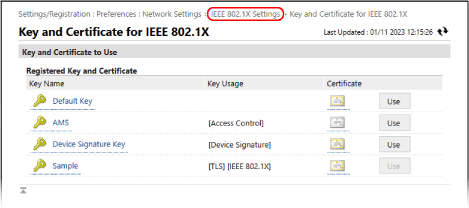
صفحه [IEEE 802.1X Settings] دوباره نمایش داده میشود.
هنگام استفاده از TTLS یا PEAP
1
کادر انتخاب [Use TTLS] یا [Use PEAP] را علامت بزنید.
هنگام استفاده از TTLS، پروتکل داخلی مورد استفاده را انتخاب کنید.
2
برای تعیین استفاده یا عدم استفاده از نام ورودی احراز هویت IEEE 802.1X برای نام کاربری، از [Use Login Name as User Name] استفاده کنید.
3
روی [Change User Name/Password] کلیک کنید.
صفحه [User Name/Password Settings] نمایش داده میشود.
4
نام کاربری و رمز عبور را تنظیم کنید.
نام کاربری را با استفاده از نویسههای الفبایی عددی وارد کنید.
برای تنظیم رمز عبور، همان رمز عبور را در کادرهای [Password] و [Confirm] وارد کنید.
5
روی [OK] کلیک کنید.
صفحه [IEEE 802.1X Settings] دوباره نمایش داده میشود.
6
روی [OK] کلیک کنید.
7
روی [Apply Setting Changes] [OK] کلیک کنید.
[OK] کلیک کنید.تنظیمات اعمال میشوند.
اگر تنظیمات خط فرعی را تغییر دهید، روی [Apply Setting Changes] [Restart] کلیک کنید.
در [Basic Functions Status] بررسی کنید که هیچ عملکردی در حال اجرا نباشد، سپس روی [Perform Restart] کلیک کنید.
اگر تنظیمات خط فرعی را تغییر دهید، روی [Apply Setting Changes]
[Restart] کلیک کنید.در [Basic Functions Status] بررسی کنید که هیچ عملکردی در حال اجرا نباشد، سپس روی [Perform Restart] کلیک کنید.
8
از Remote UI (واسطه کاربر از راه دور) خارج شوید.