اشتراکگذاری مقصدهای در یک گروه (گروه کاربری)
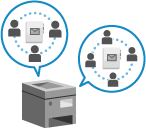
شما میتوانید یک گروه (گروه کاربری) را ثبت کنید تا مقصدهای را با آن به اشتراک بگذارید و فهرست آدرسهای یک گروه کاربری را در میان کاربران مشخص، مانند اعضای یک دپارتمان، به اشتراک بگذارید.
یک فهرست آدرس گروه کاربری تنها میتواند برای یک گروه کاربری عمومی شود.
یک فهرست آدرس گروه کاربری تنها میتواند برای یک گروه کاربری عمومی شود.
فرآیند اشتراکگذاری مقصدها
برای اشتراکگذاری مقاصد، مراحل زیر را دنبال کنید:
|
مرحله 1
|
کاربرانی را که میخواهید مقصدها را با آنها به دستگاه محلی (این دستگاه) به اشتراک بگذارید، ثبت کنید.
* هنگام استفاده از احراز هویت سرور خارجی، میتوانید از این مرحله صرفنظر کنید: به مرحله 2 بروید.
* اگر گروههای کاربری ثبت شده باشند، هنگام ثبت یا ویرایش اطلاعات کاربر جدید، میتوانید گروه کاربری متعلق به کاربر را در [User Group Association] مشخص کنید. و [Add User] و [Edit User Information] صفحه
|

|
مرحله 2
|
کاربرانی را که به گروه تعلق دارند انتخاب کنید و یک گروه کاربری ثبت کنید.
|
|
مرحله 3
|
فهرست آدرس گروه کاربری را برای گروه کاربری عمومی کنید.
|
ثبت کردن یک گروه کاربر
کاربرانی را که به گروه تعلق دارند انتخاب کنید و یک گروه کاربری ثبت کنید.
برای ثبت گروه کاربری، از Remote UI (واسطه کاربر از راه دور) در رایانه استفاده کنید. شما نمیتوانید از پنل کنترل برای ثبت یک گروه کاربر استفاده کنید.
اختیارات دسترسی سرپرست لازم است.
اختیارات دسترسی سرپرست لازم است.
1
بهعنوان سرپرست وارد سیستم Remote UI (واسطه کاربر از راه دور) شوید. راهاندازی Remote UI (واسطه کاربر از راه دور)
2
در صفحه درگاه Remote UI (واسطه کاربر از راه دور)، روی [Settings/Registration] کلیک کنید. صفحه درگاه Remote UI (واسطه کاربر از راه دور)
3
روی گزینههای [User Management]  [Authentication Management] [User Group Management] کلیک کنید.
[Authentication Management] [User Group Management] کلیک کنید.صفحه [User Group Management] نمایش داده میشود.
4
یک گروه کاربر ثبت کنید.
وقتی که احراز هویت دستگاه محلی استفاده میشود
1
روی [Add Group (Local Device Users)...] کلیک کنید.
صفحه [Add Group (Local Device Users)] نمایش داده میشود.
2
گروه کاربر را پیکربندی کنید.
[Group ID]
شناسه مجزایی وارد کنید تا به گروه کاربری اختصاص یابد.
[User Group Name]
نام نمایشی گروه کاربری را وارد کنید.
[User to Register to User Group]
کاربرانی را که به این گروه تعلق دارند مشخص کنید. کاربران را در فهرست زیر [Local Device Users] برای افزودن به گروه انتخاب کنید و روی [Add >>] کلیک کنید تا کاربران به فهرست زیر [Local Device Users] اضافه شوند.
3
روی [Add] کلیک کنید.
گروه کاربر ثبت میشود.
وقتی که احراز هویت سرور خارجی استفاده میشود
1
روی [Add Group (Other Users)...] کلیک کنید.
صفحه [Add Group (Other Users)] نمایش داده میشود.
2
گروه کاربر را پیکربندی کنید.
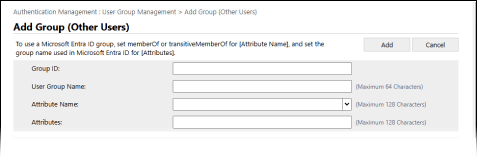
[Group ID]
شناسه مجزایی وارد کنید تا به گروه کاربری اختصاص یابد.
[User Group Name]
نام نمایشی گروه کاربری را وارد کنید.
[Attribute Name]
نام ویژگی (مانند نام شرکت، بخش، سمت و غیره) را که میخواهید برای گروه کاربری از میان نامهای ویژگی ثبتشده در سرور احراز هویت تنظیم کنید، وارد نمایید.
[Attributes]
مقدار ویژگی را برای مرتبطسازی با گروه کاربری وارد کنید. تمام کاربرانی که مقادیر ویژگیهایشان مطابقت دارد، به آن گروه تعلق دارند.
3
روی [Add] کلیک کنید.
گروه کاربر ثبت میشود.
5
از Remote UI (واسطه کاربر از راه دور) خارج شوید.
نکته
شما میتوانید تنظیمات را بهصورتی پیکربندی کنید که هنگام تغییر نام گروه کاربری حین احراز هویت کاربر، نام فهرست آدرس گروه کاربری بهطور خودکار تغییر کند.
برای پیکربندی این تنظیمات، نیاز به اختیارات دسترسی سرپرست یا DeviceAdmin دارید.
برای پیکربندی این تنظیمات، نیاز به اختیارات دسترسی سرپرست یا DeviceAdmin دارید.
بهعنوان سرپرست وارد سیستم Remote UI (واسطه کاربر از راه دور) شوید روی [Settings/Registration] [Set Destination] [Personal Address List/User Group Address List Settings] کلیک کنید کادر [Apply User Group Name Change to User Group Address List Name] را علامت بزنید.
روی [Settings/Registration] [Set Destination] [Personal Address List/User Group Address List Settings] کلیک کنید کادر [Apply User Group Name Change to User Group Address List Name] را علامت بزنید.شما میتوانید تنظیمات را بهصورتی پیکربندی کنید که هنگام استفاده از Department ID Management، از شناسه دپارتمان بهعنوان گروه کاربری استفاده شود.
برای پیکربندی تنظیمات، نیاز به اختیارات دسترسی سرپرست دارید.
برای پیکربندی تنظیمات، نیاز به اختیارات دسترسی سرپرست دارید.
بهعنوان سرپرست وارد سیستم Remote UI (واسطه کاربر از راه دور) شوید روی [Settings/Registration] [User Management] [Authentication Management] [Basic Settings] [Edit...] در [User Group Management Settings] زیر [Other Settings] کلیک کنید کادر [Use department ID as user group] را علامت بزنید.
روی [Settings/Registration] [User Management] [Authentication Management] [Basic Settings] [Edit...] در [User Group Management Settings] زیر [Other Settings] کلیک کنید کادر [Use department ID as user group] را علامت بزنید.پیکربندی مقصد عمومی فهرست نشانی گروه کاربری
میتوانید فهرست آدرسهای یک گروه کاربری را برای یک گروه کاربری ثبتشده عمومی کنید. کاربران میتوانند از فهرست آدرسهایی که برای گروه کاربری متعلق به آنها عمومی شده است استفاده کنند.
فهرست آدرس گروه کاربری تنها میتواند برای یک گروه کاربری عمومی شود. علاوه بر این، اگر فهرست آدرسهای یک گروه کاربری قبلاً برای همان گروه عمومی شده باشد، آن گروه را نمیتوان بهعنوان مقصد نمایش عمومی برای فهرست آدرس گروه کاربری دیگری تنظیم کرد.
فهرست آدرس گروه کاربری تنها میتواند برای یک گروه کاربری عمومی شود. علاوه بر این، اگر فهرست آدرسهای یک گروه کاربری قبلاً برای همان گروه عمومی شده باشد، آن گروه را نمیتوان بهعنوان مقصد نمایش عمومی برای فهرست آدرس گروه کاربری دیگری تنظیم کرد.
این تنظیم را با استفاده از Remote UI (واسطه کاربر از راه دور) از رایانه پیکربندی کنید. نمیتوانید از پنل کنترل برای پیکربندی تنظیمات استفاده کنید.
اختیارات دسترسی سرپرست لازم است.
اختیارات دسترسی سرپرست لازم است.
1
بهعنوان سرپرست وارد سیستم Remote UI (واسطه کاربر از راه دور) شوید. راهاندازی Remote UI (واسطه کاربر از راه دور)
2
در صفحه درگاه Remote UI (واسطه کاربر از راه دور)، روی [Address Book] کلیک کنید. صفحه درگاه Remote UI (واسطه کاربر از راه دور)
صفحه [Address Lists] نمایش داده میشود.
3
روی فهرست آدرس گروه کاربری که باید عمومی شود، کلیک کنید.
4
روی [Public View Settings] کلیک کنید.
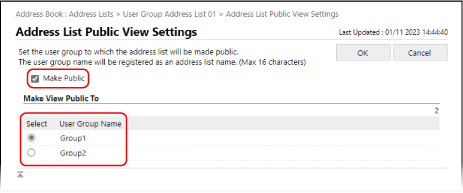
صفحه [Address List Public View Settings] نمایش داده میشود.
5
کادر [Make Public] را علامت بزنید و گروه کاربری را که فهرست آدرس برای آن عمومی میشود، انتخاب کنید.
6
روی [OK] کلیک کنید.
تنظیمات اعمال میشوند.
7
از Remote UI (واسطه کاربر از راه دور) خارج شوید.