Eskaneatutako datuetan sinadura digitala gehitzea
PDF edo XPS fitxategi gisa bidaltzean eskaneatutako datuei sinadura digitala gehitzeak fitxategiaren egilea bermatu eta dokumentua ez dela aldatu froga dezake.
Eskaneatutako datuei sinadura digitala gehitzeko, aldez aurretik gako eta ziurtagiri bat sortu eta erregistratu behar duzu sinadura digital motaren arabera.
Eskaneatutako datuei sinadura digitala gehitzeko, aldez aurretik gako eta ziurtagiri bat sortu eta erregistratu behar duzu sinadura digital motaren arabera.
OHARRA
Sinadura digitala gehitzea eskaneatzen ari zaren bitartean
Eskaneatzean sinadura digital bat nola gehitu jakiteko, ikusi hau:
Ikuslearen aldetik sinadura digitala egiaztatzea
Ziurtagiri bat egiaztatzeko eta ziurtagiri fidagarrien zerrenda batean erregistratzeko xehetasunak lortzeko, ikusi eskaneatutako datuak ikusteko erabiliko diren aplikazioen eskuliburua.
Sinadura digital motak
Gailu-sinadura edo erabiltzaile-sinadura aukera dezakezu makinak fitxategi bati sinadura digital bat gehitzen dionean.
* Ezin da gehitu erabiltzailearen sinadurarik makinatik jasotako I-Fax bat birbidaltzean.
Gailu-sinadura
Eskaneatutako datuak sortzeko gailua erabili dela ikusleari frogatzeko, gako eta ziurtagiri bat erabiliz sinadura bat gehitzen du. Ikusleak dokumentua aldatu den ala ez berretsi dezake.
Gailu-sinadura gehitzeko, gako bat eta ziurtagiria (gailuaren ziurtagiria) sortu eta erregistratu behar dituzu gailuaren sinadurarako aldez aurretik makinan erabiltzeko. Gailu baten sinadura-gakoa eta ziurtagiria sortzea eta erregistratzea
Gailu-sinadura gehitzeko, gako bat eta ziurtagiria (gailuaren ziurtagiria) sortu eta erregistratu behar dituzu gailuaren sinadurarako aldez aurretik makinan erabiltzeko. Gailu baten sinadura-gakoa eta ziurtagiria sortzea eta erregistratzea
Erabiltzaile-sinadura
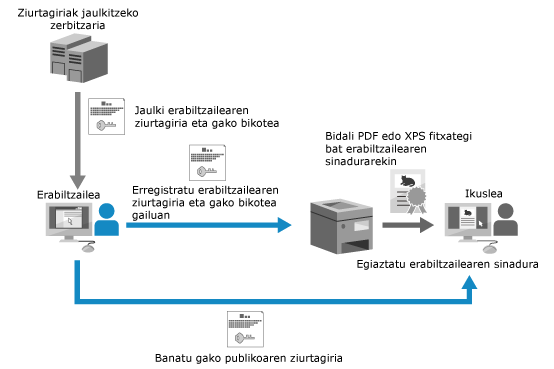
Eskaneatutako datuak nork sortu dituen ikusleari frogatzeko, sinadura bat gehitzen du erabiltzaile-autentifikazioa egin ondoren. Gailu-sinadura bezala, erabiltzaile-sinadurak ikusleari dokumentua sinatu ondoren aldatu den berresteko aukera ematen dio.
Erabiltzaile-sinadura gehitzeko, aldez aurretik emandako gako eta ziurtagiri bat (erabiltzaile-ziurtagiria) sortu eta makinan erregistratu behar dituzu.
Erabiltzaile-sinadura gehitzeko, aldez aurretik emandako gako eta ziurtagiri bat (erabiltzaile-ziurtagiria) sortu eta makinan erregistratu behar dituzu.
Erabiltzaile-ziurtagiriak iraungitze-data du. Erabiltzaile-sinadura iraungitze-data baino lehen gehitu bada eta ikusleak sinadura egiaztatzen saiatzen bada ziurtagiria iraungi ondoren, erabiltzaile-sinadura ez da baliozkoa izango. Sinadura-egiaztapena noiz egingo den aztertzen den bitartean, erabiltzaile-ziurtagiri berri bat sortzea gomendatzen da.
OHARRA
Sinadura digitala bistaratzea (ikusgai dauden sinadurak) (PDF fitxategiak soilik)
Sinadura digital bat gehitzean sinadura ikusgai bat ezarriz, sinaduraren informazioa lehen orrian bistara dezakezu, PDF fitxategiari sinadura digitala gehitu zaiola erraz ikusteko. Eskaneatutako datuetan sinadura digitala gehitzea
Sinadura ugari gehitzean
Gailu-sinadura eta erabiltzaile-sinadura ordena horretan gehitzen dira.
Azkenik gehitutako sinadura bakarrik da baliozkoa egiaztatzeko. Beste sinadura bat gehitzen denean, gainerako sinadura guztiak aldatutzat hartzen dira.
Gailu baten sinadura-gakoa eta ziurtagiria sortzea eta erregistratzea
Gailu baten sinadura egiteko erabiliko den gakoa eta ziurtagiria (gailuaren ziurtagiria) makinan sortu eta erregistratu ditzakezu. Gailu baten ziurtagiri bat erregistratu ondoren, eskaneatutako dokumentu batean makinaren izena sinadura gisa gehitu dezakezu.
* Gailuaren sinadurarako gako eta ziurtagiri bakarra gorde ditzakezu.
Atal honek ordenagailu batetik Remote UI (Urruneko EI) erabiliz ziurtagiri bat nola sortu eta erregistratu azaltzen du.
Kontrol-panelean, hautatu [ Ezarp./Gorde] aukera [Etxea] pantailan edo beste pantailan eta, gero, hautatu [Kudeaketa-ezarpenak] ziurtagiri bat sortzeko eta erregistratzeko. [Ziurtagiriaren ezarpenak]
Administratzaile-baimenak beharrezkoak dira.
Kontrol-panelean, hautatu [
Ezarp./Gorde] aukera [Etxea] pantailan edo beste pantailan eta, gero, hautatu [Kudeaketa-ezarpenak] ziurtagiri bat sortzeko eta erregistratzeko. [Ziurtagiriaren ezarpenak]Administratzaile-baimenak beharrezkoak dira.
1
Remote UI (Urruneko EIan) saioa hasi administratzaile gisa. Remote UI (Urruneko EI) abiaraztea
2
Remote UI (Urruneko EIaren) Atariko orrian, sakatu [Settings/Registration]. Remote UI (Urruneko EI) atariaren orria
3
Sakatu [Device Management]  [Key and Certificate Settings].
[Key and Certificate Settings].[Key and Certificate Settings] pantaila bistaratu da.
4
Sakatu [Generate Key] [Device Signature].
[Device Signature].[Device Signature] pantaila bistaratu da.
5
Sakatu [Generate/Update] [OK].
[OK].Sortutako gakoa eta ziurtagiria "Gailuaren sinadura-gakoa" izenarekin erregistratzen dira [Key and Certificate Settings] pantailako gako eta ziurtagirien zerrendan.
6
Amaitu saioa Remote UI (Urruneko EIan).
OHARRA
Gailuaren sinadura-gakoaren ikonoa honela bistaratzen denean: [ ]
]
]Gakoa kaltetuta dago edo baliogabea da. Gakoa eta ziurtagiria eguneratzeko, errepikatu goiko prozedura.
Sortutako ziurtagiri bat berrestea eta egiaztatzea
[Key and Certificate Settings] pantailan, sakatu gakoen eta ziurtagirien zerrendako gakoaren izena (edo ziurtagiri-ikonoa) ziurtagiriaren xehetasunak bistaratzeko.
* Ziurtagiriaren xehetasunen pantailan [Certificate Thumbprint] erabil dezakezu bidaltzailearen informazioa berresteko, fitxategiaren ikusleak ziurtagiriaren fidagarritasuna berresteko SHA-1 mezuaren laburpen-zenbakiarekin parekatuz.
Ziurtagiriaren baliotasuna egiaztatzeko, sakatu [Verify Certificate] ziurtagiriaren xehetasunen pantailan.
Bidaltzean beti gailuaren sinadura bat gehitzea
Ezarpenak konfiguratu ditzakezu eskaneatutako datuak PDF edo XPS fitxategi gisa bidaltzean beti gailuaren sinadura gehitu dadin, eskaneatzean erabilitako ezarpenak edozein izanik ere. Gainera, PDF edo XPS fitxategiak soilik bidaltzeko murrizketak ezarriz, gailuaren sinadurarik gabeko fitxategiak bidaltzea galarazi dezakezu. [Gehitu beti gailuaren sinadura bidaltzean]
Erabiltzailearen sinadura-gakoa eta ziurtagiria erregistratzea
Makinan erregistratu dezakezu erabiltzailearen sinadurarako erabiliko den gakoa eta ziurtagiria (erabiltzaile-ziurtagiria), eta ikusleari bidali gako publikoaren ziurtagiria. Gakoa eta ziurtagiria erregistratu ondoren, eskaneatutako dokumentu batean saio-hasierako erabiltzaile-izena sinadura gisa gehitu dezakezu.
Erregistratu ziurtagiri bat Remote UI (Urruneko EI) erabiliz ordenagailu batetik. Ezin duzu erabili kontrol-panela ziurtagiri bat erregistratzeko.
Beharrezko prestaketak
Egiaztatu makina honekin erabil daitezkeen gakoaren eta ziurtagiriaren baldintzak. Segurtasun- eta kudeaketa-funtzioen zehaztapenak
Prestatu gakoaren eta ziurtagiriaren fitxategia erabiltzailearen sinadura egiteko.
Esparru jakin bateko (adibidez, enpresa baten barruan) froga gisa bakarrik erabil daitekeen sinadura digital bat gehitu nahi duzunean, ordenagailuan Windows Server baten Internet Information Services (IIS) modulua instalatuta, erabiltzailearen sinaduraren gakoa eta ziurtagiria sor ditzakezu.
* Ezin da erabili sinadura digitala esparrutik kanpoko froga gisa ikusle batentzat.
Egiaztatu gakoaren eta ziurtagiriaren fitxategian ezarritako gako pribatuaren pasahitza.
1
Hasi saioa Remote UI (Urruneko EIan). Remote UI (Urruneko EI) abiaraztea
2
Remote UI (Urruneko EIaren) Atariko orrian, sakatu [Settings/Registration]. Remote UI (Urruneko EI) atariaren orria
3
Sakatu [Device Management] [User Key and Certificate Settings].
[User Key and Certificate Settings].[User Key and Certificate Settings] pantaila bistaratu da.
4
Sakatu [Install].
[Install User Key and Certificate] pantaila bistaratu da.
5
Sakatu [Aukeratu fitxategia] eta zehaztu instalatu beharreko fitxategia.
6
Sartu gako pribatuaren pasahitza eta egin klik [Start Installation] aukeran.
Instalatutako gakoa eta ziurtagiria [User Key and Certificate Settings] pantailako gakoen eta ziurtagirien zerrendan erregistratuko dira.
7
Amaitu saioa Remote UI (Urruneko EIan).
8
Bidali gako publikoaren ziurtagiria ikusleari.
Eskaneatutako datuei gehitutako erabiltzaile-sinadura egiaztatzeko erabil daitekeen gako publikoaren ziurtagiri bat bidal dakioke aldez aurretik ikusleari.
OHARRA
Ziurtagiri erregistratu baten informazio zehatza ikusi eta egiaztatzea
Ziurtagiri baten xehetasunak egiaztatu ditzakezu [User Key and Certificate Settings] pantailan agertzen diren gako eta ziurtagirien zerrendan saioa hasteko izena (edo ziurtagiriaren ikonoa) sakatuz.
* Erabiltzailea administratzaile gisa saioa hasten duenean, makinan erregistratutako erabiltzaile-sinaduren gako eta ziurtagiri guztiak bistaratzen dira. Erabiltzaileak administratzaile gisa saioa hasi ez duenean, saioa hasi duen erabiltzailearen gakoak eta ziurtagiriak bakarrik bistaratzen dira.
Ziurtagiriaren xehetasunen pantailan, [Verify Certificate] aukeran klik egin dezakezu ziurtagiria baliozkoa den egiaztatzeko.