עדכון הקושחה
כאשר מתווספות פונקציות או שדרוג גרסת התוכנה, הקושחה מתעדכנת.
יש לבדוק את גרסת הקושחה ולעדכן את הקושחה של המכונה. אפשר גם להגדיר שהקושחה של המכונה תתעדכן באופן אוטומטי כאשר עדכון קושחה יהיה זמין.
יש לבדוק את גרסת הקושחה ולעדכן את הקושחה של המכונה. אפשר גם להגדיר שהקושחה של המכונה תתעדכן באופן אוטומטי כאשר עדכון קושחה יהיה זמין.
/b_in_area_europe_L.gif)
אם ניתן לחבר את המכונה לאינטרנט, אפשר להוריד את הגרסה העדכנית ביותר של קושחת המכונה משרת ההפצה של Canon.
חשוב
נקודות שכדאי לשים לב אליהן במהלך העדכון
המכונה מופעלת מחדש מספר פעמים.
אל תבצע את הפעולות הבאות בזמן עיבוד העדכון. אחרת עלולה להתרחש שגיאה חמורה.
כיבוי המכשיר
הסרת כבל ה-LAN
קישור המכשיר ממחשב או יישום אחר (כגון לצורך הדפסה)
אם נותרו משימות, תהליך העדכון יופסק.
הערה
בצע גיבוי של ההגדרות שנשמרו במכשיר למקרה שתתרחש בעיה בעת עדכון הקושחה.
בדיקה של גרסת הקושחה
בדוק את הגרסה הנוכחית של הקושחה לפני העדכון שלה, ולאחר מכן בדוק את הגרסה שוב כדי לוודא אם העדכון בוצע כהלכה.
סעיף זה מתאר כיצד לבדוק מידע זה באמצעות Remote UI (ממשק משתמש מרוחק) ממחשב.
בלוח הבקרה, יש לבחור ב-[פרטי מונה/התקן] במסך [בית] או במסך אחר, ולאחר מכן לבחור ב-[פרטי התקן/אחר] [בדיקת תצורת ההתקן] כדי לבדוק מידע זה.
בלוח הבקרה, יש לבחור ב-[פרטי מונה/התקן] במסך [בית] או במסך אחר, ולאחר מכן לבחור ב-[פרטי התקן/אחר]
[בדיקת תצורת ההתקן] כדי לבדוק מידע זה.1
יש להיכנס ל-Remote UI (ממשק משתמש מרוחק). הפעלת Remote UI (ממשק משתמש מרוחק)
2
בעמוד הפורטל של Remote UI (ממשק משתמש מרוחק), יש ללחוץ על [Status Monitor/Cancel]. דף פורטל Remote UI (ממשק משתמש מרוחק)
3
יש ללחוץ על [Device Information].
מסך [Device Information] מוצג.
4
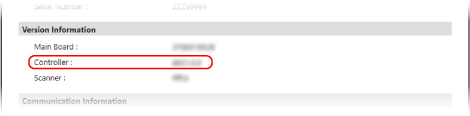
בדוק את הגרסה המוצגת תחת [Controller] של [Version Information].
עדכון ידני של הקושחה
עדכן את גרסת הקושחה באופן ידני באמצעות Remote UI (ממשק משתמש מרוחק) ממחשב. לא ניתן להשתמש בלוח הבקרה כדי לעדכן את גרסת הקושחה באופן ידני.
נדרשות הרשאות מנהל. יש להפעיל מחדש את המכשיר לאחר השלמת העדכון.
נדרשות הרשאות מנהל. יש להפעיל מחדש את המכשיר לאחר השלמת העדכון.
הכנות דרושות
הורד את הקושחה העדכנית ביותר מאתר Canon עבור המדינה/אזור שלך למחשב שמבצע את העדכון.
חשוב
אל תסגור את דפדפן האינטרנט עד להשלמת תהליך העדכון. בנוסף, אל תאפשר למחשב להיכנס למצב שינה. אם המחשב נכנס למצב שינה, ייתכן שעדכון הקושחה לא יעובד כראוי.
1
היכנס ל-Remote UI (ממשק משתמש מרוחק) כמנהל. הפעלת Remote UI (ממשק משתמש מרוחק)
2
בעמוד הפורטל של Remote UI (ממשק משתמש מרוחק), יש ללחוץ על [Settings/Registration]. דף פורטל Remote UI (ממשק משתמש מרוחק)
3
יש ללחוץ על [License/Other] [Register/Update Software] [Manual Update].
[Register/Update Software] [Manual Update].מסך [Manual Update] מוצג.
4
יש ללחוץ על [בחר קובץ] וציין את קובץ הקושחה שברצונך לעדכן.
5
יש ללחוץ על [Update] [Yes].
[Yes].עדכון הקושחה מתחיל.
המסך משתנה פעמים מספר במהלך העדכון. ייתכן שיחלוף זמן מה עד שמסך אחד ישתנה לאחר.
המסך משתנה פעמים מספר במהלך העדכון. ייתכן שיחלוף זמן מה עד שמסך אחד ישתנה לאחר.
6
כאשר [The firmware is updated. Restart the device.] מוצג, הפעל מחדש את המכשיר. הפעלת המכשיר מחדש
עדכון אוטומטי של הקושחה כאשר היא מתעדכנת
באפשרותך להגדיר את ההגדרות כדי לגשת באופן קבוע לשרת הפצת הקושחה ולבדוק אם הקושחה עודכנה. אם הקושחה עודכנה, המכשיר מוריד אוטומטית את הגרסה החדשה ומבצע את העדכון.
סעיף זה מתאר כיצד להגדיר את ההגדרות באמצעות Remote UI (ממשק משתמש מרוחק) במחשב.
בלוח הבקרה, יש לבחור ב-[ הגדרות/רישום] במסך [בית] או במסך אחר, ולאחר מכן לבחור ב-[הגדרות ניהול] כדי להגדיר את ההגדרות. [רישום/עדכון תוכנה]
נדרשות הרשאות מנהל.
בלוח הבקרה, יש לבחור ב-[
הגדרות/רישום] במסך [בית] או במסך אחר, ולאחר מכן לבחור ב-[הגדרות ניהול] כדי להגדיר את ההגדרות. [רישום/עדכון תוכנה]נדרשות הרשאות מנהל.
1
היכנס ל-Remote UI (ממשק משתמש מרוחק) כמנהל. הפעלת Remote UI (ממשק משתמש מרוחק)
2
בעמוד הפורטל של Remote UI (ממשק משתמש מרוחק), יש ללחוץ על [Settings/Registration]. דף פורטל Remote UI (ממשק משתמש מרוחק)
3
יש ללחוץ על [License/Other] [Register/Update Software] [Scheduled Update Settings].
[Register/Update Software] [Scheduled Update Settings].מסך [Scheduled Update Settings] מוצג.
4
יש ללחוץ על [Edit].
מוצג מסך הגדרות העדכון המתוזמן.
5
יש לבחור את תיבת הסימון [Enable scheduled update settings].
6
יש להגדיר את הזמן לבדיקת עדכון הקושחה ואת הזמן לביצוע תהליך העדכון במכונה.
[Confirm]
יש לבחור את מרווח הזמן לבדיקת עדכוני קושחה ([Biweekly] או [Weekly]), ולאחר מכן לבחור את היום והשעה שבהם תתבצע הבדיקה. הזמן מוצג בפורמט של 24 שעות.
המכונה מתחילה להוריד את הקושחה באופן אוטומטי אם היא עודכנה.
ייתכן שיחלפו כשלוש שעות עד שהמכונה תסיים לבדוק ולהוריד את העדכון.
[Apply at]
יש לבחור את השעה שבה יתבצע עדכון הקושחה.
אם הורדת הקושחה לא תושלם עד למועד שצוין, העדכון לא יבוצע. העדכון יבוצע בשעה שצוינה למחרת.
עם השלמת העדכון, המכונה תופעל מחדש באופן אוטומטי.
7
יש להגדיר דוא"ל להתראה, לפי הצורך.
יש להגדיר את הגדרות ההתראה בדואר אלקטרוני אם רוצים לקבל הודעות דואר אלקטרוני על מצב העדכון משרת ההפצה.
[E-Mail]
יש להזין כתובת דוא"ל כיעד להודעה.
[Comments]
יש להזין את התגובה שתתווסף להתראה בדוא"ל. לדוגמה, אם מזינים את שם הדגם של המכונה, הנמען יוכל לזהות לאיזה דגם מתייחסת ההודעה.
8
יש ללחוץ על [Set] [Yes].
[Yes].העדכון האוטומטי מוגדר.
9
יש לצאת מ-Remote UI (ממשק משתמש מרוחק).
הערה
אם הקושחה שהורדה בעבר לא עודכנה, העדכון האוטומטי הבא לא יבוצע.
עדכון הקושחה שהורדה משרת ההפצה [אירופה]
אם ניתן לחבר את המכונה לאינטרנט, אפשר להוריד את הגרסה העדכנית ביותר של קושחת המכונה משרת ההפצה של Canon. אפשרויות עדכון אוטומטיות וידניות זמינות, וניתן להוריד את הגרסה העדכנית ביותר בזמן מוגדר או ברגע שהיא הופכת לזמינה, מה שמספק גמישות ונוחות רבה יותר בהשוואה לשיטות עדכון אחרות.
עדכון אוטומטי של הקושחה שהורדה משרת ההפצה
סעיף זה מתאר כיצד להגדיר את ההגדרות באמצעות Remote UI (ממשק משתמש מרוחק) במחשב.
בלוח הבקרה, יש לבחור ב-[ הגדרות/רישום] במסך [בית] או במסך אחר, ולאחר מכן לבחור ב-[הגדרות ניהול] כדי להגדיר את ההגדרות.
בלוח הבקרה, יש לבחור ב-[
הגדרות/רישום] במסך [בית] או במסך אחר, ולאחר מכן לבחור ב-[הגדרות ניהול] כדי להגדיר את ההגדרות.* בהתאם לאזור או למדינה, ייתכן שפונקציה זו לא תהיה זמינה.
נדרשות הרשאות מנהל.
1
היכנס ל-Remote UI (ממשק משתמש מרוחק) כמנהל. הפעלת Remote UI (ממשק משתמש מרוחק)
2
בעמוד הפורטל של Remote UI (ממשק משתמש מרוחק), יש ללחוץ על [Settings/Registration]. דף פורטל Remote UI (ממשק משתמש מרוחק)
3
יש ללחוץ על [License/Other] [Register/Update Software].
[Register/Update Software].4
בצע בדיקת תקשורת.
יש לבדוק האם ניתן לקבל גישה לשרת ההפצה דרך הרשת.
1
יש ללחוץ על [Display Logs/Communication Test].
2
יש ללחוץ על [Communication Test] [Yes].
[Yes].תוצאת בדיקת התקשורת מוצגת.
אם מופיעה ההודעה [Could not connect to distribution server. Check the distribution server and network.], יש לבדוק שכבל ה-LAN מחובר ושהגדרות הרשת מוגדרות כראוי. קביעת תצורת הגדרות ברירת המחדל (מדריך התקנה)
יש ללחוץ על [Distributed Update] [Confirm New Firmware].
[Confirm New Firmware].באפשרותך לשנות הגדרות אלה, לפי הצורך.
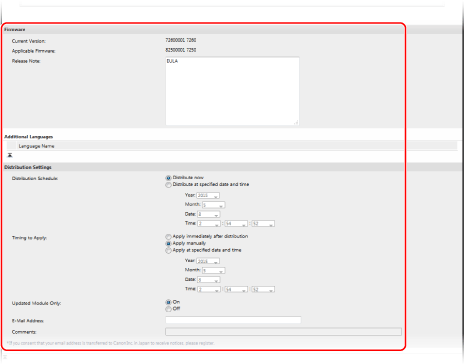
[Current Version] ו-[Applicable Firmware]
ניתן לבדוק את גירסת הקושחה העדכנית ואת החדשה בנפרד.
[Release Note]
מציג מידע חשוב. חשוב לקרוא ולהבין את הפרטים המוצגים.
[Distribution Schedule]
כדי להוריד את הקושחה מיד לאחר מכן, בחר [Distribute now]. כדי להוריד את הקושחה בתאריך ובשעה שצוינו, בחר [Distribute at specified date and time] וציין את התאריך והשעה עבור [Year], [Month], [Date], ו-[Time]. ניתן לקבוע עד שבוע מראש.
[Timing to Apply]
כדי להחיל את הקושחה אוטומטית מיד לאחר שההורדה הושלמה, בחר [Apply immediately after distribution]. Tכדי להחיל את הקושחה אוטומטית בתאריך ושעה שהוגדרו מראש, בחר [Apply at specified date and time] וציין את התאריך והשעה ב-[Year]/[Month]/[Date] ו-[Time]. ניתן גם לבחור [Apply manually] כדי להחיל את הקושחה באופן ידני.
[Updated Module Only]
כאשר תבחר ב-[On], יבוצע עדכון דיפרנציאלי (הורדת ההבדל בין גרסת הקושחה הנוכחית לגרסת הקושחה החדשה בלבד). כדי להוריד את הקושחה כולה, בחר [Off]. חלק מגרסאות הקושחה אינן תומכות בעדכון דיפרנציאלי. אנא שים לב לכך.
[E-Mail Address]
הזן כתובת דוא"ל. שרת ההפצה שולח עדכון מצב לכתובת הדוא"ל שהוזנה כאן.
[Comments]
הזן את ההסבר או ההערה שיתווספו להודעת הדוא"ל. כאשר מנוהלים מספר מכשירים, הזן את שם ההתקן כדי שניתן יהיה לזהות בקלות את קבלת מצב העדכון.
7
יש ללחוץ על [Execute] [OK].
[OK].אם מופיע מסך הסכם הרישיון, בדוק את התוכן ולאחר מכן יש ללחוץ על [I Agree].
אם בחרת [Apply immediately after distribution] או [Apply at specified date and time] בשלב 6, המכשיר יופעל מחדש באופן אוטומטי מיד לאחר החלת הקושחה. אם בחרת [Apply manually], יהיה עליך להחיל את הקושחה שהורדה באופן ידני. עדכון ידני של הקושחה שהורדה משרת ההפצה
חשוב
אם תשנה שוב את הגדרות עדכון ההפצה, ייתכן שהקושחה שהורדת תימחק או שהגדרות לוח הזמנים יבוטלו.
הערה
ביטול תיזמון ההפצה
על המסך מוצג שלב 5, יש ללחוץ על [Delete Scheduled Distribution] [Yes].
[Yes].בדיקה אוטומטית של קושחה חדשה (עדכון מתוזמן)
בשלב 5, ניתן ללחוץ על [Scheduled Update Settings] [Edit] כדי להגדיר את ההגדרות לגישה קבועה לשרת ההפצה עבור גרסת קושחה חדשה. כאשר גרסת קושחה חדשה תהיה זמינה, היא תורד אוטומטית והקושחה במכשיר תעודכן.
[Edit] כדי להגדיר את ההגדרות לגישה קבועה לשרת ההפצה עבור גרסת קושחה חדשה. כאשר גרסת קושחה חדשה תהיה זמינה, היא תורד אוטומטית והקושחה במכשיר תעודכן.עדכון ידני של הקושחה שהורדה משרת ההפצה
הכנות דרושות
הורד את הקושחה העדכנית ביותר משרת ההפצה למחשב שמבצע את העדכון. עדכון אוטומטי של הקושחה שהורדה משרת ההפצה
סעיף זה מתאר כיצד להגדיר את ההגדרות באמצעות Remote UI (ממשק משתמש מרוחק) במחשב.
בלוח הבקרה, יש לבחור ב-[ הגדרות/רישום] במסך [בית] או במסך אחר, ולאחר מכן לבחור ב-[הגדרות ניהול] כדי להגדיר את ההגדרות.
בלוח הבקרה, יש לבחור ב-[
הגדרות/רישום] במסך [בית] או במסך אחר, ולאחר מכן לבחור ב-[הגדרות ניהול] כדי להגדיר את ההגדרות.נדרשות הרשאות מנהל.
1
היכנס ל-Remote UI (ממשק משתמש מרוחק) כמנהל. הפעלת Remote UI (ממשק משתמש מרוחק)
2
בעמוד הפורטל של Remote UI (ממשק משתמש מרוחק), יש ללחוץ על [Settings/Registration]. דף פורטל Remote UI (ממשק משתמש מרוחק)
3
יש ללחוץ על [License/Other] [Register/Update Software].
[Register/Update Software].4
יש ללחוץ על [Distributed Update] [Apply Firmware] [OK].
[Apply Firmware] [OK].לאחר החלת הקושחה, המכשיר מופעל מחדש באופן אוטומטי.