הוספת חתימה דיגיטלית לנתונים סרוקים
הוספת חתימה דיגיטלית לנתונים סרוקים בעת שליחתם כקובץ PDF או XPS יכולה להבטיח את זהות מחבר הקובץ ולהוכיח שהמסמך לא עבר שינויים.
כדי להוסיף חתימה דיגיטלית לנתונים סרוקים, עליך ליצור ולרשום מפתח ותעודה בהתאם לסוג החתימה הדיגיטלית מראש.
כדי להוסיף חתימה דיגיטלית לנתונים סרוקים, עליך ליצור ולרשום מפתח ותעודה בהתאם לסוג החתימה הדיגיטלית מראש.
הערה
הוספת חתימה דיגיטלית בעת סריקה בפועל
לפרטים על אופן הוספת חתימה דיגיטלית בעת סריקה בפועל, עיינו בהוראות הבאות:
אימות חתימה דיגיטלית בצד הצופה
לפרטים על אימות תעודה ורישומה ברשימת תעודות מהימנות, עיין במדריך של היישומים בהם יש להשתמש לצפייה בנתונים סרוקים.
סוגי חתימות דיגיטליות
באפשרותך לבחור בין חתימת מכשיר או חתימת משתמש כאשר המכשיר מוסיף חתימה דיגיטלית לקובץ.
* לא ניתן להוסיף חתימת משתמש בעת העברת I-Fax שהתקבל מהמכשיר.
חתימת התקן
מוסיף חתימה באמצעות מפתח ותעודה כדי להוכיח לצופה שהמכשיר שימש ליצירת הנתונים הסרוקים. הצופה יכול לאשר אם המסמך עבר שינויים.
כדי להוסיף חתימת מכשיר, עליך ליצור ולרשום מפתח ותעודה (תעודת מכשיר) לשימוש עבור חתימת המכשיר מראש במחשב. יצירה ורישום של מפתח חתימה ותעודה למכשיר
כדי להוסיף חתימת מכשיר, עליך ליצור ולרשום מפתח ותעודה (תעודת מכשיר) לשימוש עבור חתימת המכשיר מראש במחשב. יצירה ורישום של מפתח חתימה ותעודה למכשיר
חתימת משתמש
מוסיף חתימה לאחר ביצוע אימות משתמש כדי להוכיח לצופה מי האדם שיצר את הנתונים הסרוקים. באותו אופן כמו חתימת מכשיר, חתימת משתמש מאפשרת לצופה גם לאשר אם המסמך עבר שינויים לאחר חתימתו.
כדי להוסיף חתימת משתמש, עליך ליצור מפתח ותעודה (תעודת משתמש) שהונפקו מראש ולרשום אותם למכשיר.
כדי להוסיף חתימת משתמש, עליך ליצור מפתח ותעודה (תעודת משתמש) שהונפקו מראש ולרשום אותם למכשיר.
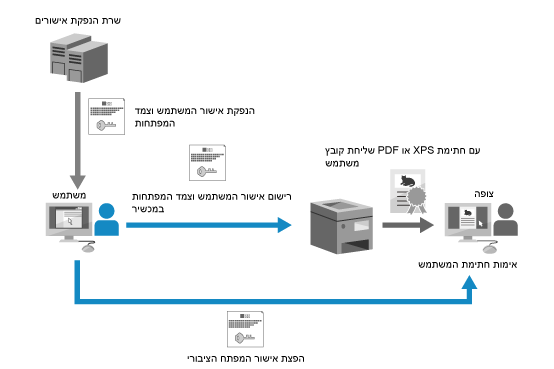
לאישור המשתמש יש תאריך תפוגה. אם חתימת משתמש נוספה לפני תאריך התפוגה והצופה מנסה לאמת את החתימה לאחר שפג תוקפו של האישור, חתימת המשתמש אינה תקפה עוד. מומלץ להנפיק אישור משתמש חדש תוך כדי בחינה מתי יבוצע אימות חתימה.
הערה
הצגת חתימה דיגיטלית (חתימות גלויות) (קבצי PDF בלבד)
על ידי הגדרת חתימה גלויה בעת הוספת חתימה דיגיטלית, ניתן להציג את פרטי החתימה בעמוד הראשון כך שיהיה קל לראות שחתימה דיגיטלית נוספה לקובץ ה-PDF. הוספת חתימה דיגיטלית לנתונים סרוקים
בעת הוספת חתימות מרובות
חתימת מכשיר וחתימת משתמש מתווספות בסדר זה.
רק החתימה שנוספה אחרונה תקפה לאימות. שאר החתימות הקודמות נחשבות כאילו שונו כאשר מוסיפים חתימה נוספת.
יצירה ורישום של מפתח חתימה ותעודה למכשיר
באפשרותך ליצור ולרשום במכשיר את המפתח והתעודה (תעודת התקן) שישמשו לחתימת התקן. לאחר רישום אישור התקן, ניתן להוסיף את שם ההתקן כחתימה למסמך סרוק.
* ניתן לרשום רק מפתח ואישור אחד עבור חתימת ההתקן.
סעיף זה מתאר כיצד ליצור ולרשום תעודה באמצעות Remote UI (ממשק משתמש מרוחק) במחשב.
בלוח הבקרה, יש לבחור ב-[ הגדרות/רישום] במסך [בית] או במסך אחר, ולאחר מכן בחר [הגדרות ניהול] כדי ליצור ולרשום תעודה. [הגדרות אישור]
נדרשות הרשאות מנהל.
בלוח הבקרה, יש לבחור ב-[
הגדרות/רישום] במסך [בית] או במסך אחר, ולאחר מכן בחר [הגדרות ניהול] כדי ליצור ולרשום תעודה. [הגדרות אישור]נדרשות הרשאות מנהל.
1
היכנס ל-Remote UI (ממשק משתמש מרוחק) כמנהל. הפעלת Remote UI (ממשק משתמש מרוחק)
2
בעמוד הפורטל של Remote UI (ממשק משתמש מרוחק), יש ללחוץ על [Settings/Registration]. דף פורטל Remote UI (ממשק משתמש מרוחק)
3
יש ללחוץ על [Device Management]  [Key and Certificate Settings].
[Key and Certificate Settings].מסך [Key and Certificate Settings] מוצג.
4
יש ללחוץ על [Generate Key] [Device Signature].
[Device Signature].מסך [Device Signature] מוצג.
5
יש ללחוץ על [Generate/Update] [OK].
[OK].המפתח והתעודה שנוצרו נרשמים בשם "מפתח חתימת המכשיר" ברשימת המפתחות והתעודות במסך [Key and Certificate Settings].
6
יש לצאת מ-Remote UI (ממשק משתמש מרוחק).
הערה
כאשר סמל מפתח חתימת המכשיר מוצג כ-[ ]
]
]המפתח פגום או לא חוקי. חזור על התהליך לעיל כדי לעדכן את המפתח והאישור.
אישור ואימות של תעודה שנוצרה
לחץ על שם המפתח (או סמל האישור) ברשימת המפתחות והתעודות במסך [Key and Certificate Settings] כדי להציג את פרטי האישור.
* ניתן להשתמש ב-[Certificate Thumbprint] במסך פרטי האישור כדי לאשר את פרטי השולח, בהם הצופה בקובץ יוכל להשתמש כדי לאשר את מהימנות האישור על ידי התאמתו למספר תקציר הודעת SHA-1.
באפשרותך ללחוץ על [Verify Certificate] במסך פרטי האישור כדי לאמת את תוקפו.
הוספת חתימת מכשיר תמיד בעת שליחה
באפשרותך להגדיר את ההגדרות כך שתמיד תתווסף חתימת התקן כאשר נתונים סרוקים נשלחים כקובץ PDF או XPS, ללא קשר להגדרות בהן נעשה שימוש בעת הסריקה. בנוסף, על ידי הגדרת הגבלות המאפשרות שליחת קבצי PDF או XPS בלבד, ניתן להבטיח שלא ניתן יהיה לשלוח קבצים ללא חתימת התקן. [הוסף תמיד חתימת התקן בעת שליחה]
רישום מפתח חתימת משתמש ותעודה
באפשרותך לרשום במכשיר את המפתח והתעודה (תעודת משתמש) לשימוש בחתימת המשתמש, ולשלוח את תעודת המפתח הציבורי לצופה. לאחר רישום המפתח והאישור, ניתן להוסיף את שם המשתמש להתחברות כחתימה למסמך סרוק.
רשום את האישור באמצעות Remote UI (ממשק משתמש מרוחק) ממחשב. לא ניתן להשתמש בלוח הבקרה כדי לרשום אישור.
הכנות דרושות
בדוק את התנאים של המפתח והאישור הניתנים לשימוש עם המכשיר. מפרטי פונקציות אבטחה וניהול
הכן את קובץ המפתח והאישור לחתימת המשתמש.
כאשר ברצונך להוסיף חתימה דיגיטלית שניתן להשתמש בה רק לצורך הוכחה בהיקף מוגבל (למשל בתוך חברה), תוכל ליצור את המפתח והאישור עבור חתימת המשתמש על ידי התקנת מודול שירותי מידע באינטרנט (IIS) של שרת Windows במחשב.
* לא ניתן להשתמש בחתימה דיגיטלית זו כהוכחה לצופה שאינו במסגרת המדיניות.
בדוק את הסיסמה של המפתח הפרטי שנקבעה בקובץ המפתח והאישור.
1
יש להיכנס ל-Remote UI (ממשק משתמש מרוחק). הפעלת Remote UI (ממשק משתמש מרוחק)
2
בעמוד הפורטל של Remote UI (ממשק משתמש מרוחק), יש ללחוץ על [Settings/Registration]. דף פורטל Remote UI (ממשק משתמש מרוחק)
3
יש ללחוץ על [Device Management] [User Key and Certificate Settings].
[User Key and Certificate Settings].מסך [User Key and Certificate Settings] מוצג.
4
יש ללחוץ על [Install].
מסך [Install User Key and Certificate] מוצג.
5
יש ללחוץ על [בחר קובץ] ולציין את הקובץ שנדרש להתקנה.
6
הזן את סיסמת המפתח הפרטי ולחץ על [Start Installation].
המפתח והתעודה המותקנים רשומים ברשימת המפתחות והתעודות במסך [User Key and Certificate Settings].
7
יש לצאת מ-Remote UI (ממשק משתמש מרוחק).
8
שליחת אישור מפתח ציבורי אל הדפדפן.
אפשר לשלוח מראש אל הדפדפן אישור מפתח ציבורי שניתן להשתמש בו כדי לאמת חתימת משתמש שנוספה לנתונים שנסרקו.
הערה
צפייה ואימות מידע מפורט של אישור רשומה
ניתן לבדוק את פרטי האישור על ידי לחיצה על שם המשתמש (או סמל האישור) ברשימת המפתחות והתעודות במסך [User Key and Certificate Settings].
* כאשר המשתמש מחובר כמנהל מערכת, מוצגים כל המפתחות והתעודות עבור חתימות משתמש הרשומות במכונה. כאשר המשתמש אינו מחובר כמנהל מערכת, מוצגים רק המפתחות והתעודות עבור המשתמש המחובר.
במסך פרטי האישור, ניתן ללחוץ על [Verify Certificate] כדי לוודא שהאישור תקף.