操作パネルにメッセージが表示されている
プリンターの使用中に、何らかの理由でエラーが発生すると、操作パネルのディスプレーにメッセージが表示されます。メッセージに応じて、処置を行ってください。
|
サービスコール
メッセージ
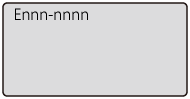 |
印刷ができないエラー状態
|
||||||
|
警告メッセージ
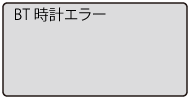 |
印刷はできるが何らかの処置が必要な警告状態
|
||||||
|
エラーメッセージ
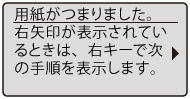 |
印刷ができないエラー状態
|
||||||


|
マーク
|
説明
|
||||||||||||||||||||||
|
<自動エラースキップ可>
|
このマークの付いているメッセージは、状況に応じて次の操作を行います。
エラーを回避(エラースキップ)して印刷を継続したいとき
印刷を中止したいとき
|
||||||||||||||||||||||
 1.
1.E nnn-nnnn(nは数字)
<原因> プリンターの内部機構にトラブルが発生した
|
対処
|
「サービスエラー、「F9-nn PWR OFF>ON」が表示されたときには」の指示にしたがって処理してください。
|
E 001-nnnn(nは数字)
<原因> プリンターの定着器にトラブルが発生した
|
対処
|
「メッセージランプが点灯している」の「定着器エラーが表示されたときには」にしたがって、お買い求めの販売店にご連絡ください。
|
E 003-nnnn(nは数字)
<原因> プリンターの定着器にトラブルが発生した
|
対処
|
「メッセージランプが点灯している」の「定着器エラーが表示されたときには」にしたがって、お買い求めの販売店にご連絡ください。
|
16 トナー交換準備(継続して印刷できます)
<原因> トナーカートリッジの交換時期が近づいたとき
|
対処
|
少しの間はそのまま印刷を継続できますが、新しいトナーカートリッジを準備してください。大量に印刷するときや画像に白抜けが発生したときは、新しいトナーカートリッジに交換してください。前カバーを閉めたあと、オンライン状態になっていないときは、[
 ](オンライン)を押してください。 ](オンライン)を押してください。 |
1F 排紙先がいっぱいです
<原因> 排紙トレイの用紙の積載制限を超えている
|
対処
|
排紙トレイの用紙を取り除いてください。
|
1G トナーを確認してください
<原因> トナーカートリッジが寿命に到達した
|
対処
|
トナーカートリッジを取り出し、新しいトナーカートリッジと交換してください。
|
1H トナーの接続確認
<原因> トナーカートリッジが正しく取り付けられていない
|
対処1
|
トナーカートリッジを取り出し、セットしなおしてください。
|
|
対処2
|
対処1を行っても、メッセージが表示され、印字品質に問題がある場合は、トナーカートリッジを取り出し、新しいトナーカートリッジと交換してください。
|
9F トナーを確認してください
<原因> 一度寿命に到達した使用済みのトナーカートリッジがセットされている可能性がある
|
対処1
|
トナーカートリッジに問題がないか確認してください。
|
|
対処2
|
対処1を行ってもメッセージが表示され、印字品質に問題がある場合は、トナーカートリッジを取り出し、新しいトナーカートリッジと交換することをおすすめします。
|
BT 時計エラー
<原因> 本プリンターに内蔵されている時計が故障した
|
対処
|
そのままでも印刷は可能ですが、印刷履歴などが正しく取れなくなります。お買い求めの販売店にご連絡ください。
|
以下の用紙をセット
<原因1> アプリケーションソフトで設定したサイズの用紙が、プリンターの給紙カセットや手差しトレイにセットされていない、もしくは、違う用紙サイズの給紙元が選択されている
|
対処1
|
選択されている給紙カセットにアプリケーションソフト(または拡大/縮小)で設定したサイズの用紙をセットしてください。
|
|
対処2
|
[
](オンライン)を押し、セットされている用紙に強制的に印刷してください。手差しトレイの場合、給紙選択メニューの「手差しトレイ用紙サイズ」の設定が自動的にアプリケーションソフトで設定した用紙サイズに切り替わります。 |
<原因2> アプリケーションソフトで設定した用紙サイズと次の設定が異なっている
給紙選択メニューの「手差しトレイ用紙サイズ」または「カセットN(N=1、2、3)用紙サイズ」
|
対処
|
正しく設定しなおしてください。
|
<原因3> 給紙部の選択が正しくない
|
対処
|
給紙選択メニューの「給紙モード」を正しく設定してください。
「給紙選択メニュー」
|
イメージデータエラーが発生しました。
<原因> TIFFまたはJPEGデータの中に、本プリンターでは処理できないデータが含まれている
|
対処
|
本プリンターでは印刷できないデータです。[
](オンライン)を押して、印刷をキャンセルします。 |
イメージモードで対応できないデータ形式が指定されました。<自動エラースキップ可>
<原因> イメージモードで印刷中に、対応していない形式のデータを受信した
|
対処1
|
[
](オンライン)を押すと、印刷を継続します。ただし、正しく印刷されないことがあります。 |
|
対処2
|
LBP6700用のプリンタードライバーから印刷しなおしてください。
|
イメージ参照データエラーが発生しました。
<原因> TIFFデータの中に、本プリンターでは処理できないデータが含まれている
|
対処
|
本プリンターでは印刷できないデータです。[
](オンライン)を押して、印刷をキャンセルします。 |
印字データのバージョンエラーが発生しました。
<原因> LBP6700用でないプリンタードライバーから印刷した
|
対処
|
LBP6700用のプリンタードライバーから印刷しなおしてください。
|
カセットnをセットしてください。(nはカセット番号)
<原因> カセットがセットされていない
|
対処
|
カセットをセットしてください。
|
XXXXカバーを閉めてください(XXXXはカバー名称または表示無し)
<原因> カバーが開いている
|
対処
|
カバーをしっかりと閉めます。オンライン状態になっていないときは、[
](オンライン)を押してください。 |
擬似スケーラブルサイズエラーが発生しました。<自動エラースキップ可>
<原因> 擬似スケーラブル可能な大きさを超えた文字がある
|
対処
|
[
](オンライン)を押して、印刷を継続します。ただし、エラーが発生した文字は正しく印刷されません。 |
擬似スケーラブル座標点エラーが発生しました。<自動エラースキップ可>
<原因> 擬似スケーラブルの輪郭座標点の点数が最大値を越えた文字がある
|
対処
|
[
](オンライン)を押して、印刷を継続します。ただし、エラーが発生した文字は正しく印刷されません。 |
給紙できません。
<原因> 手差しトレイや給紙カセットから給紙できない用紙サイズまたは種類の用紙が指定されている
|
対処1
|
給紙元を指定している場合は、[
](給紙選択)を押して、「給紙モード」を「自動」に設定してください。 |
|
対処2
|
[
](給紙選択)を押して、適切な用紙がセットされている給紙部を選択してください。 |
|
対処3
|
給紙部に合った適切な用紙をセットしてください。
「使用できる用紙」
|
|
対処4
|
次の項目を正しく設定してください。
デフォルト用紙種類
デフォルト用紙サイズ
|
|
対処5
|
[
](オンライン)を押して、現在選択されている給紙元から印刷します。ただし、印字品質が低下することがあります。 |
クリーニング用紙をセットしてオンラインキーを押してください。<自動エラースキップ可>
<原因> クリーニング用紙の印刷を待っている
|
対処
|
手差しトレイにA4またはレターサイズの用紙をセットして、[
](オンライン)を押してください。 |
再描画バッファーがオーバーフローしました。
<原因> リプロットバッファーがオーバーフローした
|
対処1
|
次の操作を行います。
|
||||
|
対処2
|
[
](オンライン)を押して、印刷を継続します。ただし、オーバーフローしたデータは正しく印刷されません。 |
システムメモリーが足りません。<自動エラースキップ可>
<原因> システムのデータ処理(主に図形処理や文字処理)時に、処理に必要なワークメモリーが不足した
|
対処1
|
[
](オンライン)を押して、印刷を継続します。ただし、エラーが発生した文字は正しく印刷されません。 |
||||
|
対処2
|
次の操作を行います。
|
指定した解像度では印刷できません。<自動エラースキップ可>
<原因> データが複雑すぎて印刷できない
|
対処1
|
[
](オンライン)を押して、印刷を継続します。ただし、画質を落として印刷します。 |
||||
|
対処2
|
次の操作を行います。
|
||||
|
対処3
|
画質を下げずに印刷したいときは、オプションの拡張RAMを取り付けて印刷します。
|
主電源を切り、オプションを確認してください
<原因1> オプションのペーパーフィーダーが正しく取り付けられていない
|
対処
|
電源をいったん切り、ペーパーフィーダーを正しく取り付けてから電源を入れなおしてください。
|
<原因2> 本プリンターの電源が入っているときに、オプションのペーパーフィーダーが脱着された
|
対処
|
電源をいったん切り、ペーパーフィーダーを脱着してから電源を入れなおしてください。
|
<原因3> オプションのペーパーフィーダー接続部の接触不良がおきている
|
対処
|
電源を切り、電源プラグを電源コンセントから抜いて、お買い求めの販売店に修理を依頼してください。
|
<原因4> 本プリンター用ではないペーパーフィーダーが取り付けられた。
|
対処
|
電源をいったん切り、本プリンター用のペーパーフィーダーを取り付けてから電源を入れなおしてください。
|
ジョブ開始エラーが発生しました。<自動エラースキップ可>
<原因> 指定したエミュレーションが存在しない
|
対処1
|
[
](オンライン)を押して、印刷を継続します。ただし、エラーが発生したデータは印刷されません。 |
|
対処2
|
「動作モード選択」で使用できるエミュレーションに設定します。
|
|
対処3
|
オプションのコントロールROMを取り付けてエミュレーションを追加します。
|
ジョブ受信中にエラーが発生しました。<自動エラースキップ可>
<原因> ジョブ受信中に解析不可能なデータを受信したかタイムアウトが発生した
|
対処1
|
[
](オンライン)を押して印刷をキャンセルしたあと、印刷しなおします。 |
|
対処2
|
ご使用のネットワークに問題が発生している可能性があります。ご使用のネットワークの状態を確認してください。
|
シンタックスエラーが発生しました。
<原因> LIPS LXプリンタードライバーを使用して印刷したときに、不正なデータが送られた
|
対処1
|
[
](オンライン)を押して、次の印刷を継続します。ただし、エラーが発生したページ以降は印刷されません。 |
|
対処2
|
印刷するデータを確認して、印刷しなおしてください。
|
スプールメモリーが足りません。<自動エラースキップ可>
<原因> スプールメモリーが不足したため、印刷できない
|
対処1
|
[
](オンライン)を押して、印刷を継続します。ただし、エラーが発生したページは印刷されません。 |
||||
|
対処2
|
次の操作を行います。
|
||||
|
対処3
|
次の操作を行います。
|
||||
|
対処4
|
「両面印刷」が「する」に設定してある場合は「しない」に設定し、印刷しなおします。
|
||||
|
対処5
|
「中間調選択」の設定を変更して印刷しなおします。
|
||||
|
対処6
|
オプションの拡張RAMを取り付けて印刷しなおします。
|
セキュアプリントできません。<自動エラースキップ可>
<原因> LBP6700用でないプリンタードライバーからセキュアプリントの設定をしたデータが送られてきた
|
対処
|
[
 ](ジョブ確認/中止)を押して、印刷をキャンセルしてください。 ](ジョブ確認/中止)を押して、印刷をキャンセルしてください。 |
ダウンロードメモリーが足りません。<自動エラースキップ可>
<原因> オーバーレイフォームや外字などを登録するメモリーが不足してオーバーフローした
|
対処1
|
[
](オンライン)を押して、印刷を継続します。ただし、オーバーフローしたデータは登録されません。 |
||||
|
対処2
|
次の操作を行います。
|
登録テーブルがいっぱいのため印刷できません。<自動エラースキップ可>
<原因> 1つのジョブの中にあるドキュメント数が 16 を超えた
|
対処
|
[
](オンライン)を押して、印刷を継続します。ただし、エラーが発生したジョブは印刷されません。 |
トナー残量を確認してください。
<原因> トナーカートリッジの交換時期が近づいたとき
|
対処
|
[
](オンライン)を押します。少しの間はそのまま印刷を継続できますが、新しいトナーカートリッジを準備してください。大量に印刷するときや画像に白抜けが発生したときは、新しいトナーカートリッジに交換してください。前カバーを閉めたあと、オンライン状態になっていないときは、[ ](オンライン)を押してください。 |
トナーをセットしてください。
<原因> トナーカートリッジがセットされていない、または正しくセットされていない
|
対処
|
トナーカートリッジをセットする、または正しくセットしてください。
|
トレイを閉めてください。/サブ排紙トレイを閉めてください。
<原因> 自動両面印刷時にサブ排紙トレイで排紙しようとした
|
対処
|
サブ排紙トレイを閉めます。印刷が再開され、排紙トレイに排紙されます。
|
排紙トレイがいっぱいです。用紙を取り除いてください。
<原因> 排紙トレイが満載になった
|
対処
|
排紙トレイの用紙を取り除いてください。
|
フォントが見つかりません。<自動エラースキップ可>
<原因> オーバーレイフォームの作成に使用した登録フォントが、印刷時に消去されていた
|
対処1
|
[
](オンライン)を押すと、間引き描画で印刷を継続します。 |
|
対処2
|
メモリーに再度フォントを登録しなおすか、使用可能な登録フォントを使ってフォームを作り、印刷しなおします。
|
フォントテーブルがオーバーフローしました。<自動エラースキップ可>
<原因> 登録するフォントの数が多すぎてフォントの情報を登録するための領域(フォントテーブル)がオーバーフローした
|
対処1
|
[
](オンライン)を押して、印刷を継続します。ただし、エラーが発生したページは正しく印刷されません。 |
|
対処2
|
LIPSのコマンドをプログラミングして印刷したときは、不要な文字セットを消去してから印刷しなおします。
詳細については、プログラマーズマニュアル「コマンドリファレンス4.2」を参照してください。 |
分割印刷バッファーがオーバーフローしました。
<原因> 分割印刷モード時に分割印刷用バッファーがオーバーフローした
|
対処1
|
次の操作を行います。
|
||||
|
対処2
|
[
](オンライン)を押して、印刷を継続します。ただし、オーバーフローしたデータは正しく印刷されません。 |
保存エラーが発生しました。<自動エラースキップ可>
<原因> LBP6700用でないプリンタードライバーから保存ジョブプリントの設定をしたデータが送られてきた
|
対処
|
[
](ジョブ確認/中止)を押して、印刷をキャンセルしてください。 |
ポリゴンバッファーがオーバーフローしました。
<原因> ポリゴンバッファーがオーバーフローした
|
対処1
|
次の操作を行います。
|
||||
|
対処2
|
[
](オンライン)を押して、印刷を継続します。ただし、オーバーフローしたデータは正しく印刷されません。 |
メモリーが足りません。<自動エラースキップ可>
<原因1> システムのデータ処理で、ワークメモリーが不足した
|
対処
|
[
](オンライン)を押して、印刷を継続します。ただし、エラーが発生したデータは正しく印刷されないことがあります。 |
<原因2> (電源を入れた時に本エラーが発生したとき)拡張RAMを取り外すと、メモリーの構成が変更されるため、NVRAMに設定されているメモリーの容量を確保できなかった
|
対処1
|
[
](オンライン)を押して、印刷を継続します。ただし、メモリー構成の変更により正しく印刷されないことがあります。 |
|
対処2
|
電源を切ったあと、取り外したRAMを取り付けて、印刷しなおします。
|
|
対処3
|
「拡張受信バッファー」を「使わない」に設定して、印刷しなおします。
|
用紙がありません。
<原因> 給紙元にアプリケーションソフトから指定したサイズの用紙がセットされていない(給紙モードが「自動」のときはすべての給紙元、固定のときは設定されている給紙元)
|
対処1
|
用紙を補給またはセットしてください。
|
|
対処2
|
[給紙選択]を押して、同じ用紙サイズまたは大きい用紙サイズの他の給紙元を選択してください。
|
用紙がつまりました。
<原因> 内部で紙づまりを起こしている
|
対処
|
紙づまりを除去し、給紙カセットやカバーを元に戻してください。オンライン状態になっていないときは[
](オンライン)を押してください。 |
|
重要
|
紙づまりが複数の場所で同時に起こったときディスプレーに紙づまりの位置を交互に表示します。
どのカバーも開けずに紙づまりを取り除いたとき必ず前カバーを一度開閉してから[
](オンライン)を押してください。 |
用紙サイズを確認してください。
<原因1> 給紙部にセットした用紙サイズと次の設定が異なっている
プリンタードライバーの[ページ設定]ページの[出力用紙サイズ]
給紙選択メニューの「手差しトレイ用紙サイズ」または「カセットN(N=1、2、3)用紙サイズ」
|
対処
|
正しく設定しなおします。
|
<原因2> 給紙選択メニューの次の設定が「フリー」のときに、長辺が 215.9 mm 以下のユーザー設定用紙を縦置きにセットして印刷した(LIPS LXプリンタードライバー使用時のみ)
手差しトレイ用紙サイズ
カセットN(N=1、2、3)用紙サイズ
|
対処
|
横置きにセットして印刷しなおします。
|
<原因3> LIPS LXプリンタードライバーを使用せずに、ユーザー設定用紙を横置きにセットして印刷した
|
対処
|
縦置きにセットして印刷しなおします。
|
<原因4> 共通セットアップメニュー(ユーザーメンテナンスグループ)の「用紙長さ確認」が「する」に設定されている
|
対処
|
「用紙長さ確認」の設定を「しない」に設定して再度印刷しなおします。
|
両面印刷エラーが発生しました。<自動エラースキップ可>
<原因> 自動両面印刷できない用紙サイズ(向きを含む)または用紙の種類の両面データを受信した
|
対処1
|
[
](オンライン)を押して、印刷を継続します。ただし、両面のデータを片面ずつ2ページに分けて印刷します。 |
||||
|
対処2
|
次の操作を行います。
|
レイアウトエラーが発生しました。
<原因> メモリー不足によりページをレイアウトできない
|
対処1
|
次の操作を行います。
|
||||
|
対処2
|
[
](オンライン)を押して、印刷を継続します。ただし、エラーが発生したデータは正しく印刷されません。 |
ワークメモリーが足りません。<自動エラースキップ可>
<原因> 各動作モード専用のワークメモリーが確保できない
|
対処1
|
[
](オンライン)を押して、印刷を継続します。ただし、エラーが発生したデータは正しく印刷されません。 |
||||
|
対処2
|
次の操作を行います。
|
A4 nn Error(nnは 2 桁の英数字)
<原因> プリンターに何らかの異常が起こり、正常に動かなくなった
|
対処
|
電源を入れなおします。電源を入れなおしても再度メッセージが表示された場合は、ディスプレーに表示されているメッセージを書きとめお買い求めの販売店にご連絡ください。
|
A5 nn Error(nnは 2 桁の英数字)
<原因> プリンターに何らかの異常が起こり、正常に動かなくなった
|
対処
|
電源を入れなおします。電源を入れなおしても再度メッセージが表示された場合は、ディスプレーに表示されているメッセージを書きとめお買い求めの販売店にご連絡ください。
|
A7 nn Error(nnは 2 桁の英数字)
<原因> プリンターに何らかの異常が起こり、正常に動かなくなった
|
対処
|
電源を入れなおします。電源を入れなおしても再度メッセージが表示された場合は、ディスプレーに表示されているメッセージを書きとめお買い求めの販売店にご連絡ください。
|
D0 nn Error(nnは 2 桁の英数字)
<原因> プリンターに何らかの異常が起こり、正常に動かなくなった
|
対処
|
電源を入れなおします。電源を入れなおしても再度メッセージが表示された場合は、ディスプレーに表示されているメッセージを書きとめお買い求めの販売店にご連絡ください。
|
D7 nn Error(nnは 2 桁の英数字)
<原因>プリンターに何らかの異常が起こり、正常に動かなくなった
|
対処
|
電源を入れなおします。電源を入れなおしても再度メッセージが表示された場合は、ディスプレーに表示されているメッセージを書きとめお買い求めの販売店にご連絡ください。
|
D8 nn Error(nnは 2 桁の英数字)
<原因> プリンターに何らかの異常が起こり、正常に動かなくなった
|
対処
|
電源を入れなおします。電源を入れなおしても再度メッセージが表示された場合は、ディスプレーに表示されているメッセージを書きとめお買い求めの販売店にご連絡ください。
|
D9 nn Error(nnは 2 桁の英数字)
<原因> プリンターに何らかの異常が起こり、正常に動かなくなった
|
対処
|
電源を入れなおします。電源を入れなおしても再度メッセージが表示された場合は、ディスプレーに表示されているメッセージを書きとめお買い求めの販売店にご連絡ください。
|
F9-nn PWR OFF>ON(nnは 2 桁の英数字)
<原因> 印刷データ処理中にトラブルが発生した
|
対処
|
電源を入れなおしてください。電源を入れなおしても再度メッセージが表示された場合は、ディスプレーに表示されているメッセージを書きとめ、お買い求めの販売店にご連絡ください。
|