te tikken of met uw vinger over het display te slepen/vegen. Wanneer u op een knop op het scherm Start tikt, wordt het scherm voor het activeren van de corresponderende functie weergegeven.
 drukt. Met de knoppen op dit scherm kunt u functies oproepen. U kunt knoppen aan het scherm Start toevoegen of eruit verwijderen. U kunt de knoppen ook herordenen om ze gemakkelijker in het gebruik te maken. te tikken of met uw vinger over het display te slepen/vegen. Wanneer u op een knop op het scherm Start tikt, wordt het scherm voor het activeren van de corresponderende functie weergegeven.
 |
|
U kunt niet naar een ander pagina gaan door te tikken op het symbool
 dat de reeks pagina's van het scherm Start aanduidt. dat de reeks pagina's van het scherm Start aanduidt.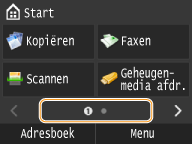 |
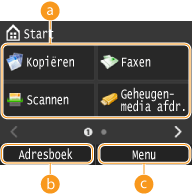 |
 Functieknoppen FunctieknoppenTik op een van deze knoppen om te kopiëren, te faxen, te scannen of af te drukken vanaf een USB-geheugenapparaat.
 <Adresboek> <Adresboek>Tik hierop om een lijst van de bestemmingen in het adresboek weer te geven. Opslaan in het adresboek
 <Menu> <Menu>Als u hierop tikt, ziet u een menu met de instellingen die beschikbaar zijn voor het apparaat. Overzicht van menuopties
|
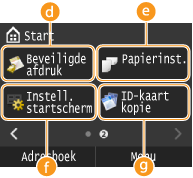 |
 <Beveiligde afdruk> <Beveiligde afdruk>Tik hierop als u beveiligde documenten begint af te drukken. Een document afdrukken dat is beveiligd met een pincode (beveiligd afdrukken)
 <Papierinst.> <Papierinst.>Hiermee opent u een scherm voor het opgeven van papierinstellingen. Papier plaatsen
 <Instell. startscherm> <Instell. startscherm>Hiermee opent u een scherm voor het aanpassen van het scherm Start. Het scherm Start aanpassen
 <ID-kaart kopie> <ID-kaart kopie>Als u hierop tikt, worden instellingen weergegeven voor het kopiëren van de voor- en achterzijde op één vel papier. Beide zijden van een identiteitsbewijs op één pagina kopiëren
|
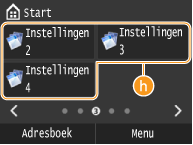 |
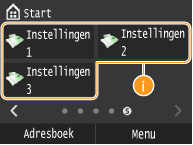
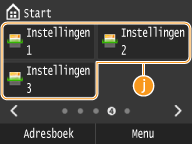
 <Favoriete kopieerinstellingen> <Favoriete kopieerinstellingen> <Favoriete faxinstellingen> <Favoriete faxinstellingen> <Favoriete scaninstellingen> <Favoriete scaninstellingen>Hiermee kunt u veelgebruikte instellingen voor de functies Kopiëren, Fax en Scannen weergeven. <ID-kaart kopie> is vooraf opgeslagen als <Instellingen 1>. Veelgebruikte kopieerinstellingen opslaan
|
 |
|
 |
 drukt, verschijnt er een scherm waarmee u de status kunt controleren van documenten die worden afgedrukt, verzonden of ontvangen. Ook kunt u hier de status van het apparaat zien, bijvoorbeeld hoeveel toner er nog in de cartridges zit of informatie over de netwerkinstellingen zoals het IP-adres van het apparaat.
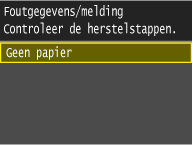
 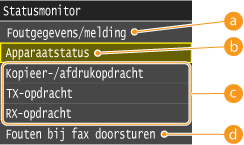 <Foutgegevens/melding>
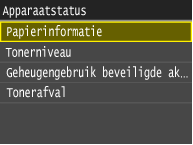
 <Apparaatstatus>
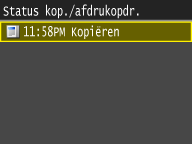
 Status van kopieer-, afdruk-, verzend- en ontvangsttaken
 <Netwerkinformatie>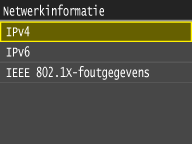
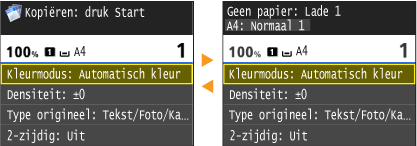
|
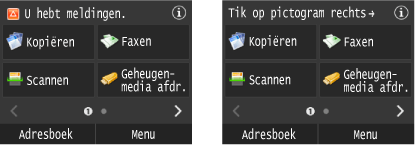
Wanneer <U hebt meldingen.> of <Tik op pictogram rechts ->> wordt weergegeven
|
|
Tik erop om de melding te bekijken.
 |