Opgeven vanuit het adresboek (e-mail/bestandsserver)
 |
|
U kunt een bestemming opgeven via het adresboek door een keuze te maken in de lijst met opgeslagen bestemmingen of door op naam van ontvanger te zoeken naar bestemmingen. U kunt ook direct een bestemming opgeven door een sneltoets in te drukken of door een code van drie cijfers (snelkiesnummer) in te voeren die is toegewezen aan een bestemming.
|
|
N.B.
|
|
U moet wel eerst bestemmingen opslaan in het adresboek.
|
Bestemmingen uit het adresboek selecteren
1
Druk op  .
.
.2
Druk op  /
/ om <E-mail> of <Bestand> te selecteren en druk vervolgens op
  .
.
/ om <E-mail> of <Bestand> te selecteren en druk vervolgens op .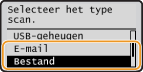
Als u <Bestand> selecteert, gaat u verder met stap 4.
3
Druk op  (Adresboek).
(Adresboek).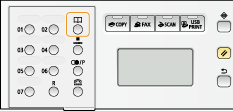
U kunt ook / gebruiken om <Opgeven uit adresboek> op het scherm te selecteren. Druk vervolgens op .
/ gebruiken om <Opgeven uit adresboek> op het scherm te selecteren. Druk vervolgens op .Als het scherm <Type> verschijnt, selecteert u <Aan>, <Cc> of <Bcc> als het type bestemming en drukt u op .
.4
Druk op  /
/ om een tabblad te selecteren.
/ om een tabblad te selecteren.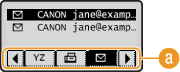
 <Alle>
Alle bestemmingen weergeven die in het adresboek zijn opgeslagen. De symbolen of pictogrammen onder de bestemmingen worden hieronder toegelicht.
<A-Z>/<0-9>/<ABC> t/m <YZ>
Druk hierop om bestemmingen weer te geven met namen van ontvangers waarvan de eerste tekens overeenkomen met de tekens op het geselecteerde tabblad.
< >
>
>Druk hierop om bestemmingen voor faxen weer te geven. Zie Opgeven vanuit het adresboek (fax) als u bestemmingen wilt opgeven via dit tabblad.
< >
>
>Druk hierop om bestemmingen voor e-mails weer te geven.
< >
>
>Druk hierop om bestemmingen voor bestandsservers weer te geven.
< >
>
>Druk hierop om een lijst met groepsbestemmingen weer te geven. Groepen zijn niet beschikbaar wanneer u documenten naar een bestandsserver scant.
< >
>
>Druk hierop om een lijst met bestemmingen weer te geven die zijn opgeslagen onder sneltoetsen.
5
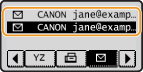
Selecteer een bestemming en druk op .
.
N.B.
Als u meerdere bestemmingen wilt opgeven (e-mail)
Als u meerdere bestemmingen wilt opgeven (e-mail)
Herhaal stappen 3 t/m 5. U kunt maximaal 100 bestemmingen opgeven.
 Bestemmingen verwijderen (e-mail)
Als u meerdere bestemmingen hebt opgegeven, kunt u desgewenst bestemmingen verwijderen.
|
1
|
Selecteer <Bevestig/bewerk bestemming> en druk op
.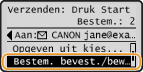 |
|
2
|
Selecteer de bestemming die u wilt verwijderen en druk op
.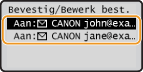 |
|
3
|
Selecteer <Bestemming verwijderen> en druk op
.Als u bij stap 2 een groepsbestemming hebt opgegeven, wordt <Aantal bestemmingen> op het scherm weergegeven. Als u dit item selecteert en op
drukt, worden de bestemmingen uit de groep weergegeven.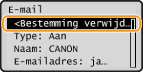 |
|
4
|
Selecteer <Ja> en druk op
.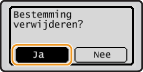 |
|
N.B.
|
Als u bestemmingen snel en eenvoudig wilt verwijderen zonder de lijst met bestemmingen weer te gevenVoordat u bij stap 1 <Bevestig/bewerk bestemming> selecteert, kunt u op
/ drukken om te schakelen tussen de bestemmingen die u hebt opgegeven. Geef een bestemming weer die u wilt verwijderen   <Ja> . <Ja> . |
Bestemmingen selecteren met behulp van sneltoetsen
1
Druk op .
.2
Druk op de sneltoets (01-19) waaronder de gewenste bestemming is geregistreerd.
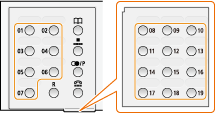
Als het scherm <Type> verschijnt, selecteert u <Aan>, <Cc> of <Bcc> als het type bestemming en drukt u op .
.N.B.
Als er om bevestiging wordt gevraagd
Als er om bevestiging wordt gevraagd
Als <Bevestiging sneltoets/TX-kiescode> is ingesteld op <Aan>, verschijnt er een scherm met de bestemming en de naam voor de toets. (Bij groepsbestemmingen worden de groepsnaam en het aantal bestemmingen getoond.) Controleer of alles klopt, selecteer <OK> en druk op . Als u de bestemming die u hebt opgegeven, wilt annuleren, selecteert u <Annuler.>, drukt u op en drukt u vervolgens nogmaals op een sneltoets. Bestemmingen in het adresboek weergeven
. Als u de bestemming die u hebt opgegeven, wilt annuleren, selecteert u <Annuler.>, drukt u op en drukt u vervolgens nogmaals op een sneltoets. Bestemmingen in het adresboek weergevenAls u meerdere bestemmingen wilt opgeven (e-mail)
Herhaal stap 2. U kunt maximaal 19 bestemmingen onder sneltoetsen opgeven.
Bestemmingen verwijderen (e-mail)
Als u meerdere bestemmingen hebt opgegeven, kunt u desgewenst bestemmingen verwijderen.
|
1
|
Selecteer <Bevestig/bewerk bestemming> en druk op
.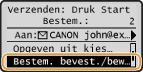 |
|
2
|
Selecteer de bestemming die u wilt verwijderen en druk op
.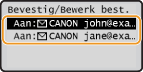 |
|
3
|
Selecteer <Bestemming verwijderen> en druk op
.Als u bij stap 2 een groepsbestemming hebt opgegeven, wordt <Aantal bestemmingen> op het scherm weergegeven. Als u dit item selecteert en op
drukt, worden de bestemmingen uit de groep weergegeven.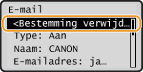 |
|
4
|
Selecteer <Ja> en druk op
. |
|
N.B.
|
Als u bestemmingen snel en eenvoudig wilt verwijderen zonder de lijst met bestemmingen weer te gevenVoordat u bij stap 1 <Bevestig/bewerk bestemming> selecteert, kunt u op
/ drukken om te schakelen tussen de bestemmingen die u hebt opgegeven. Geef een bestemming weer die u wilt verwijderen <Ja> . |
Bestemmingen rechtstreeks selecteren door snelkiesnummers in te voeren
1
Druk op .
.2
Druk op  (Kiescode).
(Kiescode). 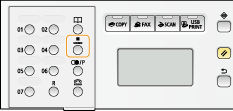
Als het scherm <Type> verschijnt, selecteert u <Aan>, <Cc> of <Bcc> als het type bestemming en drukt u op .
.U kunt ook / gebruiken om <Aangeven via kiescode> op het scherm te selecteren. Druk vervolgens op .
/ gebruiken om <Aangeven via kiescode> op het scherm te selecteren. Druk vervolgens op .3
Gebruik de numerieke toetsen om de code van drie cijfers (001-281) in te voeren.
Als u een verkeerd teken invoert, drukt u op . (Druk op de toets om elk teken een voor een te wissen. Houd de toets langer ingedrukt om alle ingevoerde tekens te wissen.)
. (Druk op de toets om elk teken een voor een te wissen. Houd de toets langer ingedrukt om alle ingevoerde tekens te wissen.)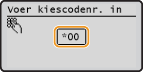
N.B.
Als er om bevestiging wordt gevraagd
Als er om bevestiging wordt gevraagd
Wanneer <Bevestiging sneltoets/TX-kiescode> is ingesteld op <Aan>, verschijnt er een scherm met de bestemming en de naam voor de code. (Voor groepsbestemmingen worden de groepsnaam en het aantal bestemmingen getoond.) Controleer of alles klopt, selecteer <OK> en druk op . Als u de bestemming die u hebt opgegeven, wilt annuleren, selecteert u <Annuler.>, drukt u op en voert u nogmaals het driecijferige getal in. Bestemmingen in het adresboek weergeven
. Als u de bestemming die u hebt opgegeven, wilt annuleren, selecteert u <Annuler.>, drukt u op en voert u nogmaals het driecijferige getal in. Bestemmingen in het adresboek weergevenAls u meerdere bestemmingen wilt opgeven (e-mail)
Herhaal de stappen 2 en 3. U kunt maximaal 100 bestemmingen opgeven.
Bestemmingen verwijderen (e-mail)
Als u meerdere bestemmingen hebt opgegeven, kunt u desgewenst bestemmingen verwijderen.
|
1
|
Selecteer <Bevestig/bewerk bestemming> en druk op
. |
|
2
|
Selecteer de bestemming die u wilt verwijderen en druk op
. |
|
3
|
Selecteer <Bestemming verwijderen> en druk op
.Als u bij stap 2 een groepsbestemming hebt opgegeven, wordt <Aantal bestemmingen> op het scherm weergegeven. Als u dit item selecteert en op
drukt, worden de bestemmingen uit de groep weergegeven.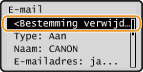 |
|
4
|
Selecteer <Ja> en druk op
. |
|
N.B.
|
Als u bestemmingen snel en eenvoudig wilt verwijderen zonder de lijst met bestemmingen weer te gevenVoordat u bij stap 1 <Bevestig/bewerk bestemming> selecteert, kunt u op
/ drukken om te schakelen tussen de bestemmingen die u hebt opgegeven. Geef een bestemming weer die u wilt verwijderen <Ja> . |