
Använda minnesmedia
Du kan sätta i minnesmedia direkt i maskinen och använda den.
Minnesmedia kompatibel med USB 2.0-standard stöds. FAT32/exFAT-format minnesmedia stöds.
Följande enheter och användningsmetoder stöds inte.
Minnesmedia kompatibel med USB 2.0-standard stöds. FAT32/exFAT-format minnesmedia stöds.
Följande enheter och användningsmetoder stöds inte.
Minnesenheter med säkerhetsfunktioner
Minneskortläsare anslutna via USB
USB-filnamnstillägg eller USB-hubbar
Förbereda för att använda minnesmedia
Utför följande förberedelser i förväg när du ska använda minnesmedia.
Visa minnesenheten som en lagringsplats
 (Inst./register)
  <Preferenser> <Visningsinställningar> <Lagringsplats för visningsinställningar> <Minnesenhet> <På>
Aktivera minnesenhet för att scanna/skriva ut
Vid användning av scanningsfunktionen
(Inst./register) <Funktionsinställningar> <Lagra/få åtkomst till filer> <Minnesenhetsinställningar> <Använd scannings-/utskriftsfunktion> <Använda scanningsfunktion> <På>Vid användning av utskriftsfunktionen
(Inst./register) <Funktionsinställningar> <Lagra/få åtkomst till filer> <Minnesenhetsinställningar> <Använd scannings-/utskriftsfunktion> <Använd utskriftsfunktion> <På>Om minnesenheten inte känns igen trots att den är ansluten korrekt ställer du in <Använd AddOn-drivrutin för USB-lagringsenhet> till <Av>. <Använd AddOn-drivrutin för USB-lagringsenhet>
|
Visa en genväg till tillgängliga funktioner när en minnesenhet sätts iStäll in <Välj detta vid anslutning av minnesenhet> till <På>. När minnesenheten sätts i visas en skärm som den här nedan och motsvarande funktioner kan omedelbart utföras. <Välj detta vid anslutning av minnesenhet> 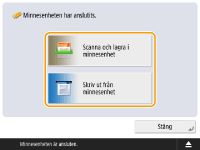 *Om du vill visa genvägarna sätter du in minnesenheten sedan du avbrutit viloläget. Gå ur viloläge |
Infoga/ta bort en minnesenhet
Om du infogar ett minneskort inkorrekt eller i fel riktning kan det orsaka problem med maskinen eller minnesenheten.
Infoga en minnesenhet
Sätt i USB-minnet i USB-porten på maskinens högra sida med rätt riktning.
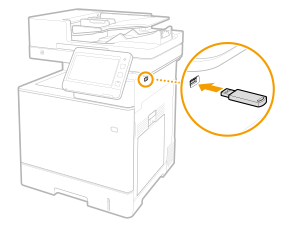
Ta bort en minnesenhet
1 | Tryck på  , välj minnesenheten som ska tas bort och tryck på <Ta bort>. , välj minnesenheten som ska tas bort och tryck på <Ta bort>.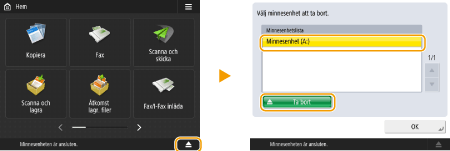 |
2 | Ta bort minnesenheten när meddelandet <Klart att säkert ta bort minnesenheten.> visas. |
Scanna dokument och spara till minnesenhet
1
Sätt i minnesenheten i maskinens USB-port. Infoga/ta bort en minnesenhet
2
Placera originalet. Placera original
3
Tryck på <Scanna och lagra> <Minnesenhet>.
<Minnesenhet>.Den anslutna minnesenheten visas.
4
Välj minnesenheten.
Tryck på <Upp> för att gå tillbaka en mappnivå.
Du kan trycka på <Kontrollera mediainfo.> <Det aljer> för att kontrollera informationen för minnesenheten.
<Det aljer> för att kontrollera informationen för minnesenheten.5
Visa mappen som du vill spara till och tryck på <Scanna>.
Inställningsskärmen för scanning visas.
Du kan trycka på <Namn> eller <Datum/tid> för att sortera visningen.
I <Mappåtgärder> kan du kontrollera informationen för en mapp, ändra namn på en mapp, skapa en ny mapp eller ta bort en mapp.
Tryck  för att uppdatera visningen.
för att uppdatera visningen.6
Konfigurera scanningsinställningarna.
Ange filnamn och filformat och konfigurera scanningsinställningarna efter behov. Skärmen för scanningsinställningar i <Scanna och lagra>
7
Tryck  (Start) för att starta scanningen och spara filen.
(Start) för att starta scanningen och spara filen.Scanningsskärmen visas. När sparandet är slutfört visas anslutningsmottagaren som valdes i steg 5.
Om du vill avbryta scanningen, tryck på <Avbryt> eller  (Stopp).
(Stopp).Om du har ett annat original som ska scannas, placera originalet och upprepa proceduren i steg 7.
 Om <Starta lagring> visas
När alla original har scannats trycker du på <Starta lagring> för att spara filen.
Lagringsplatsen som valts i steg 5 visas.
8
Bekräfta att filen har sparats.
Om du inte angav ett filnamn i steg 6 används datumet och tiden då filen sparades som filnamn.
Du kan trycka på <Visa bild> för att kontrollera innehållet i filen.
Du kan trycka på <Statusmonitor> <Lagra> <Jobblogg> för att kontrollera om filen har sparats korrekt. Om <FEL> visas har filen inte sparats korrekt. Upprepa steg 7.
<Lagra> <Jobblogg> för att kontrollera om filen har sparats korrekt. Om <FEL> visas har filen inte sparats korrekt. Upprepa steg 7.9
Ta bort minnesenheten korrekt. Infoga/ta bort en minnesenhet
Om minnesenheten tas bort på fel sätt kan det orsaka problem med maskinen eller minnesenheten.
Skriva ut filer från minnesenheten
1
Sätt i minnesenheten i maskinens USB-port. Infoga/ta bort en minnesenhet
2
Tryck på <Åtkomst lagrade filer> <Minnesenhet>.
<Minnesenhet>. Den anslutna minnesenheten visas.
3
Välj minnesenheten.
Tryck på <Upp> för att gå tillbaka en mappnivå.
Du kan trycka på <Kontrollera mediainfo.> <Det aljer> för att kontrollera informationen för minnesenheten.
<Det aljer> för att kontrollera informationen för minnesenheten.4
Välj filen som ska skrivas ut och tryck på <Utskrift>.
Du kan välja upp till sex filer i samma mapp som ska skrivas ut tillsammans. Filerna skrivs ut i den valda ordningen.
Du kan avmarkera filen genom att välja filen igen. Tryck på <Rensa val> för att avmarkera alla filer.
Tryck på <Sök> för att söka efter filer och mappar i mappen som för närvarande visas. Välj <Inkludera inte undermappar> om du inte vill inkludera undermappar när du söker.
Du kan trycka på <Visa bild> för att kontrollera innehållet i filen.
Tryck för att uppdatera visningen.
för att uppdatera visningen.I <Redigera fil> kan du kontrollera informationen för en fil, ändra namn på en fil eller ta bort en fil.
5
Om skärmen <Välj papper> visas, välj vilket papper som ska användas.
Om inte fortsätter du till nästa steg.
6
Ange antalet kopior som ska göras med sifferknapparna.
Om flera filer väljs visas <Ändra antal kopior>. Tryck på den här knappen när du ändrar antalet kopior.
7
Konfigurera utskriftsinställningarna.
Konfigurera tvåsidig utskrift, efterbehandlingsinställningar, och övriga utskriftsinställningar efter behov.
Du kan inte skriva ut flera PDF-filer med olika lösenord samtidigt.
För att skriva ut en PDF-fil med ett lösenord, tryck på <Alternativ> <Lösenord för att öppna dok.> <Krypteringslösenord>, och skriv lösenordet.
<Lösenord för att öppna dok.> <Krypteringslösenord>, och skriv lösenordet.För att skriva ut en PDF-fil länkad till en policyserver, tryck på <Alternativ> <Lösenord för att öppna dok.> <Princip lösenord> och ange användarnamnet och lösenordet. Skärmen för utskriftsinställningar i <Åtkomst lagrade filer>
<Lösenord för att öppna dok.> <Princip lösenord> och ange användarnamnet och lösenordet. Skärmen för utskriftsinställningar i <Åtkomst lagrade filer>8
Tryck på <Starta utskrift> .
Utskriftsskärmen visas. När utskriften är klar visas filvalsskärmen i steg 4.
Om skärmen för att ange lösenord visas, anger du lösenordet som ställts in i PDF-filen.
Om du vill avbryta utskriften, tryck på <Avbryt>.
9
Ta bort minnesenheten korrekt. Infoga/ta bort en minnesenhet
Om minnesenheten tas bort på fel sätt kan det orsaka problem med maskinen eller minnesenheten.