
کد خطایی نمایش داده میشود
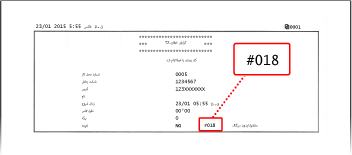
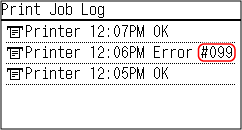
درصورتیکه انجام چاپ یا ارسال و دریافت فاکس امکانپذیر نباشد یا خطایی دیگر رخ دهد، کد خطایی (عدد سهرقمی که با "#" شروع میشود) در گزارش یا صفحه گزارش کار نمایش داده میشود.
|
گزارش
|
گزارش کار
|
|
|
|
کد خطا را از لیست پایین انتخاب و نحوه عیبیابی مشکل را بررسی کنید.
|
|
|
اگر مشکل حتی پس از انجام روشهای عیبیابی همچنان باقی ماند، با نمایندگی فروش یا نماینده خدمات محل خود تماس بگیرید. اگر مشکل ادامه داشت
|
#001
سند اصلی در تغذیهکننده گیر کرده است.
سند اصلی گیرکرده را خارج کنید.
#003
حجم دادهها برای ارسال یا دریافت فاکس زیاد است.
نسخه اصلی را بخشبندی کنید یا وضوح را کاهش دهید.
|
ارسال فاکس امکانپذیر نیست
هنگام ارسال یک سند اصلی با صفحات بسیار زیاد، سند اصلی را تقسیم و ارسال کنید.
هنگام اسکن کردن سند اصلی، وضوح را به وضوح پایینتری تغییر دهید.
|
||
|
امکان دریافت فاکس وجود ندارد
از فرستنده بخواهید نسخه اصلی را بخشبندی کند یا وضوح را کاهش دهد و دوباره فاکس را ارسال کند.
|
#005
هیچ پاسخی از دستگاه طرف مقابل در این محدوده زمانی دریافت نشد.
آیا مقصد خارج از کشوری تعیین کردید؟
ممکن است نتوانسته باشید بهصورت صحیح به مقصد وصل شوید. پس از وارد کردن شماره دسترسی بینالمللی یا کد کشور، قبل از ارسال فاکس، زمان انتظار (توقف) را وارد کنید یا سرعت شروع ارتباط را کاهش دهید. ارسال فاکس به مقصد بینالمللی امکانپذیر نیست
آیا دستگاه طرف مقابل آماده دریافت فاکس است؟
ممکن است دستگاه طرف مقابل روشن نباشد یا حالت RX بهصورت دستی پیکربندی نشده باشد. از طرف مقابل بخواهید این موارد را بررسی کند.
#012
کاغذ دستگاه دریافتکننده تمام شده است (کاغذ چاپ).
از طرف مقابل بخواهید کاغذ بیشتری درون دستگاه بگذارد.
از طرف مقابل بخواهید کاغذ بیشتری درون دستگاه بگذارد.
#018
از دستگاه طرف مقابل به دلیل اشغال بودن خط یا دلیل دیگری پاسخی دریافت نشد.
آیا مقصد خارج از کشوری تعیین کردید؟
ممکن است نتوانسته باشید بهصورت صحیح به مقصد وصل شوید. پس از وارد کردن شماره دسترسی بینالمللی یا کد کشور، قبل از ارسال فاکس، زمان انتظار (توقف) را وارد کنید یا سرعت شروع ارتباط را کاهش دهید. ارسال فاکس به مقصد بینالمللی امکانپذیر نیست
آیا دستگاه طرف مقابل آماده دریافت فاکس است؟
ممکن است دستگاه طرف مقابل روشن نباشد یا حالت RX بهصورت دستی پیکربندی نشده باشد. از طرف مقابل بخواهید این موارد را بررسی کند.
#022
ارسال فاکس از رایانه محدود شده است. از طرف دیگر، مقصد مشخص شده بهعنوان مقصد ارسال ممکن است از دفترچه آدرس حذف شده باشد.
برای لغو محدودیت ارسال فاکس از رایانه، تنظیمات [Fax TX Settings] را تغییر دهید.
|
در حالت مدیر سیستم به Remote UI (واسطه کاربر از راه دور) وارد شوید
 [Settings/Registration] [TX Settings] [Fax TX Settings] [Edit] کادر انتخاب [Allow Fax Driver TX] [OK] را انتخاب کنید [Settings/Registration] [TX Settings] [Fax TX Settings] [Edit] کادر انتخاب [Allow Fax Driver TX] [OK] را انتخاب کنید |
در پنل عملیات، گزینه [Menu] را در صفحه [Home] انتخاب کنید، و سپس برای تغییر دادن تنظیمات، گزینه [Function Settings] را انتخاب کنید. [Allow Fax Driver TX]
مقصد ارسال را در دفترچه آدرس ثبت کنید.
فاکس ارسال نشده در حافظه ذخیره شده است یا خیر؟
اگر فاکس در حافظه ذخیره شده باشد، میتوانید دوباره آن را ارسال کنید. بررسی فاکسهایی که هدایت نشدهاند
#037
فاکس بهدلیل حافظه ناکافی یا تجاوز از حداکثر تعداد مقصدها، ارسال نشد. همچنین، بهدلیل اندازه فایل نمیتوان چاپ کرد.
در صورتی که دادهای در انتظار چاپ یا ارسال از طریق فاکس است، تا اتمام پردازش آن صبر کنید.
در صورتی که دادهای در انتظار چاپ یا ارسال از طریق فاکس است، تا اتمام پردازش آن صبر کنید.
اطلاعات دریافتی ذخیرهشده در حافظه را بررسی کنید.
در صورت نیاز، آنها را چاپ یا هدایت کنید و هرگونه داده غیرضروری را حذف کنید.
مشاهده و چاپ فاکسهای ذخیره شده در حافظه
بررسی فاکسهایی که هدایت نشدهاند
مشاهده و چاپ فاکسهای ذخیره شده در حافظه
بررسی فاکسهایی که هدایت نشدهاند
هنگام ارسال فاکس، سند اصلی را تقسیم کنید یا وضوح را پایین بیاورید.
هنگام ارسال یک سند اصلی با صفحات بسیار زیاد، سند اصلی را تقسیم و ارسال کنید.
هنگام اسکن کردن سند اصلی، وضوح را به وضوح پایینتری تغییر دهید.
|
صفحه [Home] در پنل عملیات
[Fax] [Resolution] وضوح را انتخاب کنید. |
هنگام ارسال فاکس از طریق Windows، آیا میخواهید آن را به چند مقصد ارسال کنید؟
ارسال فاکس ممکن است بهدلیل تجاوز از حداکثر تعداد مقصدها در یک زمان مشخص با ناموفق باشد.
از روش زیر برای تغییر تنظیمات درایور فاکس و افزایش تعداد مقصدهایی که میتوان در یک زمان مشخص به آنها ارسال کرد، استفاده کنید.
از روش زیر برای تغییر تنظیمات درایور فاکس و افزایش تعداد مقصدهایی که میتوان در یک زمان مشخص به آنها ارسال کرد، استفاده کنید.
|
1
|
با استفاده از حساب سرپرست وارد رایانه شوید.
|
|
2
|
[
 ] (Start) [ ] (Start) [ ] (Settings) [دستگاه ها] روی [چاپگرها و اسکنرها] کلیک کنید ] (Settings) [دستگاه ها] روی [چاپگرها و اسکنرها] کلیک کنیدصفحه [چاپگرها و اسکنرها] نمایش داده میشود.
|
|
3
|
درایور فاکس دستگاه را انتخاب کنید
[Manage] روی [ویژگی های چاپگر] کلیک کنیدصفحه مشخصات درایور فاکس نمایش داده میشود.
|
|
4
|
در زبانه [Device Settings] ، کادر انتخاب [Set the number of destinations that can be specified at once to 2000] را علامت بزنید.
|
|
5
|
روی [OK] کلیک کنید.
|
اندازه فایل را کاهش دهید یا فایل را تقسیم کنید.
با بهینهسازی فایل آن را کوچکتر کنید یا فایل را تقسیم و سپس چاپ کنید.
#099
کار لغو شد.
این مورد بیانگر عیب دستگاه نیست. در صورت لزوم، عملیات را دوباره انجام دهید.
این مورد بیانگر عیب دستگاه نیست. در صورت لزوم، عملیات را دوباره انجام دهید.
#703
دستگاه بهاندازه کافی حافظه آزاد ندارد.
آیا داده دیگری در حال ارسال است؟
قبل از ارسال مجدد منتظر بمانید تا ارسال کامل شود.
نسخهای که ارسال میکنید صفحات زیادی دارد؟
نسخه اصلی را بخشبندی و ارسال کنید.
فاکسهای دریافتی ذخیره شده در حافظه را بررسی کنید.
در صورت نیاز، آنها را چاپ یا هدایت کنید و هرگونه فاکس غیرضروری را حذف کنید. مشاهده و چاپ فاکسهای ذخیره شده در حافظه
دستگاه را دوباره راهاندازی کنید، و سپس مجدداً دادهها را ارسال یا ذخیره کنید.
#751
به دلیل قطع اتصال، امکان اتصال دستگاه به شبکه وجود نداشت.
وضعیت و تنظیمات شبکه را بررسی کنید.
اگر دستگاه به شبکهای وصل نیست، تنظیمات شبکه را مجدداً پیکربندی کنید.
بررسی وضعیت شبکه و تنظیمات
تنظیم شبکه
بررسی وضعیت شبکه و تنظیمات
تنظیم شبکه
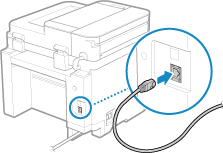
#753
به دلیل قطع اتصال کابل اترنت، امکان اتصال دستگاه به شبکه وجود نداشت.
بررسی کنید کابل اترنت بهدرستی وصل شده باشد.
#755
TCP/IP بهدرستی پیکربندی نشده است، یا بهدلیل تنظیم زمان انتظار قبل از اتصال، دستگاه قادر به اتصال به شبکه نیست.
وضعیت و تنظیمات شبکه را بررسی کنید.
اگر دستگاه به شبکهای وصل نیست، تنظیمات شبکه را مجدداً پیکربندی کنید.
بررسی وضعیت شبکه و تنظیمات
تنظیم شبکه
بررسی وضعیت شبکه و تنظیمات
تنظیم شبکه
آیا زمان انتظار قبل از اتصال تنظیم شده است؟
تنظیم بودن زمان انتظار را بررسی کنید.
|
در "حالت مدیر سیستم" به Remote UI (واسطه کاربر از راه دور) وارد شوید
[Settings/Registration] [Network Settings] [Waiting Time for Connection at Startup] |
در پنل عملیات، گزینه [Menu] را در صفحه [Home] انتخاب کنید، و سپس برای مشاهده اطلاعات، گزینه [Preferences] را انتخاب کنید. [Waiting Time for Connection at Startup]
اگر زمان انتظار تعریف شده باشد، پس از روشن شدن دستگاه بلافاصله اتصال برقرار نمیشود. پس از طی شدن زمان انتظار ارسال آغاز میشود.
برای تغییر زمان انتظار، روی گزینه [Edit] در بالا صفحه [Waiting Time for Connection at Startup] کلیک کرده، زمان انتظار را وارد و سپس روی [OK] کلیک کنید.
#766
گواهی منقضی شده است.
گواهی را تعویض کنید یا از یک گواهی منقضی نشده استفاده کنید.
آیا تاریخ و زمان فعلی دستگاه درست هستند؟
تنظیمات تاریخ و زمان را بررسی کنید. اگر این تنظیمات درست نیستند، منطقه زمانی را تنظیم و سپس تاریخ و زمان را تعیین کنید. تنظیم تاریخ و زمان
#818
داده دریافتی دارای فرمتی است که چاپ نمیشود.
از فرستنده بخواهید فرمت فایل را تغییر دهد و آن را دوباره بفرستد.
از فرستنده بخواهید فرمت فایل را تغییر دهد و آن را دوباره بفرستد.
#819
داده دریافتی دارای اطلاعات MIME نامعتبر است و نمیتواند پردازش شود.
از فرستنده بخواهید تنظیمات را بررسی کند و فایل را دوباره بفرستد.
از فرستنده بخواهید تنظیمات را بررسی کند و فایل را دوباره بفرستد.
#820
داده دریافتی دارای BASE64 یا داده uuencode نامعتبر است و نمیتواند پردازش شود.
از فرستنده بخواهید تنظیمات را بررسی کند و فایل را دوباره بفرستد.
از فرستنده بخواهید تنظیمات را بررسی کند و فایل را دوباره بفرستد.
#821
داده دریافتی دارای خطای تحلیل TIFF است و نمیتواند پردازش شود.
از فرستنده بخواهید تنظیمات را بررسی کند و فایل را دوباره بفرستد.
از فرستنده بخواهید تنظیمات را بررسی کند و فایل را دوباره بفرستد.
#827
داده دریافتی دارای اطلاعات MIME پشتیبانی نشده است و نمیتواند پردازش شود.
از فرستنده بخواهید تنظیمات را بررسی کند و فایل را دوباره بفرستد.
از فرستنده بخواهید تنظیمات را بررسی کند و فایل را دوباره بفرستد.
#829
حجم داده دریافتی از حداکثر حجم قابل دریافت توسط دستگاه بیشتر است.
از فرستنده بخواهید داده را بررسی کند و دوباره بفرستد.
هنگام دریافت فاکس
این دستگاه صفحات 1 تا 999 را چاپ یا ذخیره و صفحه 1,000 و بالاتر را پاک میکند. از فرستنده بخواهید صفحه 1,000 و بالاتر را دوباره ارسال کند.
#852
دستگاه بنا به دلایلی خاموش میشود.
دقت کنید که دوشاخه محکم به پریز برق زده شده باشد.
دقت کنید که دوشاخه محکم به پریز برق زده شده باشد.
#853
به دلایلی چاپ انجام نشد.
در صورتی که این عملیات هنگام ارسال داده چاپ از رایانه به دستگاه لغو شده است، مجدداً برای انجام چاپ تلاش کنید.
در غیر این صورت، موارد زیر را بررسی کنید:
در صورتی که این عملیات هنگام ارسال داده چاپ از رایانه به دستگاه لغو شده است، مجدداً برای انجام چاپ تلاش کنید.
در غیر این صورت، موارد زیر را بررسی کنید:
آیا در حال چاپ یک کار بزرگ هستید؟
ممکن است حجم دادهها از ظرفیت پردازش دستگاه فراتر رفته باشد. تعداد صفحات چاپ را کاهش دهید، یا وقتی هیچ داده چاپی در حال چاپ یا در انتظار چاپ نیست، چاپ را انجام دهید.
آیا دادهای که قرار است چاپ شود خراب شده است؟
اگر داده خراب شده یا آسیب دیده است، داده را درست کنید.
#861
شما از درایور چاپگر پشتیبانی نشده استفاده میکنید یا دادهای که سعی در چاپ آن دارید خراب است.
از درایور چاپگر دستگاه استفاده و مجدداً برای چاپ اقدام کنید.
آیا دادهای که قرار است چاپ شود خراب شده است؟
اگر داده خراب شده یا آسیب دیده است، داده را درست کنید.
#863
خطایی رخ داد و مانع چاپ شد.
دستگاه را دوباره راهاندازی کنید و سپس مجدداً دادهها را چاپ کنید.
#934
این کار توسط عملکرد حذف خودکار کارهای معوقه حذف شده است.
خطایی که باعث تعویق کار شده بود را برطرف کنید.
خطا را برطرف و مجدداً چاپ کنید یا کپی بگیرید.
* عملکرد حذف خودکار کارهای معوقه را غیر فعال کنید، یا زمانی که پس از آن دادهها بهصورت خودکار حذف میشوند را تغییر دهید. [Auto Delete Suspended Jobs]
#995
ارسال یا دریافت کارهای در صف انتظار که لغو شده بودند.
در صورت نیاز دوباره اقدام به ارسال یا دریافت کنید.
در صورت نیاز دوباره اقدام به ارسال یا دریافت کنید.