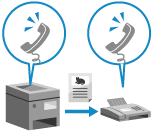
通話に続けてファクスを送信する - 手動送信
重要
手動送信時の制限
原稿台ガラスに原稿をセットした場合は、セットした原稿 1 ページしか送信できません。
フィーダーにセットした原稿のサイズは手動で設定できません。原稿のサイズを手動で設定する場合は、原稿台ガラスに原稿をセットします。
以下の送信設定は使用できません。
[枠消し]
[両面原稿設定]
[原稿サイズ混載]
[連続読込]
[済スタンプ]*1
[タイマー送信]
*1オプションが装着されている場合にのみ表示されます。本機に装着しているオプションを確認する
以下の場合は手動送信ができません
ユーザー認証のログインサービスにDepartmentID Authenticationを使用している場合に、[ファンクション制限]で[OFF]に設定されている機能があるとき 部門別ID管理を有効にする
送信したファクスを自動転送/バックアップするように設定されている場合 送信したファクスを自動転送/バックアップする
1
原稿をセットする 原稿のセット方法
原稿の厚さを選択する画面が表示された場合は、セットした原稿の厚さを選択します。
2
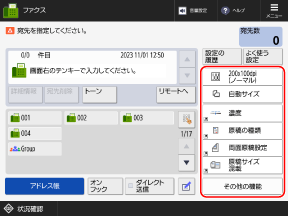
操作パネルの[ホーム]画面で、[ファクス]を押す [ホーム]画面
ファクスの画面が表示されます。
3
[ リセット]を押す
リセット]を押す前回送信時の宛先設定が残っていると誤送信の原因になるため、設定をリセットしてから操作します。
4
ファクスの送信設定をする ファクスの送信設定
受話器を取る
受話器を取ったら、ファクス番号を入力する前に、必ず発信音(ツー音)を確認します。発信音が聞こえる前に入力すると、電話がつながらなかったり、間違い電話になったりすることがあります。
ファクス番号をテンキーで入力する
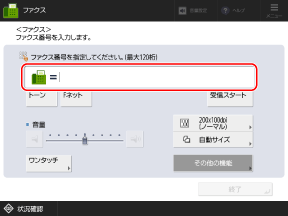
相手に電話がかかります。
外線番号が必要な場合は、ファクス番号の先頭に外線番号を付けて入力します。
海外にファクスを送信する場合は、国際アクセス番号、国番号、ファクス番号の順に入力します。
送信先や利用するサービスによっては、[トーン]や[Fネット]を使用してファクス番号を入力します。ファクスの宛先の設定
[ワンタッチ]を押して、ワンタッチボタンに登録されている宛先を指定することもできます。ワンタッチボタンで指定する
7
通話して、最後にファクスの受信操作を相手にしてもらう
8
「ピー」という音が聞こえたら[ スタート]を押し、受話器を戻す
スタート]を押し、受話器を戻す原稿のスキャンが開始されます。
ファクスの送信を中止したい場合は、[中止]を押します。
原稿のスキャンが完了すると、ファクスが送信されます。
メモ
受話器を置いたまま操作する - オンフック
ファクスの画面で[オンフック]を押すと、受話器を置いたまま電話をかけることができます。ただし、通話はできません。
ACCESS MANAGEMENT SYSTEMを使用している場合は、オンフックでは手動送信ができないことがあります。
オプションのコピーカードリーダーが装着されている場合は、オンフックで通信中にコントロールカードを抜くと、通信が切断されます。