スキャンデータのセキュリティーを高める
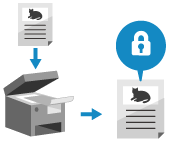
重要な書類をスキャンするときは、スキャンデータを暗号化したり、電子署名を付けたりしてセキュリティーを高めることができます。
暗号化できるのは、PDFファイルのみです。
電子署名を付けることができるのは、PDFファイルとXPSファイルのみです。
PDFファイルの場合に、暗号化と電子署名を併用することもできます。
暗号化できるのは、PDFファイルのみです。
電子署名を付けることができるのは、PDFファイルとXPSファイルのみです。
PDFファイルの場合に、暗号化と電子署名を併用することもできます。
※かんたんスキャンの場合は、スキャンデータのセキュリティーを高めることはできません。
※スキャンデータをユーザーボックスに保存する場合は、暗号化と電子署名の付加はできません。
スキャンデータを暗号化PDFファイルにする
PDFファイルにパスワードを設定して暗号化することで、PDFファイルの閲覧や編集を制限できます。PDFファイルを開くときや編集するときに、設定したパスワードの入力が必要となります。
※以下の場合は、PDFファイルを暗号化できません。
ファイル名の設定で[自動 (OCR)]を選択している場合 ファイル名を設定する
スキャンデータをファクス/Iファクスの宛先に送信する場合
※スキャンするときの基本的な操作手順は、以下を参照してください。
1
スキャンの画面で、ファイル形式の設定ボタンを押す スキャンの画面
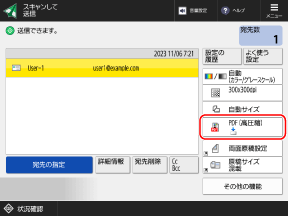

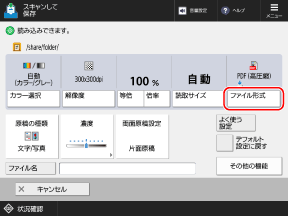
[ファイル形式]画面が表示されます。
2
[PDF]を押す
3
[暗号化する]を押す
[PDF/A準拠にする]が選択されている場合は、[PDF/A準拠にする]の選択を解除してから、[暗号化する]を押します。
※[PDF/A準拠にする]以外の追加機能は、[暗号化する]と組み合わせて設定できます。
制限する操作やパスワードを設定し、[OK]を押す
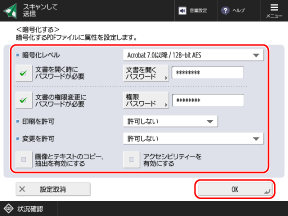
[暗号化レベル]
暗号化のレベルを選択します。
暗号化と電子署名を併用する場合に、電子署名でタイムスタンプを付けるときは、[Acrobat 3.0以降/40-bit RC4]を選択します。
256-bit AESの場合に、[Acrobat 10.0相当/256-bit AES]と[Acrobat 9.0相当/256-bit AES]のどちらを表示するか設定できます。[暗号化PDFの256-bit AES設定]
[文書を開く時にパスワードが必要]
パスワードを知っている人だけが、PDFファイルを開くことができるように制限します。
パスワードを設定する場合は、チェックマークを付け、[文書を開くパスワード]を押してパスワードを入力します。
パスワードを設定する場合は、チェックマークを付け、[文書を開くパスワード]を押してパスワードを入力します。
※[権限パスワード]と同じパスワードは設定できません。
[文書の権限変更にパスワードが必要]
パスワードを知っている人だけが、PDFファイルをプリントしたり変更したりできるように制限します。
パスワードを設定する場合は、チェックマークを付け、[権限パスワード]を押してパスワードを入力します。制限する内容は、以下の項目で設定します。
パスワードを設定する場合は、チェックマークを付け、[権限パスワード]を押してパスワードを入力します。制限する内容は、以下の項目で設定します。
※[文書を開くパスワード]と同じパスワードは設定できません。
[印刷を許可]
PDFファイルのプリントを制限する場合は、[許可しない]または[許可する (低解像度のみ)]を選択します。
※[暗号化レベル]で[Acrobat 3.0以降/40-bit RC4]を選択した場合は、[許可する (低解像度のみ)]は表示されません。
[変更を許可]
PDFファイルの変更を制限する場合は、[許可しない]を選択します。変更を許可する場合は、変更できる内容を選択します。
※暗号化と電子署名を併用する場合は、[ページ抽出を除く文書変更]を選択します。
[画像とテキストのコピー、抽出を有効にする]
PDFファイル上の画像/文字のコピーや抽出を制限する場合は、チェックマークを外します。
※[暗号化レベル]で[Acrobat 3.0以降/40-bit RC4]を選択した場合は、表示されません。
[アクセシビリティーを有効にする]
文字の読み上げ機能を制限する場合は、チェックマークを外します。
※[暗号化レベル]で[Acrobat 3.0以降/40-bit RC4]を選択した場合は、表示されません。
[画像とテキストのコピー、抽出とアクセシビリティーを有効にする]
PDFファイル上の画像/文字のコピーや抽出、文字の読み上げ機能を制限する場合は、チェックマークを外します。
※[暗号化レベル]で[Acrobat 3.0以降/40-bit RC4]を選択した場合にのみ表示されます。
5
[OK]を押す
スキャンの画面に戻ります。
重要
[文書の権限変更にパスワードが必要]を設定してPDFファイルのプリントや変更を制限しても、使用するアプリケーションによっては、制限の一部が無視されることがあります。
メモ
設定したパスワードを保存する
本機にログインしてから操作している場合は、手順4の画面に[パスワードを保存]が表示されます。[パスワードを保存]を押すと、入力した[文書を開くパスワード]と[権限パスワード]が本機に保存され、次回設定時からパスワードの入力を省略できます。
各ログインユーザーが保存できるパスワードは、[文書を開くパスワード]と[権限パスワード]のそれぞれ 1 つずつです。
保存したパスワードを変更したい場合は、[文書を開くパスワード]と[権限パスワード]に変更後のパスワードを入力し、[パスワードを保存]を押して保存しなおします。
保存したパスワードを削除したい場合は、[文書を開くパスワード]と[権限パスワード]の入力内容を消去し、空欄の状態で[パスワードを保存]を押します。
パスワードが保存されている場合に、「よく使う設定」から暗号化PDFの設定を呼び出すと、メッセージが表示されて、保存されているパスワードと「よく使う設定」に登録されているパスワードのどちらを使用するか選択できます。
スキャンデータに電子署名を付ける
PDFファイルまたはXPSファイルに電子署名を付けることで、ファイルの作成元が保証され、改ざんされていない文書であることを証明できます。
※スキャンするときの基本的な操作手順は、以下を参照してください。
必要な準備
電子署名用の鍵と証明書を用意します。スキャンデータに電子署名を付ける
1
スキャンの画面で、ファイル形式の設定ボタンを押す スキャンの画面
[ファイル形式]画面が表示されます。
[PDF]または[XPS]を押す
3
[電子署名をつける]または[機器署名をつける]を押す
[高圧縮]など他の追加機能と組み合わせて設定できます。
4
ファイルに付加する電子署名を設定し、[OK]を押す
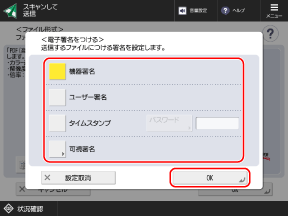
[機器署名]
本機の名称を署名として付加します。本機を使用してスキャンしたファイルであることを証明できます。
機器署名を付ける場合は、ボタンを押して、選択した状態にします。
機器署名を付ける場合は、ボタンを押して、選択した状態にします。
[ユーザー署名]
ログインユーザー名を署名として付加します。ユーザー本人がスキャンしたファイルであることを証明できます。
ユーザー署名を付ける場合は、ボタンを押して、選択した状態にします。
ユーザー署名を付ける場合は、ボタンを押して、選択した状態にします。
[タイムスタンプ](PDFファイルのみ)
タイムスタンプ局から入手した日時の情報を付加します。情報を付加した日時にファイルが存在していたことを証明することで、ファイルが改ざんされていないことを証明できます。
タイムスタンプを付ける場合は、ボタンを押して、選択した状態にします。
タイムスタンプを使用するユーザーが制限されている場合は、[パスワード]を押して、パスワードを入力します。[使用制限]
タイムスタンプを付ける場合は、ボタンを押して、選択した状態にします。
タイムスタンプを使用するユーザーが制限されている場合は、[パスワード]を押して、パスワードを入力します。[使用制限]
※タイムスタンプを付けるには、オプションのタイムスタンプPDF拡張キットが必要です。システムオプション
※[タイムスタンプ]は、機種によっては対応していません。
[可視署名](PDFファイルのみ)
ファイルに電子署名が付加されていることが一目で分かるよう、先頭のページに署名情報を表示します。
可視署名を設定する場合は、ボタンを押して、署名の表示位置を選択します。
可視署名を設定する場合は、ボタンを押して、署名の表示位置を選択します。
[OK]を押す
スキャンの画面に戻ります。
メモ
PDFファイルの暗号化と電子署名を併用する
PDFファイルを暗号化するときに、以下の設定にします。スキャンデータを暗号化PDFファイルにする
[文書の権限変更にパスワードが必要]を設定する場合は、[変更を許可]で[ページ抽出を除く文書変更]を選択する
[暗号化レベル]で[Acrobat 3.0以降/40-bit RC4]を選択する(電子署名でタイムスタンプを付ける場合のみ)