サーバー機のIPアドレスまたはホスト名を入力します。
ポート番号を指定する場合は、「8443」を指定します(省略可)。
自動でサーバー機を探索する場合は、空欄にします。
同期を開始/終了する(クライアント機)
クライアント機として同期を開始する手順と終了する手順を説明します。
クライアント機の同期を開始する
同期機能を有効にし、サーバー機に接続するための情報を設定します。
ここでは、パソコンからリモートUIを使用して設定する方法を説明します。
操作パネルでは、[ホーム]画面などの[ 設定/登録]
 [管理設定]から設定します。ただし、操作パネルで設定できるのは、同期機能を有効にするかどうかのみです。[カスタム設定の同期 (クライアント)]
ここでは、パソコンからリモートUIを使用して設定する方法を説明します。
操作パネルでは、[ホーム]画面などの[
設定/登録][管理設定]から設定します。ただし、操作パネルで設定できるのは、同期機能を有効にするかどうかのみです。[カスタム設定の同期 (クライアント)]Administrator権限が必要です。設定の反映には、本機の再起動が必要となります。
必要な準備
サーバー機で、同期機能を有効にし、同期対象のデータを設定します。サーバー機の同期を開始する
1
リモートUIに管理者ユーザーでログインする リモートUIを起動する
2
リモートUIのポータル画面で、[カスタム設定の同期]をクリックする リモートUIのポータル画面
[カスタム設定の同期]画面が表示されます。
[接続先の変更]をクリックする
[接続設定]画面が表示されます。
4
[カスタム設定の同期 (クライアント)]の[サービス]で、[開始]を選択する
サーバー機に接続するための情報を設定する
以下のすべてに該当する場合は、この手順は不要です。手順6に進みます。
サーバー機が同一ルーター内にある(サーバー機自身のクライアント機能の場合も含む)
同一ネットワーク上に存在するサーバー機が 1 台のみである
[カスタム設定の同期 (クライアント)]の[認証ユーザーアカウントID]に何も入力されていない
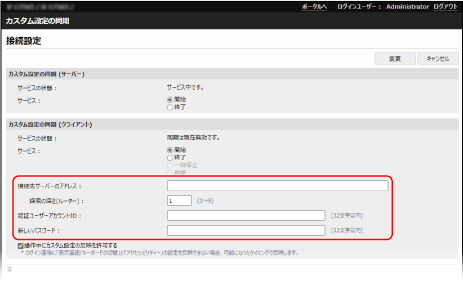
[接続先サーバーのアドレス]
入力例:ポート番号を指定する場合
192.168.18.138:8443
192.168.18.138:8443
※IPv6アドレスを入力する場合にポート番号を指定するときは、IPアドレスを [ ] で囲んで入力します。
入力例:
[fe80::65f0:82cb:b3d6:e6bc]:8443
入力例:
[fe80::65f0:82cb:b3d6:e6bc]:8443
※サーバー機のネットワーク設定に副回線を使用している場合は、以下を入力します。
クライアント機の場合:サーバー機の副回線のIPアドレス
サーバー機自身のクライアント機能の場合:主回線のIPアドレスまたは「localhost」
[探索の深さ(ルーター)]
サーバー機を探索するときのルーターホップの数(経由するルーターの数)を入力します。ルーターを介さない場合は「1」を指定します。
[認証ユーザーアカウントID]/[新しいパスワード]
サーバー機の、Administrator権限を持つユーザー名とパスワードを入力します。
必要に応じて、[操作中にカスタム設定の反映を許可する]にチェックマークを付ける
通常、同期されたデータはユーザーのログイン直後に反映されますが、以下の設定は反映されないことがあります。
[表示言語/キーボードの切替]
[アクセシビリティー]
[個人別SSID/ネットワークキーの設定]
ユーザーの操作中に、これらの設定を反映する場合は、チェックマークを付けます。
7
[変更][OK]をクリックする
[OK]をクリックする8
本機を再起動する 再起動する
設定が反映され、同期が開始されます。
メモ
同期の通信ログを確認する
手順3の画面で、同期の通信ログを確認したり、通信ログをファイルとしてパソコンに保存したりできます。
エラーが発生した場合は、[レベル]に[Warning]または[Error]が表示されます。
[Warning]:サーバー機が一時的に通信できない場合など
[Error]:登録データの上限を超えている場合や、サーバー機との認証に失敗した場合など
探索でサーバー機に接続できない場合
以下の場合は、探索でサーバー機に接続できません。手順5で、[接続先サーバーのアドレス]にIPv4アドレスを入力します。
サーバー機のネットワーク設定がIPv4/IPv6混在で、かつIPv6を優先していて、クライアント機でIPv6を無効にしている場合
サーバー機のネットワーク設定に主回線を使用し、クライアント機のネットワーク設定に副回線を使用している場合
データの同期ができていない場合
操作パネルにメッセージが表示されている場合は、メッセージに従って対処します。メッセージが表示された
操作パネルにメッセージが表示されていない状況で、サーバー機とのデータのずれが発生している場合は、ユーザー設定情報を削除してから、ログインします。ユーザー設定情報を削除する
クライアント機の同期を終了する
ここでは、パソコンからリモートUIを使用して設定する方法を説明します。
操作パネルでは、[ホーム]画面などの[ 設定/登録][管理設定]から設定します。[カスタム設定の同期 (クライアント)]
Administrator権限が必要です。
操作パネルでは、[ホーム]画面などの[
設定/登録][管理設定]から設定します。[カスタム設定の同期 (クライアント)]Administrator権限が必要です。
1
リモートUIに管理者ユーザーでログインする リモートUIを起動する
2
リモートUIのポータル画面で、[カスタム設定の同期]をクリックする リモートUIのポータル画面
[カスタム設定の同期]画面が表示されます。
3
[接続先の変更]をクリックする
[接続設定]画面が表示されます。
4
[カスタム設定の同期 (クライアント)]の[サービス]で、[終了]を選択する
5
[変更][OK]をクリックする
[OK]をクリックする設定が反映されます。
6
リモートUIからログアウトする
メモ
クライアント機は、同期中にログインしたユーザー情報のみを保存しています。同期を終了するとサーバー機の情報を受け取れなくなり、保存されていないユーザーではログインできなくなります。
同期を終了したクライアント機でサーバー機のユーザー情報が必要な場合は、サーバー機からパーソナライズデータをエクスポートし、インポートします。クライアント機のパーソナライズデータ更新の準備をする
同期を終了したクライアント機でサーバー機のユーザー情報が必要な場合は、サーバー機からパーソナライズデータをエクスポートし、インポートします。クライアント機のパーソナライズデータ更新の準備をする