U kunt op [Vorige instellingen] drukken om de instellingen op te roepen die in het verleden werden gebruikt voor het verzenden van gescande gegevens. De verzendbestemming wordt ook toegepast samen met de instellingen die worden opgeroepen.
Wanneer u de instellingsgeschiedenis oproept, worden de opgegeven bestemmings- en scaninstellingen overschreven.
Internetfax (I-Fax) gebruiken
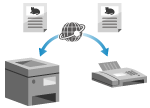
Internetfax (I-fax) is een functie waarmee u faxen via internet kunt verzenden en ontvangen.
Doordat faxen worden verzonden zonder gebruik te maken van een telefoonlijn, kunt u uw communicatiekosten verlagen. Wanneer u een I-fax ontvangt, worden de ontvangen gegevens automatisch afgedrukt.
De machines voor het verzenden en ontvangen van I-faxen moeten I-faxtechnologie ondersteunen.
Doordat faxen worden verzonden zonder gebruik te maken van een telefoonlijn, kunt u uw communicatiekosten verlagen. Wanneer u een I-fax ontvangt, worden de ontvangen gegevens automatisch afgedrukt.
De machines voor het verzenden en ontvangen van I-faxen moeten I-faxtechnologie ondersteunen.
N.B.
Normen voor I-Fax worden gedefinieerd door ITU-T (International Telecommunication Union - Telecommunication Standardization Sector). U kunt I-Faxen verzenden naar en ontvangen van de machine van een andere fabrikant, zolang die machine compatibel is met ITU-T.
De imageFORCE-serie voldoet aan aanbeveling T.37 (procedures voor de verzending van faxgegevens via opslaan-en-doorsturen op het internet).
De imageFORCE-serie voldoet aan aanbeveling T.37 (procedures voor de verzending van faxgegevens via opslaan-en-doorsturen op het internet).
I-Faxen verzenden
U kunt een origineel scannen en de gescande gegevens via I-Fax verzenden.
Gescande gegevens worden per e-mail verzonden als een bijgevoegd TIFF-bestand. Net als wanneer u een gewone e-mail verstuurt, kunt u een onderwerp en bericht toevoegen en meerdere bestemmingen opgeven.
Gescande gegevens worden per e-mail verzonden als een bijgevoegd TIFF-bestand. Net als wanneer u een gewone e-mail verstuurt, kunt u een onderwerp en bericht toevoegen en meerdere bestemmingen opgeven.
Vereiste voorbereidingen
Configureer op de machine de instellingen van de e-mailserver die moet worden gebruikt voor het verzenden van I-Faxen. Informatie van de e-mailserver configureren
1
Plaats het origineel. Originelen plaatsen
Als het scherm voor het selecteren van de dikte van het origineel verschijnt, selecteert u de dikte van het geplaatste origineel.
2
Druk op het bedieningspaneel op [Scannen en verzenden] in het scherm [Home]. Scherm [Home]
Het scanscherm verschijnt.
3
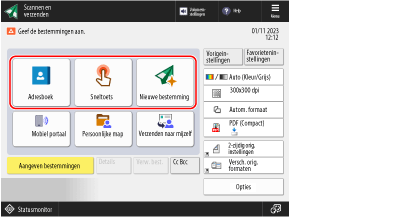
Geef de bestemming op. Aangeven van bestemmingen
4
Configureer de scaninstellingen. Scaninstellingen
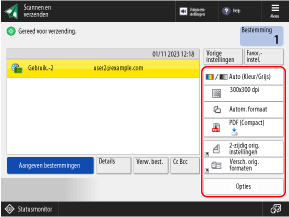
Wanneer "Favoriete instellingen" zijn geregistreerd, kunt u deze oproepen door op [Favorieteninstellingen] te drukken. Favoriete instellingen registreren en oproepen
Bij het oproepen van eerdere instellingen (Geschiedenis instellen)
*U kunt de instellingsgeschiedenis niet gebruiken wanneer bestemmingen worden beheerd met toegangsnummers. Bestemmingen verbergen (Toegangsnummerbeheer)
Op het scherm [Vorige instellingen] selecteert u de geschiedenis die u wilt oproepen en drukt u op [OK].
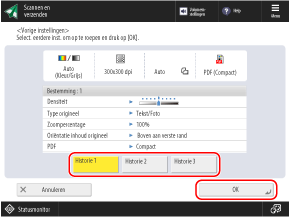
U kunt de opgeroepen bestemming en scaninstellingen wijzigen voordat u gaat verzenden.
Elke aangemelde gebruiker kan kiezen uit de eigen instellingsgeschiedenis.
Gastgebruikers of gebruikers die niet zijn aangemeld, kunnen een selectie maken uit de instellingsgeschiedenis voor niet-geautoriseerde gebruikers.
Gastgebruikers of gebruikers die niet zijn aangemeld, kunnen een selectie maken uit de instellingsgeschiedenis voor niet-geautoriseerde gebruikers.
Wanneer de invoer van nieuwe bestemmingen wordt beperkt, wordt de instellingsgeschiedenis gewist, ongeacht het type bestemming waarvoor beperkingen gelden. Alleen verzenden naar geregistreerde bestemmingen
5
Druk op [ Start].
Start].De machine begint met het scannen van het origineel.
Om het scannen te annuleren drukt u op [Annuleren]  [Ja]. Scannen annuleren
[Ja]. Scannen annulerenAls het origineel helemaal is gescand, worden de gescande gegevens verzonden. U kunt [ Statusmonitor] gebruiken om de verzendstatus en het logboek te controleren. De verzend- of opslagstatus en het logboek van de gescande gegevens controleren
Statusmonitor] gebruiken om de verzendstatus en het logboek te controleren. De verzend- of opslagstatus en het logboek van de gescande gegevens controlerenWanneer [Druk op [Start] om volgende origineel te scannen.] wordt weergegeven
Wanneer u een origineel op de glasplaat legt en scant of wanneer u scant met opdrachtsamenstelling, verschijnt het scherm om nog meer originelen te scannen.
1
Als u nog meer originelen wilt scannen, plaatst u het volgende origineel en drukt op [ Start].
Start].Het volgende origineel wordt gescand en hetzelfde scherm wordt weergegeven.
Herhaal dit proces totdat het scannen van alle originelen is voltooid.
Herhaal dit proces totdat het scannen van alle originelen is voltooid.
Als u originelen in de invoer plaatst om te scannen, verwijdert u het gescande origineel (het origineel wordt naar het opvangblad voor originelen uitgevoerd) voordat u het volgende origineel plaatst.
De instellingen voor het scannen wijzigen voor elk origineel
Druk op het scherm met het weergegeven bericht op [Wijzig instellingen]. U kunt de volgende instellingen wijzigen:
[Selecteer kleur]
[Scanformaat]
[Zoompercentage]
[2-zijdig origineel]
[Densiteit]
[Type origineel]
Als u bijvoorbeeld een 2-zijdig origineel scant nadat u een 1-zijdig origineel hebt gescand, drukt u op [Wijzig instellingen] en stelt u [2-zijdig origineel] in.
2
Druk op [Start verzenden].
De gescande gegevens worden verzonden.
Wanneer het scherm voor het invoeren en bevestigen van de gebruikersnaam en het wachtwoord wordt weergegeven
Voer de gebruikersnaam en het wachtwoord in en bevestig deze terwijl u de instructies op het scherm volgt.
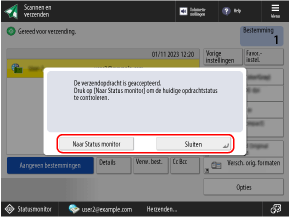
Wanneer [Naar Status monitor] wordt weergegeven
Druk op [Naar Status monitor] om de verzendstatus en het logboek te controleren. De verzend- of opslagstatus en het logboek van de gescande gegevens controleren
Druk op [Sluiten] om terug te keren naar het scanscherm.
Druk op [Sluiten] om terug te keren naar het scanscherm.
N.B.
Wanneer meerdere originelen worden ingevoerd tijdens het scannen en bewerkingen worden geannuleerd (invoer van meerdere vellen detecteren)
Er verschijnt een bericht op het scherm. Verwijder het vastgelopen origineel terwijl u de instructies in het bericht volgt. Vastgelopen papier en nietjes
Wanneer het vastgelopen origineel is verwijderd, wordt het scherm voor het hervatten van de bewerkingen weergegeven.
Als de invoer van meerdere vellen onjuist is gedetecteerd, drukt u op [Aanvoer meerdere vellen niet detecteren] om het scannen te hervatten.
Wanneer het vastgelopen origineel is verwijderd, wordt het scherm voor het hervatten van de bewerkingen weergegeven.
Als de invoer van meerdere vellen onjuist is gedetecteerd, drukt u op [Aanvoer meerdere vellen niet detecteren] om het scannen te hervatten.
Configureer een van de volgende instellingen om detectie van invoer van meerdere vellen te voorkomen:
Druk op het scanscherm op [Opties] [Aanvoer meerd. vellen detect.] telkens wanneer u scant, om de detectie van het invoeren van meerdere vellen te annuleren.
[Aanvoer meerd. vellen detect.] telkens wanneer u scant, om de detectie van het invoeren van meerdere vellen te annuleren.Wijzig de standaardinstellingen om detectie van de invoer van meerdere vellen te voorkomen. [Stel detectie invoer van meerdere vellen standaard in]
* Afhankelijk van het model is mogelijk de optionele detectiekit voor dubbele invoer vereist om de functie voor detectie van invoer van meerdere vellen te gebruiken. 

Inhoud weergeven vóór het verzenden
U kunt een voorbeeldscherm weergeven om de inhoud te controleren voordat u de gescande gegevens verzendt. U kunt ook de paginavolgorde wijzigen en pagina's op het voorbeeldscherm verwijderen. De gescande gegevens controleren en de pagina's ordenen (Voorbeeld)
De kwaliteit van de verzonden afbeelding verbeteren
Als de verzonden afbeeldingen te donker zijn of de lichte kleuren op de achtergrond van de originelen niet kunnen worden verwijderd, kunt u de kwaliteit mogelijk verbeteren door de volgende instellingen te configureren voordat u de afbeelding verzendt:
Stel [Zwart & Wit] in als de kleur voor het scannen. Een kleur selecteren
Stel de resolutie in op [200x400 dpi], [300x300 dpi], [400x400 dpi] of [600x600 dpi]. Resolutie instellen
Stel het type origineel in op [Tekst]. Het origineeltype selecteren
Stel de densiteit van de achtergrond in op [Auto]. Aanpassen van de densiteit
* Als in het menu [Instellingen/Registratie] [Fax-/I-faxverzendopdrachten] in [Prioriteit Snelheid/Beeldkwaliteit Z-W-scan] is ingesteld op [Snelheidprioriteit], wijzigt u de instelling naar [Kwaliteitprioriteit]. [Prioriteit Snelheid/Beeldkwaliteit Z-W-scan]
([Kwaliteitprioriteit] is standaard ingesteld.)
([Kwaliteitprioriteit] is standaard ingesteld.)
I-faxen ontvangen
De machine ontvangt automatisch I-Faxen van de geconfigureerde e-mailserver, zodat u geen handelingen hoeft uit te voeren om ze te ontvangen.
Wanneer een I-Fax wordt ontvangen, knippert het Verwerken/gegevens-lampje op het bedieningspaneel groen en drukt de machine de I-Fax automatisch af op hetzelfde papierformaat als de ontvangen gegevens. Als niet hetzelfde papierformaat is geladen, wordt de ontvangen I-Fax afgedrukt op een ander papierformaat.
U kunt ook de afdrukinstellingen wijzigen, zoals dubbelzijdig afdrukken en de regels voor het afdrukken op een ander papierformaat. De afdrukinstellingen van ontvangen faxen wijzigen
Wanneer een I-Fax wordt ontvangen, knippert het Verwerken/gegevens-lampje op het bedieningspaneel groen en drukt de machine de I-Fax automatisch af op hetzelfde papierformaat als de ontvangen gegevens. Als niet hetzelfde papierformaat is geladen, wordt de ontvangen I-Fax afgedrukt op een ander papierformaat.
U kunt ook de afdrukinstellingen wijzigen, zoals dubbelzijdig afdrukken en de regels voor het afdrukken op een ander papierformaat. De afdrukinstellingen van ontvangen faxen wijzigen
Vereiste voorbereidingen
Configureer op de machine de instellingen van de e-mailserver die moet worden gebruikt om I-Faxen te ontvangen. Informatie van de e-mailserver configureren
Handmatig I-Faxen ontvangen
Als u verbinding wilt maken met de server voordat u automatisch I-Faxen ontvangt, of als de machine is ingesteld om I-Faxen niet automatisch te ontvangen, kunt u I-Faxen handmatig ontvangen.
1
Druk op het bedieningspaneel op [ Statusmonitor] in het scherm [Home] of ander scherm. Scherm [Home]
Statusmonitor] in het scherm [Home] of ander scherm. Scherm [Home]Het scherm [Statusmonitor] wordt weergegeven.
2
Druk op [Ontvangen] [Opdrachtlog].
[Opdrachtlog].3
Druk op [Contr. I-fax RX].
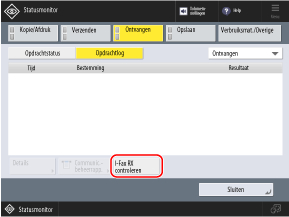
De machine maakt verbinding met de server. Wanneer u een I-Fax ontvangt, wordt het afdrukken automatisch gestart.
Als [Contr. I-fax RX] niet wordt weergegeven, selecteert u [Ontvangen] in het vervolgkeuzemenu rechtsboven in het scherm.
N.B.
Wanneer een I-Fax niet wordt ontvangen of afgedrukt
Controleer de status van de machine. Kan geen fax ontvangen
Wanneer er een fout of een ander probleem optreedt met de machine en de ontvangen I-Fax niet kan worden afgedrukt, kunt u de ontvangen I-Fax doorsturen naar het Rx-inboxgeheugen. [Tijd. opgesl. best. doorzenden nr geheugenpostvak IN]
Ontvangen faxen met verdeelde gegevens controleren
U kunt de status controleren van ontvangen I-Faxen die in meerdere onderdelen werden gesplitst toen ze werden verzonden.
Druk op [Fax/I-Fax postbus] op het scherm [Home] [Geheugen RX postbus] [Verdeelde geg. RX postbus]
[Geheugen RX postbus] [Verdeelde geg. RX postbus]U kunt een I-Fax selecteren en op [Lijst met verd. geg.] drukken om de lijst met verdeelde gegevens voor de I-Fax te controleren.
Om I-Fax gegevens (de gedeelde gegevens voor een I-Fax) te verwijderen, selecteert u een I-Fax en drukt u op [Verwijderen] [Ja].
Wanneer [Afdrukken na verwijderen] is ingesteld, drukt de machine de verdeelde gegevens af wanneer u deze wist.
[Ja]. Wanneer [Afdrukken na verwijderen] is ingesteld, drukt de machine de verdeelde gegevens af wanneer u deze wist.
Voor gevallen waarin de verdeelde I-Fax-gegevens slechts gedeeltelijk worden ontvangen, kunt u de wachttijd instellen totdat de ontvangst van de resterende verdeelde gegevens wordt geannuleerd. [Verdeelde gegevens RX timeout]