يتم تسجيل المجموعات في دليل العناوين (Remote UI (واجهة المستخدم عن بعد))
يمكنك استخدام Remote UI (واجهة المستخدم عن بعد) من جهاز كمبيوتر لتجميع وجهات متعددة في قائمة العناوين نفسها وتسجيلها في دليل العناوين أو أزرار اللمسة الواحدة.
يمكنك تسجيل ما يصل إلى 256 وجهة للمجموعة.
يمكنك تخزين أنواع مختلفة من الوجهات في مجموعة واحدة. يمكنك أيضًا تسجيل عناوين IP لخوادم الملفات بالإضافة إلى وجهات مثل عناوين البريد الإلكتروني.
على سبيل المثال، يمكنك تسجيل وجهة عنوان بريد إلكتروني وخادم ملفات لمجموعة واحدة، ثم تحديد تلك المجموعة كوجهة عند إرسال البيانات الممسوحة ضوئيًا، بحيث يتم نسخ البيانات المرسلة عبر البريد الإلكتروني احتياطيًا تلقائيًا إلى خادم الملفات.
يمكنك تسجيل ما يصل إلى 256 وجهة للمجموعة.
يمكنك تخزين أنواع مختلفة من الوجهات في مجموعة واحدة. يمكنك أيضًا تسجيل عناوين IP لخوادم الملفات بالإضافة إلى وجهات مثل عناوين البريد الإلكتروني.
على سبيل المثال، يمكنك تسجيل وجهة عنوان بريد إلكتروني وخادم ملفات لمجموعة واحدة، ثم تحديد تلك المجموعة كوجهة عند إرسال البيانات الممسوحة ضوئيًا، بحيث يتم نسخ البيانات المرسلة عبر البريد الإلكتروني احتياطيًا تلقائيًا إلى خادم الملفات.
تسجيل المجموعات في دفتر العناوين
التجهيزات المطلوبة
قبل تسجيل الوجهات في مجموعة، يجب تسجيل جميع الوجهات في دفتر عناوين الجهاز. تسجيل الوجهات في دفتر العناوين
عند تسجيل مواقع تخزين الملفات (مجلد مشترك، أو خادم ملفات، أو مساحة متقدمة) في مجموعة، قم بتعطيل إعداد عرض شاشة التأكيد. المجلد المشترك وخادم الملفات ومساحة متقدمة إعدادات الوجهة
* إذا قمت بتسجيل وجهة تم تكوينها لعرض شاشة التأكيد للمجموعة، فلن تتمكن من تحديد المجموعة كوجهة وإرسال البيانات إليها.
1
قم بتسجيل الدخول إلى Remote UI (واجهة المستخدم عن بعد). بدء تشغيل Remote UI (واجهة المستخدم عن بعد)
تختلف قوائم العناوين التي يمكن تسجيل المجموعات فيها باختلاف المستخدم الذي قام بتسجيل الدخول. أنواع قوائم العناوين
2
على صفحة مدخل Remote UI (واجهة المستخدم عن بعد)، انقر فوق [Address Book]. صفحة بوابة Remote UI (واجهة المستخدم عن بعد)
تظهر شاشة [Address Lists].
3
انقر على قائمة العناوين التي تم تسجيل الوجهات المراد تجميعها فيها.
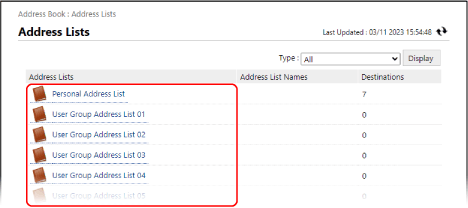
تظهر شاشة قائمة العناوين.
لا يمكنك تجميع إلا الوجهات المسجلة في قائمة العناوين التي تم النقر عليها.
سيتم تسجيل المجموعة التي تم إنشاؤها في قائمة العناوين التي تم النقر عليها هنا.
إذا ظهرت شاشة إدخال رمز PIN، فأدخل رمز PIN المحدد لدفتر العناوين، واضغط على [OK].
4
انقر فوق [Register New Group].
تظهر شاشة [Register New Destination: Group].
5
في [Group Name]، أدخل اسم المجموعة.
يمكنك تسجيل مجموعة دون إدخال اسم. ومع ذلك، إذا أدخلت اسمًا، فيمكنك البحث عن المجموعة من خلال الحرف الأول منها أو اسمها عند تحديد الوجهات.
عند إدارة الوجهات باستخدام أرقام الوصول
في [Access Number]، أدخل رقم الوصول لعرض المجموعة المراد تسجيلها.
* إذا لم يتم تعيين رقم وصول للمجموعة المراد تسجيلها، فقم بترك [Access Number] فارغًا.
6
حدد الوجهات المراد تسجيلها في المجموعة.
1
في [Member List] ضمن [Member Settings]، انقر فوق [Select Destination].
2
حدد خانات الاختيار الخاصة بالوجهات المُراد تسجيلها للمجموعة، ثم انقر فوق [OK].
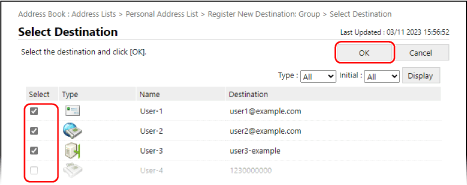
تمت إضافة الوجهات إلى [Member List] على الشاشة [Register New Destination: Group].
يمكنك تصفية الوجهات المعروضة في القائمة عن طريق تحديد نوع الوجهة في [Type] أو الحرف الأول من الاسم في [Initial] في أعلى يمين الشاشة، ثم النقر فوق [Display].
لعرض الوجهات التي تم تكوينها برقم وصول، أدخل الرقم في [Access Number] في أعلى يمين الشاشة، ثم انقر فوق [Display].
يُمكنك تحديد خانات الاختيار لوجهات متعددة في نفس الوقت.
7
انقر فوق [OK].
يتم تسجيل المجموعة في دليل العناوين.
8
قم بتسجيل الخروج من Remote UI (واجهة المستخدم عن بعد).
تسجيل المجموعات في الأزرار التي تعمل بلمسة واحدة
التجهيزات المطلوبة
قبل تسجيل الوجهات في مجموعة، يجب تسجيل جميع الوجهات على أزرار اللمسة الواحدة للجهاز. تسجيل الوجهات في الأزرار التي تعمل بلمسة واحدة
عند تسجيل مواقع تخزين الملفات (مجلد مشترك، أو خادم ملفات، أو مساحة متقدمة) في مجموعة، قم بتعطيل إعداد عرض شاشة التأكيد. المجلد المشترك وخادم الملفات ومساحة متقدمة إعدادات الوجهة
* إذا قمت بتسجيل وجهة تم تكوينها لعرض شاشة التأكيد للمجموعة، فلن تتمكن من تحديد المجموعة كوجهة وإرسال البيانات إليها.
1
قم بتسجيل الدخول إلى Remote UI (واجهة المستخدم عن بعد). بدء تشغيل Remote UI (واجهة المستخدم عن بعد)
2
على صفحة مدخل Remote UI (واجهة المستخدم عن بعد)، انقر فوق [Address Book]. صفحة بوابة Remote UI (واجهة المستخدم عن بعد)
تظهر شاشة [Address Lists].
3
انقر فوق [Address List One-Touch].
تظهر شاشة قائمة العناوين.
إذا ظهرت شاشة إدخال رمز PIN، فأدخل رمز PIN المحدد لدفتر العناوين، واضغط على [OK].
4
انقر فوق اسم (أو رقم) معروض كـ [Not Registered].
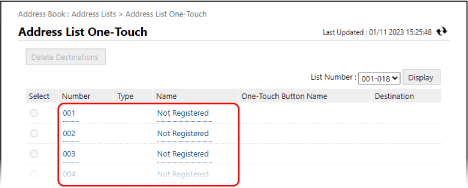
تظهر شاشة [Register New Destination: E-Mail].
يُخصَّص رقم مكون من ثلاثة أرقام (001 إلى 200) للأزرار التي تعمل بلمسة واحدة. في أعلى يمين الشاشة، حدد نطاق الأرقام في [List Number]، وانقر فوق [Display] لتغيير الأرقام المعروضة في القائمة.
5
من [Type]، حدد [Group]، ثم انقر فوق [Set].
تظهر شاشة [Register New Destination: Group].
6
في [Group Name]، أدخل اسم المجموعة.
يمكنك تسجيل مجموعة دون إدخال اسم. ومع ذلك، إذا أدخلت اسمًا، فيمكنك البحث عن المجموعة من خلال الحرف الأول منها أو اسمها عند تحديد الوجهات من دفتر العناوين.
* يتم أيضًا تسجيل المجموعات المسجلة لأزرار اللمسة الواحدة وعرضها في دفتر العناوين (قائمة العناوين التي تعمل بلمسة واحدة)، ويمكنك تحديدها عند تحديد الوجهات من دفتر العناوين.
7
في [One-Touch Button Name]، أدخل اسم الزر.
يمكنك تسجيل زر دون إدخال اسم. ومع ذلك، إذا أدخلت اسمًا، فسيتم عرضه على زر اللمسة الواحدة.
8
حدد الوجهات المراد تسجيلها في المجموعة.
1
في [Member List] ضمن [Member Settings]، انقر فوق [Select Destination].
2
حدد خانات الاختيار الخاصة بالوجهات المُراد تسجيلها للمجموعة، ثم انقر فوق [OK].
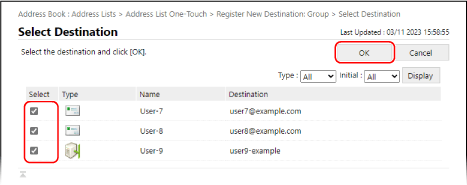
تمت إضافة الوجهات إلى [Member List] على الشاشة [Register New Destination: Group].
يمكنك تصفية الوجهات المعروضة في القائمة عن طريق تحديد نوع الوجهة في [Type] أو الحرف الأول من الاسم في [Initial] في أعلى يمين الشاشة، ثم النقر فوق [Display].
يُمكنك تحديد خانات الاختيار لوجهات متعددة في نفس الوقت.
9
انقر فوق [OK].
يتم تسجيل المجموعة في الزر الذي يعمل بلمسة واحدة.
10
قم بتسجيل الخروج من Remote UI (واجهة المستخدم عن بعد).