Регистриране на потребителска информация в локалното устройство
За да използвате локално удостоверяване на устройството, трябва да регистрирате потребителската информация в базата данни на машината.
Потребителските данни могат да се въвеждат по един потребител наведнъж, или могат да се запишат във файл и да се импортират в устройството, за да се регистрират няколко потребители едновременно (Импорт). Освен това можете да запазите информацията за регистрираните потребители на компютър, като я експортирате във файл CSV (Експортиране).
Потребителските данни могат да се въвеждат по един потребител наведнъж, или могат да се запишат във файл и да се импортират в устройството, за да се регистрират няколко потребители едновременно (Импорт). Освен това можете да запазите информацията за регистрираните потребители на компютър, като я експортирате във файл CSV (Експортиране).
ЗАБЕЛЕЖКА
Деактивиране на потребителя за администратор
По подразбиране потребителското име на администратора е „Administrator“. Този потребител не може да бъде изтрит. За да деактивирате този потребител, добавете потребител с администраторски права и след това деактивирайте потребителя за администратор.
Регистриране на потребителска информация
Записвайте потребителската информация на локалното устройство по един потребител наведнъж.
В този раздел се обяснява как да регистрирате потребителска информация чрез Remote UI (Потребителски интерфейс за отдалечено управление) от компютър.
На контролния панел натиснете [ Настр./Регистр.] на екрана [Начало] или друг екран, след което изберете [Настройки за управление], за да регистрирате тази информация. [Регистр./Редакт. автент. потреб.]
Изискват се администраторски права.
На контролния панел натиснете [
Настр./Регистр.] на екрана [Начало] или друг екран, след което изберете [Настройки за управление], за да регистрирате тази информация. [Регистр./Редакт. автент. потреб.]Изискват се администраторски права.
1
Влезте в Remote UI (Потребителски интерфейс за отдалечено управление) като администратор. Стартиране на Remote UI (Потребителски интерфейс за отдалечено управление)
2
На порталната страница на Remote UI (Потребителски интерфейс за отдалечено управление) щракнете върху [Settings/Registration]. Remote UI (Потребителски интерфейс за отдалечено управление) (последна страница)
3
Щракнете върху [User Management]  [Authentication Management].
[Authentication Management].Извежда се екранът [User Management].
4
Щракнете върху [Add User...].
Извежда се екранът [Add User].
5
Въведете потребителското име в [User Name].
6
Настройте данните за удостоверяване според метода за вход, който искате да използвате.
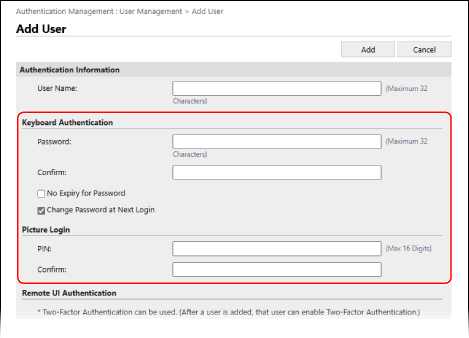
При влизане с удостоверяване с клавиатура
В [Keyboard Authentication] задайте паролата, която да въвеждате при влизане в системата. Въведете същата парола в [Password] и [Confirm].
За да настроите паролата така, че да бъде актуална непрекъснато, отбележете квадратчето [No Expiry for Password].
За да задължите потребителя да промени паролата си при първото влизане, отбележете квадратчето [Change Password at Next Login]. Когато потребителят промени паролата, квадратчето за отметка се изчиства автоматично.
Можете да активирате индикатор за силата на паролата, за да проверите колко силна е въведената парола. [Използвайте показателя за сила на паролата]
7
Задайте идентификатора на отдела.
Можете да пропуснете тази стъпка, когато не използвате опцията за управление на идентификатор на отдел. Преминете към стъпка 8.
1
Щракнете върху [Department ID Settings].
Извежда се екранът [Department ID Settings].
2
Изберете идентификатор на отдел от списъка.
За да регистрирате нов идентификатор на отдел, натиснете върху [Register New Department], въведете идентификатора на отдела и ПИН кода и натиснете върху [Add]. Регистриране на ИД и ПИН на отдел
3
Щракнете върху [OK].
* Ако идентификаторът на отдела, присвоен на даден потребител, бъде изтрит, настройките трябва да бъдат променени. Присвояване на идентификатор на отдел на потребител
Въведете данните на потребителя и конфигурирайте останалите настройки според нуждите. [Add User] и [Edit User Information] Екран
За да зададете потребителски права (роли), изберете правата в раздела [Role Settings]. Ако не изберете права, на потребителя се присвоява ролята по подразбиране.
* Ролята по подразбиране е „GeneralUser“. Можете да промените ролята по подразбиране. [Роля по подразб. при регистриране на потребител]
За да активирате или деактивирате даден потребител, конфигурирайте елементите в [User Account Settings].
9
Щракнете върху [Add].
Потребителската информация е регистрирана.
10
Излизане от Remote UI (Потребителски интерфейс за отдалечено управление).
ЗАБЕЛЕЖКА
Промяна на потребителската информация на обикновен потребител след влизане в системата
Потребител с привилегии „Общ потребител“ може да промени следната информация, след като влезе в Remote UI (Потребителски интерфейс за отдалечено управление) и щракне върху [Settings/Registration] [User Management] [Authentication Management]:
[User Management] [Authentication Management]:[Password] / [PIN]
[E-Mail Address]
* В настройките на функцията за удостоверяване, [Setting Changes by Users Without Administrator Privileges] в [Other Settings] трябва да бъде зададено, за да позволи на потребителите да конфигурират настройките на имейл адреса. Екран [Edit Basic Settings]
Експортиране на потребителска информация
Можете да експортирате информацията за потребителите, регистрирани на локалното устройство, във файл CSV във формат за удостоверяването на потребител. След това можете да редактирате експортирания CSV файл и да го използвате за импортиране на потребителска информация.
Експортирайте потребителска информация, като използвате Remote UI (Потребителски интерфейс за отдалечено управление) от компютър. Не можете да използвате контролния панел, за да го експортирате.
Изискват се администраторски права.
Изискват се администраторски права.
1
Влезте в Remote UI (Потребителски интерфейс за отдалечено управление) като администратор. Стартиране на Remote UI (Потребителски интерфейс за отдалечено управление)
2
На порталната страница на Remote UI (Потребителски интерфейс за отдалечено управление) щракнете върху [Settings/Registration]. Remote UI (Потребителски интерфейс за отдалечено управление) (последна страница)
3
Щракнете върху [User Management] [Authentication Management].
[Authentication Management].Извежда се екранът [User Management].
4
Щракнете върху [Export...].
5
Изберете файловия формат.
6
Щракнете върху [Start Export] и запазете CSV файла на компютъра.
7
Излизане от Remote UI (Потребителски интерфейс за отдалечено управление).
ЗАБЕЛЕЖКА
При редактирането на експортирания файл спазвайте правилата за описание на CSV файла. Редактиране на потребителска информация с помощта на CSV файл
Подготовка на файла за импортиране на потребителска информация
Преди да импортирате потребителска информация от файл, трябва да подготвите файла в подходящ формат според метода на импортиране.
Файлов формат
Можете да използвате файл във формат за удостоверяване на потребители, за да импортирате автоматично потребителска информация на регулярна основа.
Можете да използвате някой от следните три файлови формата, за да импортирате потребителска информация ръчно:
Можете да използвате някой от следните три файлови формата, за да импортирате потребителска информация ръчно:
Формат за удостоверяване на потребители (*.csv)
Този формат се използва за запазване на потребителска информация, създадена във файлов формат, съвместим с функцията за удостоверяване на потребител.
Когато експортирате потребителската информация, регистрирана в устройството, тя се запазва във файл CSV в този формат. Експортиране на потребителска информация
Можете директно да редактирате CSV файла и да го използвате за импортиране на потребителска информация. Редактиране на потребителска информация с помощта на CSV файл
Опростен формат за вписване на устройства (*.ldif)
Този формат се използва за запазване на потребителска информация, експортирана от многофункционално устройство на Canon чрез локално удостоверяване на устройството SSO-H.
Разлики в описанията в зависимост от метода на въвеждане
При конфигурирането на начина за импортиране на потребителска информация посочете един от следните методи за импортиране. Обърнете внимание на съдържанието на файла, който се подготвя съгласно посочения метод за импортиране.
Диференциално импортиране
Сравнява потребителската информация, регистрирана в локалното устройство, и импортира само тази, в която има промени.
Пълно импортиране
Импортира цялата информация за потребителите, изброена във файла за импортиране.
Ако потребител, посочен във файла, съвпада с потребителя, регистриран в локалното устройство, импортираната информация за потребителя заменя информацията за потребителя в локалното устройство.
Потребителите, които не са включени в импортирания файл, се изтриват от локалното устройство.
* „Administrator“ и потребителската информация, регистрирана по подразбиране като „-----“, не се изтриват, дори ако не са включени в импортирания файл.
ЗАБЕЛЕЖКА
Ако в импортирания CSV файл има дублираща се информация, се дава предимство на първата импортирана информация и тя се регистрира.
Редовно автоматично импортиране на потребителска информация
Можете редовно да импортирате автоматично файл със съхранена информация за потребителите, за да добавяте потребители към локалното устройство, както и да променяте и изтривате данните на регистрираните потребители. След като настроите редовен импорт, информацията за потребителите може да се актуализира автоматично при актуализиране на файла.
Настройте редовен импорт чрез Remote UI (Потребителски интерфейс за отдалечено управление) от компютър. Не можете да използвате контролния панел за конфигуриране на настройката.
Изискват се администраторски права.
Изискват се администраторски права.
Необходима подготовка
Подгответе файла за импортиране. Подготовка на файла за импортиране на потребителска информация
Определете мястото за съхранение на готовия файл и го запишете.
* След като настроите редовно импортиране, актуализирайте файла.
1
Влезте в Remote UI (Потребителски интерфейс за отдалечено управление) като администратор. Стартиране на Remote UI (Потребителски интерфейс за отдалечено управление)
2
На порталната страница на Remote UI (Потребителски интерфейс за отдалечено управление) щракнете върху [Settings/Registration]. Remote UI (Потребителски интерфейс за отдалечено управление) (последна страница)
3
Щракнете върху [User Management] [Authentication Management] [Import...] [Auto Import Settings...].
[Authentication Management] [Import...] [Auto Import Settings...].Извежда се екранът [Auto Import Settings].
4
Поставете отметка в полето [Use auto import].
5
Посочете файла за импортиране.
1
Посочете местоположението за съхранение на файла, който ще бъде импортиран.
В [Host Name] въведете името на хоста или IP адреса на мястото, където се намира хранилището на файлове.
В [File Path] въведете пътя към папката, в която се намира файлът.
Посочете пътя, за който се изисква удостоверяване, като го включите в [Host Name].
Пример за въвеждане:
\\192.168.1.21\share
Пример за въвеждане:
\\192.168.1.21\share
2
Въведете потребителско име и парола.
В [User Name] и [Password] въведете потребителското име и паролата за влизане в местоположението на файловото хранилище.
3
Натиснете върху [Test Connection], за да проверите връзката с посочения файл.
6
Посочете интервала в минути, през който да се проверява файлът, който ще се импортира [File Update Confirmation Interval].
7
Изберете метода за импортиране.
За да импортирате файла веднага след като настроите параметрите, отбележете квадратчето [Auto import at the same time settings are updated].
9
Щракнете върху [Update].
Файлът ще бъде импортиран автоматично според настройките.
* Файлът се импортира веднага след като натиснете върху [Update], ако в стъпка Auto import at the same time settings are updatedе отбелязана опцията [8].
* Ако файлът не може да бъде импортиран в посочения час, защото захранването на устройството е изключено или то е в режим на покой, файлът ще бъде импортиран, след като устройството бъде включено или се възстанови от режим на заспиване.
10
Излизане от Remote UI (Потребителски интерфейс за отдалечено управление).
ВАЖНО!
Ако използвате сървър, който не поддържа криптирана комуникация по SMB v3.0, имайте предвид, че потребителската информация се изпраща и получава в некриптиран вид.
Ръчно импортиране на потребителска информация
Можете ръчно да импортирате файл със съхранена информация за потребителите, за да добавите потребители към локалното устройство, както и да променяте и изтривате данните на регистрираните потребители.
Импортиране на потребителска информация като използвате Remote UI (Потребителски интерфейс за отдалечено управление). Не можете да използвате контролния панел, за да го импортирате.
Изискват се администраторски права.
Изискват се администраторски права.
Необходима подготовка
Подгответе файла за импортиране. Подготовка на файла за импортиране на потребителска информация
1
Влезте в Remote UI (Потребителски интерфейс за отдалечено управление) като администратор. Стартиране на Remote UI (Потребителски интерфейс за отдалечено управление)
2
На порталната страница на Remote UI (Потребителски интерфейс за отдалечено управление) щракнете върху [Settings/Registration]. Remote UI (Потребителски интерфейс за отдалечено управление) (последна страница)
3
Щракнете върху [User Management] [Authentication Management] [Import...] [Manual Import Settings...].
[Authentication Management] [Import...] [Manual Import Settings...].Извежда се екранът [Manual Import Settings].
4
Натиснете върху [Избор на файл] в [File Path] и посочете файла, който ще се импортира.
5
Изберете формата на файла, който ще се импортира [File Format].
6
Изберете метода за импортиране.
7
Изберете кога да импортирате файла в [Application Timing].
Ако сте избрали [Specify the date and time], изберете [Specify Date & Time] или [Specify Time Only] и въведете датата и/или часа за импортиране на файла.
Въведете часа в 24-часов формат.
8
Щракнете върху [Start Import].
Файлът се импортира според настройките.
* Ако файлът не може да бъде импортиран в посочения час, защото захранването на устройството е изключено или то е в режим на покой, файлът ще бъде импортиран, след като устройството бъде включено или се възстанови от режим на заспиване.
9
След като импортирането приключи, излезте от Remote UI (Потребителски интерфейс за отдалечено управление).
ЗАБЕЛЕЖКА
Ако импортираният CSV файл съдържа идентификатори на отдели (dept_id), които не са регистрирани в системата, след приключване на импортирането се показва бутонът [Check Unregistered Department ID]. Натиснете този бутон, за да регистрирате идентификаторите на отделите.