Legge en digital signatur til skannede data
Ved å legge til en digital signatur for skannede data når de sendes som en PDF- eller XPS-fil, kan du bekrefte hvem som har opprettet filen, og bevise at dokumentet ikke har blitt manipulert.
For å legge til en digital signatur for skannede data må du generere og registrere en nøkkel og et sertifikat i henhold til typen digital signatur på forhånd.
For å legge til en digital signatur for skannede data må du generere og registrere en nøkkel og et sertifikat i henhold til typen digital signatur på forhånd.
MERK
Legge til en digital signatur ved skanning
For mer informasjon om hvordan du legger til en digital signatur ved skanning, kan du se følgende:
Verifisering av en digital signatur på mottakersiden
For mer informasjon om hvordan du verifiserer et sertifikat og registrerer det i en liste over pålitelige sertifikater, kan du se bruksanvisningen til programmene som skal brukes til å vise skannede data.
Typer digitale signaturer
Du kan velge mellom en enhetssignatur eller en brukersignatur når maskinen skal legge til en digital signatur for en fil.
* Det er ikke mulig å legge til en brukersignatur når du videresender en mottatt I-faks fra maskinen.
Enhetssignatur
Legger til en signatur ved hjelp av en nøkkel og et sertifikat for å bekrefte overfor mottakeren hvilken enhet som ble brukt til å opprette de skannede dataene. Brukeren kan kontrollere om dokumentet har blitt manipulert.
For å legge til en enhetssignatur må du på forhånd generere og registrere en nøkkel og et sertifikat (enhetssertifikat) på maskinen som skal brukes til enhetssignaturen. Generere og registrere en enhetssignaturnøkkel og et sertifikat
For å legge til en enhetssignatur må du på forhånd generere og registrere en nøkkel og et sertifikat (enhetssertifikat) på maskinen som skal brukes til enhetssignaturen. Generere og registrere en enhetssignaturnøkkel og et sertifikat
Brukersignatur
Legger til en signatur etter at brukerautentisering er gjennomført, for å bekrefte overfor mottakeren hvem som har opprettet de skannede dataene. På samme måte som en enhetssignatur gjør en brukersignatur det mulig for mottakeren å bekrefte om dokumentet har blitt manipulert etter at det ble signert.
For å legge til en brukersignatur må du generere en nøkkel og et sertifikat (brukersertifikat) som er utstedt på forhånd, og registrere disse på maskinen.
For å legge til en brukersignatur må du generere en nøkkel og et sertifikat (brukersertifikat) som er utstedt på forhånd, og registrere disse på maskinen.
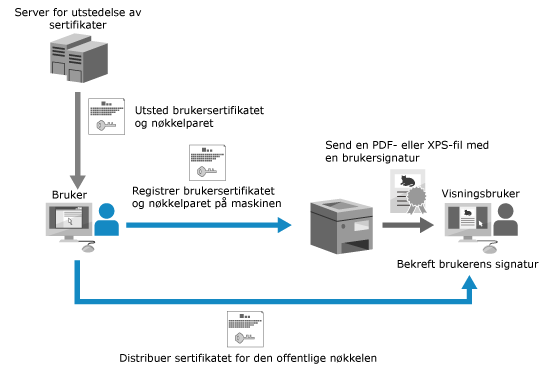
Brukersertifikatet har en utløpsdato. Hvis en brukersignatur ble lagt til før utløpsdatoen og mottakeren prøver å bekrefte signaturen etter at sertifikatet er utløpt, er ikke brukersignaturen lenger gyldig. Det anbefales å utstede et nytt brukersertifikat og samtidig vurdere når signaturverifiseringen skal gjennomføres.
MERK
Vise en digital signatur (synlige signaturer) (kun PDF-filer)
Ved å angi en synlig signatur når du legger til en digital signatur, kan du vise signaturinformasjonen på første side, slik at det er lett å se at det er lagt til en digital signatur i PDF-filen. Legge en digital signatur til skannede data
Når du legger til flere signaturer
En enhetssignatur og en brukersignatur legges til i den rekkefølgen.
Bare den siste signaturen som er lagt til, er gyldig for verifisering. Alle andre signaturer blir ansett som endret når en ny signatur legges til.
Generere og registrere en enhetssignaturnøkkel og et sertifikat
Du kan generere nøkkelen og sertifikatet (enhetssertifikatet) som skal brukes som enhetssignatur, og registrere dem på maskinen. Når du har registrert et enhetssertifikat, kan du legge til maskinens navn som signatur på et skannet dokument.
* Du kan registrere kun én nøkkel og ett sertifikat som enhetssignatur.
Denne delen beskriver hvordan du genererer og registrerer et sertifikat ved hjelp av Fjernkontroll på en datamaskin.
På kontrollpanelet velger du [ Innst./Registrer] i [Hjem]-skjermen eller en annen skjerm, og deretter velger du [Styringsinnstillinger] for å generere og registrere denne informasjonen. [Sertifikatinnstillinger]
Administrator-rettigheter kreves.
På kontrollpanelet velger du [
Innst./Registrer] i [Hjem]-skjermen eller en annen skjerm, og deretter velger du [Styringsinnstillinger] for å generere og registrere denne informasjonen. [Sertifikatinnstillinger]Administrator-rettigheter kreves.
1
Logg på Fjernkontrollen som administrator. Starte Fjernkontrollen
2
På Fjernkontrollens portalside, klikker du på [Innstillinger/lagring]. Portalside for Fjernkontrollen
3
Klikk på [Utstyrstyring]  [Innstillinger for nøkkel og sertifikat].
[Innstillinger for nøkkel og sertifikat].[Innstillinger for nøkkel og sertifikat]-skjermbildet vises.
4
Klikk på [Generere tast] [Utstyrsignatur].
[Utstyrsignatur].[Utstyrsignatur]-skjermbildet vises.
5
Klikk på [Generer/oppdater] [OK].
[OK].Den genererte nøkkelen og sertifikatet registreres under navnet "Enhetssignaturnøkkel" i listen over nøkler og sertifikater på skjermen [Innstillinger for nøkkel og sertifikat].
6
Logg av Fjernkontrollen.
MERK
Når ikonet for enhetssignaturnøkkelen vises som [ ]
]
]Nøkkelen er ødelagt eller ugyldig. Gjenta fremgangsmåten ovenfor for å oppdatere nøkkelen og sertifikatet.
Bekreftelse og verifisering av et generert sertifikat
Klikk på nøkkelnavnet (eller sertifikatikonet) i listen over nøkler og sertifikater på skjermen [Innstillinger for nøkkel og sertifikat] for å vise sertifikatdetaljene.
* Du kan bruke [Sertifikatminiatyr] på skjermen med sertifikatdetaljer til å bekrefte avsenderinformasjon som den som ser filen, kan bruke til å bekrefte påliteligheten til sertifikatet ved å sammenligne det med SHA-1-meldingssammendragsnummeret.
Du kan klikke på [Verifiser sert.] på skjermen med sertifikatdetaljer for å kontrollere om sertifikatet er gyldig.
Alltid legge til en enhetssignatur ved sending
Du kan konfigurere innstillingene slik at det alltid legges til en enhetssignatur når skannede data sendes som en PDF- eller XPS-fil, uavhengig av hvilke innstillinger som ble brukt under skanningen. Ved å angi begrensninger slik at det kun er mulig å sende PDF- eller XPS-filer, kan du dessuten sikre at filer uten enhetssignatur ikke kan sendes. [Legg alltid utstyrsignatur til sending]
Registrere en brukersignaturnøkkel og et sertifikat
Du kan registrere nøkkelen og sertifikatet (brukersertifikatet) som skal brukes som brukersignatur, på maskinen og sende fellesnøkkelsertifikatet til mottakeren. Når du har registrert nøkkelen og sertifikatet, kan du legge til brukernavnet som signatur på et skannet dokument.
Registrer et sertifikat ved hjelp av Fjernkontroll fra en datamaskin. Du kan ikke bruke kontrollpanelet til å registrere et sertifikat.
Nødvendige forberedelser
Sjekk vilkårene for nøkkelen og sertifikatet som kan brukes med maskinen. Spesifikasjoner for sikkerhets- og administrasjonsfunksjoner
Forbered nøkkel- og sertifikatfilen for brukersignaturen.
Når du ønsker å legge til en digital signatur som kun kan brukes som bevis innenfor et begrenset område (for eksempel innenfor en bedrift), kan du generere nøkkelen og sertifikatet for brukersignaturen ved å installere IIS-modulen (Internet Information Services) fra en Windows Server på datamaskinen.
* Denne digitale signaturen kan ikke brukes som bevis overfor en mottaker utenfor området.
Kontroller passordet for den private nøkkelen som er angitt i nøkkel- og sertifikatfilen.
1
Logg inn på Fjernkontroll. Starte Fjernkontrollen
2
På Fjernkontrollens portalside, klikker du på [Innstillinger/lagring]. Portalside for Fjernkontrollen
3
Klikk på [Utstyrstyring] [Innstillinger for brukernøkkel og sertifikat].
[Innstillinger for brukernøkkel og sertifikat].[Innstillinger for brukernøkkel og sertifikat]-skjermbildet vises.
4
Klikk på [Installer].
[Installer brukernøkkel og sertifikat]-skjermbildet vises.
5
Klikk på [Velg fil] og angi filen som skal installeres.
6
Skriv inn passordet for den private nøkkelen, og klikk på [Start installasjon].
Den installerte nøkkelen og sertifikatet registreres i listen over nøkler og sertifikater på skjermen [Innstillinger for brukernøkkel og sertifikat].
7
Logg av Fjernkontrollen.
8
Send et fellesnøkkelsertifikat til mottakeren.
Et fellesnøkkelsertifikat som kan brukes til å verifisere en brukersignatur lagt til i skannede data, kan sendes til mottakeren på forhånd.
MERK
Vise og bekrefte detaljert informasjon om et registrert sertifikat
Du kan sjekke detaljene for et sertifikat ved å klikke på påloggingsnavnet (eller sertifikatikonet) i listen over nøkler og sertifikater på [Innstillinger for brukernøkkel og sertifikat]-skjermen.
* Når brukeren er pålogget som administrator, vises alle nøkler og sertifikater for brukersignaturer som er registrert på maskinen. Når brukeren ikke er pålogget som administrator, vises kun nøklene og sertifikatene til den påloggede brukeren.
På skjermen med sertifikatdetaljer kan du klikke på [Verifiser sert.] for å bekrefte om sertifikatet er gyldig.