Registrere brukerinformasjon på en lokal enhet
For å bruke lokal enhetsautentisering må du registrere brukerinformasjonen i maskinens database.
Brukerinformasjon kan registreres for én bruker om gangen eller lagres i en fil og importeres til maskinen for å registrere flere brukere samtidig (Importer). I tillegg kan du lagre registrert brukerinformasjon på en datamaskin ved å eksportere den til en CSV-fil (Eksporter).
Brukerinformasjon kan registreres for én bruker om gangen eller lagres i en fil og importeres til maskinen for å registrere flere brukere samtidig (Importer). I tillegg kan du lagre registrert brukerinformasjon på en datamaskin ved å eksportere den til en CSV-fil (Eksporter).
MERK
Deaktivere Administrator-brukeren
Som standard er administratorens brukernavn registrert som "Administrator". Denne brukeren kan ikke slettes. For å deaktivere denne brukeren må du opprette en ny bruker med administratorrettigheter og deretter deaktivere Administrator-brukeren.
Registrere brukerinformasjon
Registrer brukerinformasjon på den lokale enheten for én bruker om gangen.
Denne delen beskriver hvordan du registrerer brukerinformasjon ved hjelp av Fjernkontroll fra en datamaskin.
På kontrollpanelet velger du [ Innst./Registrer] på [Hjem]-skjermbildet eller et annet skjermbilde, og deretter velger du [Styringsinnstillinger] for å registrere denne informasjonen. [Lagre/rediger autent. for bruker]
Administrator-rettigheter kreves.
På kontrollpanelet velger du [
Innst./Registrer] på [Hjem]-skjermbildet eller et annet skjermbilde, og deretter velger du [Styringsinnstillinger] for å registrere denne informasjonen. [Lagre/rediger autent. for bruker]Administrator-rettigheter kreves.
1
Logg på Fjernkontrollen som administrator. Starte Fjernkontrollen
2
På Fjernkontrollens portalside, klikker du på [Innstillinger/lagring]. Portalside for Fjernkontrollen
3
Klikk på [Brukerstyring]  [Autentiseringsstyring].
[Autentiseringsstyring].[Brukerstyring]-skjermbildet vises.
4
Klikk på [Legg til bruker...].
[Legg til bruker]-skjermbildet vises.
5
Angi brukernavnet i [Brukernavn].
6
Konfigurer autentiseringsopplysningene i henhold til den påloggingsmetoden du ønsker å bruke.
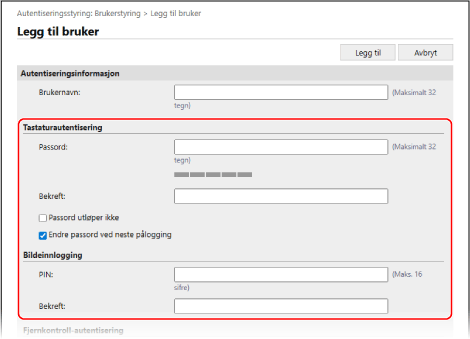
Ved pålogging med tastaturautentisering
I [Tastaturautentisering] angir du passordet du skal bruke ved pålogging. Skriv inn det samme passordet i [Passord] og [Bekreft].
Hvis du vil angi at passordet aldri skal utløpe, merker du av i boksen [Passord utløper ikke].
Hvis du vil tvinge brukeren til å endre passordet ved første pålogging, merker du av i boksen [Endre passord ved neste pålogging]. Når brukeren endrer passordet, fjernes avmerkingsboksen automatisk.
Du kan vise en passordstyrkemåler for å sjekke hvor sterkt det angitte passordet er. [Bruk indikator på passordstyrke]
7
Angi avdelings-ID.
Du kan hoppe over dette trinnet hvis du ikke bruker avdelings-ID-styring. Fortsett til trinn 8.
1
Klikk på [Innstillinger for avdelings-ID].
[Innstillinger for avdelings-ID]-skjermbildet vises.
2
Velg avdelings-ID-en fra listen.
For å registrere en ny avdelings-ID klikker du på [Registrer ny avdeling], skriver inn avdelings-ID og PIN-kode og klikker på [Legg til]. Registrere avdelings-ID-er og PIN-koder
3
Klikk på [OK].
* Hvis avdelings-ID-en som er tildelt en bruker, slettes, må innstillingene endres. Tildele en bruker en avdelings-ID
Skriv inn brukeropplysningene og konfigurer eventuelle andre innstillinger. [Legg til bruker]- og [Rediger brukerinformasjon]-skjermbilde
For å angi brukerrettigheter (roller) velger du rettighetene under [Rolleinnstillinger]. Hvis du ikke velger noen rettigheter, tildeles brukeren standardrollen.
* Standardrollen er "GeneralUser". Du kan endre standardrollen. [Standardrolle ved lagring av bruker]
For å aktivere eller deaktivere en bruker må du konfigurere elementene i [Brukerkontoinnstillinger].
9
Klikk på [Legg til].
Brukerinformasjonen er registrert.
10
Logg av Fjernkontrollen.
MERK
Endre brukeropplysninger for en vanlig bruker etter pålogging
En bruker med generelle brukerrettigheter kan endre følgende informasjon etter å ha logget på Fjernkontrollen og klikket på [Innstillinger/lagring] [Brukerstyring] [Autentiseringsstyring]:
[Brukerstyring] [Autentiseringsstyring]:[Passord] / [PIN]
[E-postadresse]
* I innstillingene for autentiseringsfunksjonen må [Innstillingsendringer av brukere uten administratorrettigheter] i [Andre innstillinger] angis for at brukere skal kunne konfigurere innstillingene for e-postadresse. [Rediger basisinnstillinger]-skjermbilde
Eksportere brukeropplysninger
Du kan eksportere brukeropplysninger som er registrert på den lokale enheten, til en CSV-fil i formatet for brukerautentisering. Deretter kan du redigere den eksporterte CSV-filen og bruke den til å importere brukerinformasjon.
Eksporter brukerinformasjon ved bruk av Fjernkontroll fra en datamaskin. Du kan ikke bruke kontrollpanelet til å eksportere dette.
Administrator-rettigheter kreves.
Administrator-rettigheter kreves.
1
Logg på Fjernkontrollen som administrator. Starte Fjernkontrollen
2
På Fjernkontrollens portalside, klikker du på [Innstillinger/lagring]. Portalside for Fjernkontrollen
3
Klikk på [Brukerstyring] [Autentiseringsstyring].
[Autentiseringsstyring].[Brukerstyring]-skjermbildet vises.
4
Klikk på [Eksporter...].
5
Velg filformatet.
6
Klikk på [Start eksport] og lagre CSV-filen på datamaskinen.
7
Logg av Fjernkontrollen.
MERK
Følg beskrivelsesreglene for CSV-filen når du redigerer den eksporterte filen. Redigering av brukerinformasjon ved hjelp av CSV-fil
Klargjøre filen som skal brukes til å importere brukerinformasjon
Før du importerer brukerinformasjon fra en fil, må du sørge for at filen har riktig format i henhold til importmetoden.
Filformat
Du kan bruke en fil i formatet for brukerautentisering til å importere brukerinformasjon automatisk med jevne mellomrom.
Du kan bruke et av de tre følgende filformatene til å importere brukerinformasjon manuelt:
Du kan bruke et av de tre følgende filformatene til å importere brukerinformasjon manuelt:
Format for brukerautentisering (*.csv)
Dette formatet brukes til å lagre brukerinformasjon i et filformat som kan brukes sammen med brukerautentisering.
Når du eksporterer brukerinformasjon som er registrert i maskinen, lagres den i en CSV-fil i dette formatet. Eksportere brukeropplysninger
Du kan redigere CSV-filen direkte og bruke den til å importere brukerinformasjon. Redigering av brukerinformasjon ved hjelp av CSV-fil
Simple Device Login-format (*.ldif)
Dette formatet brukes til å lagre brukerinformasjon som er eksportert fra en Canon-multifunksjonsmaskin ved hjelp av lokal enhetsautentisering (SSO-H).
Forskjeller i beskrivelser avhengig av inndatametode
Angi en av følgende importmetoder når du konfigurerer hvordan brukerinformasjon skal importeres. Vær oppmerksom på innholdet i filen som forberedes i henhold til den angitte importmetoden.
Differensialimport
Sammenligner brukeroinformasjon som er registrert på den lokale enheten, og importerer kun brukeroinformasjon som har endringer.
Full import
Importerer all brukerinformasjon som er oppført i filen som skal importeres.
Hvis en bruker i filen samsvarer med brukeren som er registrert på den lokale enheten, overskriver den importerte brukerinformasjonen brukerinformasjonen på den lokale enheten.
Brukere som ikke er oppført i den importerte filen, slettes fra den lokale enheten.
* "Administrator" og brukerinformasjon som er registrert som standard som "-----", slettes ikke selv om de ikke er oppført i den importerte filen.
MERK
Hvis det finnes dupliserte opplysninger i den importerte CSV-filen, vil de første importerte opplysningene prioriteres og registreres.
Automatisk import av brukerinformasjon med jevne mellomrom
Du kan regelmessig importere en fil med lagret brukerinformasjon automatisk for å legge til brukere på den lokale enheten samt for å endre og slette registrert brukerinformasjon. Når du har konfigurert regelmessig import, kan brukerinformasjonen oppdateres automatisk når filen oppdateres.
Konfigurer regelmessig import ved hjelp av Fjernkontroll fra en datamaskin. Du kan ikke bruke kontrollpanelet til å konfigurere innstillingen.
Administrator-rettigheter kreves.
Administrator-rettigheter kreves.
Nødvendige forberedelser
Klargjør filen som skal importeres. Klargjøre filen som skal brukes til å importere brukerinformasjon
Finn lagringsstedet for den ferdigstilte filen og lagre den.
*Når du har konfigurert jevnlig import, må du oppdatere filen.
1
Logg på Fjernkontrollen som administrator. Starte Fjernkontrollen
2
På Fjernkontrollens portalside, klikker du på [Innstillinger/lagring]. Portalside for Fjernkontrollen
3
Klikk på [Brukerstyring] [Autentiseringsstyring] [Importer...] [Innstillinger for automatisk import...].
[Autentiseringsstyring] [Importer...] [Innstillinger for automatisk import...].[Innstillinger for automatisk import]-skjermbildet vises.
4
Velg avmerkingsboksen [Bruk automatisk import].
5
Angi filen som skal importeres.
1
Angi lagringsplasseringen for filen som skal importeres.
I [Vertsnavn] skriver du inn vertsnavnet eller IP-adressen til fillagringsplassen.
I [Filbane] skriver du inn banen til mappen der filen er lagret.
Angi banen som krever autentisering, ved å inkludere den i [Vertsnavn].
Eksempel på inndata:
\\192.168.1.21\share
Eksempel på inndata:
\\192.168.1.21\share
2
Tast inn brukernavnet og passordet.
I [Brukernavn] og [Passord] skriver du inn brukernavn og passord for å logge på fillagringsstedet.
3
Klikk på [Test tilkobling] for å teste tilkoblingen til den angitte filen.
6
Angi hvor ofte i minutter filen som skal importeres, skal sjekkes, i [Bekreftelsesintervall for filoppdatering].
7
Velg importeringsmetode.
Hvis du vil importere filen umiddelbart etter at du har konfigurert innstillingene, merker du av i avmerkingsboksen [Import automatisk samtidig som innstillinger oppdateres].
9
Klikk på [Oppdater].
Filen importeres automatisk i henhold til innstillingene.
*Filen importeres umiddelbart etter at du har klikket på [Oppdater] når avmerkingsboksen [Import automatisk samtidig som innstillinger oppdateres] er merket av i trinn 8.
* Hvis filen ikke kan importeres på det angitte tidspunktet fordi maskinen er av eller i hvilemodus, importeres filen etter at maskinen er slått på eller hvilemodus er avsluttet.
10
Logg av Fjernkontrollen.
VIKTIG
Hvis du bruker en server som ikke støtter SMB v3.0-kryptert kommunikasjon, må du være oppmerksom på at brukerinformasjon sendes og mottas ukryptert.
Manuell import av brukerinformasjon
Du kan importere en fil med lagret brukerinformasjon manuelt for å legge til brukere på den lokale enheten samt for å endre og slette registrert brukerinformasjon.
Importer brukerinformasjon ved hjelp av Fjernkontroll på en datamaskin. Du kan ikke bruke kontrollpanelet til å importere den.
Administrator-rettigheter kreves.
Administrator-rettigheter kreves.
Nødvendige forberedelser
Klargjør filen som skal importeres. Klargjøre filen som skal brukes til å importere brukerinformasjon
1
Logg på Fjernkontrollen som administrator. Starte Fjernkontrollen
2
På Fjernkontrollens portalside, klikker du på [Innstillinger/lagring]. Portalside for Fjernkontrollen
3
Klikk på [Brukerstyring] [Autentiseringsstyring] [Importer...] [Innstillinger for manuell import...].
[Autentiseringsstyring] [Importer...] [Innstillinger for manuell import...].[Innstillinger for manuell import]-skjermbildet vises.
4
Klikk på [Velg fil] i [Filbane], og spesifiser banen til filen som skal importeres.
5
Velg filformatet for filen som skal importeres, i [Filformat].
6
Velg importeringsmetode.
7
Velg når filen skal importeres, i [Brukstiming].
Hvis du har valgt [Angi dato og tid], velger du [Angi dato og tid] eller [Angi kun tid] og angir dato og/eller klokkeslett for å importere filen.
Angi klokkeslettet i 24-timersformat.
8
Klikk på [Start import].
Filen importeres i henhold til innstillingene.
* Hvis filen ikke kan importeres på det angitte tidspunktet fordi maskinen er av eller i hvilemodus, importeres filen etter at maskinen er slått på eller hvilemodus er avsluttet.
9
Logg av Fjernkontrollen etter at importen er fullført.
MERK
Hvis den importerte CSV-filen inneholder avdelings-ID-er (dept_id) som ikke er registrert i maskinen, vises knappen [Sjekk uregistrert avdelings-ID] når importen er fullført. Klikk på denne knappen for å registrere avdelings-ID-er.