ניתן ללחוץ על [הגדרות קודמות] כדי לשחזר את ההגדרות ששימשו לשליחת נתונים שנסרקו בעבר. יעד השליחה מוחל גם הוא יחד עם ההגדרות שנקראות.
בעת שחזור היסטוריית ההגדרות, היעדים והגדרות הסריקה שצוינו נדרסים.
שימוש בפקס אינטרנט (I-Fax)
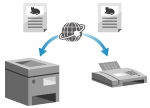
פקס אינטרנט (I-Fax) הוא פונקציה לשליחה וקבלת פקסים דרך האינטרנט.
מכיוון שפקסים נשלחים ללא שימוש בקו טלפון, תוכלו להפחית את עלויות התקשורת שלכם. כאשר מתקבל I-Fax, הנתונים שהתקבלו מודפסים אוטומטית.
המכשירים לשליחה וקבלת פקסים אישיים חייבות לתמוך בטכנולוגיית פקסים אישיים.
מכיוון שפקסים נשלחים ללא שימוש בקו טלפון, תוכלו להפחית את עלויות התקשורת שלכם. כאשר מתקבל I-Fax, הנתונים שהתקבלו מודפסים אוטומטית.
המכשירים לשליחה וקבלת פקסים אישיים חייבות לתמוך בטכנולוגיית פקסים אישיים.
הערה
התקנים עבור פקס אינטרנט מוגדרים על ידי ה-ITU-T (איגוד הטלקומוניקציה הבינלאומי - חטיבת התקינה של מערכות תקשורת). באפשרותך לשלוח ולקבל פקס אינטרנט אל וממכשיר של יצרן אחר, כל עוד מכשיר זה תואם ITU-T.
סדרת imageFORCE תואמת להמלצה T.37 (הליכים להעברת נתוני פקסימיליה באמצעות אחסון-והעברה באינטרנט).
סדרת imageFORCE תואמת להמלצה T.37 (הליכים להעברת נתוני פקסימיליה באמצעות אחסון-והעברה באינטרנט).
שליחת I-Fax
ניתן לסרוק מקור ולשלוח את הנתונים הסרוקים כפקס אינטרנט.
נתונים סרוקים נשלחים בדוא"ל כקובץ TIFF מצורף. בדיוק כמו בעת שליחת דואר אלקטרוני רגיל, ניתן להוסיף נושא והודעה ולציין מספר יעדים.
נתונים סרוקים נשלחים בדוא"ל כקובץ TIFF מצורף. בדיוק כמו בעת שליחת דואר אלקטרוני רגיל, ניתן להוסיף נושא והודעה ולציין מספר יעדים.
הכנות דרושות
במכשיר, הגדר את ההגדרות של שרת הדואר האלקטרוני שישמש לשליחת פקס אינטרנט. קביעת תצורה של פרטי שרת הדואר האלקטרוני
1
יש להניח את מסמך המקור. הנחת מסמכי מקור
אם מופיע המסך לבחירת עובי המקור, בחר את עובי המקור שהונח.
2
בלוח ההפעלה, יש ללחוץ על [סריקה ושליחה] במסך [בית]. מסך [בית]
מסך הסריקה מוצג.
3
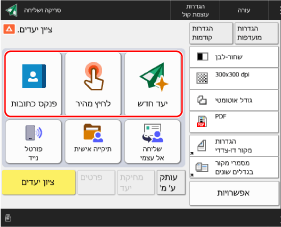
יש לציין את היעד. הגדרת יעדים
4
יש לקבוע את תצורת הגדרות הסריקה. הגדרות סריקה
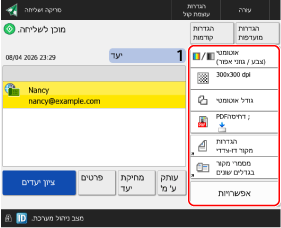
כאשר רשומות "הגדרות מועדפות", ניתן להפעיל אותן על ידי לחיצה על [הגדרות מועדפות]. רישום ושחזור הגדרות מועדפות
בעת שחזור הגדרות קודמות (היסטוריית הגדרות)
* לא ניתן להשתמש בהיסטוריית ההגדרות כאשר יעדים מנוהלים באמצעות מספרי גישה. הסתרת יעדים (ניהול מספרי גישה)
במסך [הגדרות קודמות], יש לבחור את ההיסטוריה לטעינה ולאחר מכן ללחוץ על [אישור].
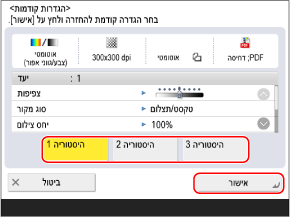
אפשר לשנות את היעד שנבחר ואת הגדרות הסריקה לפני השליחה.
כל משתמש מחובר יכול לבחור מהיסטוריית ההגדרות שלו.
משתמשים אורחים או משתמשים שאינם מחוברים יכולים לבחור מהיסטוריית ההגדרות המשותפת למשתמשים לא מורשים.
משתמשים אורחים או משתמשים שאינם מחוברים יכולים לבחור מהיסטוריית ההגדרות המשותפת למשתמשים לא מורשים.
כאשר הזנת יעדים חדשים מוגבלת, היסטוריית ההגדרות נמחקת ללא קשר לסוג היעד המוגבל. שליחה ליעדים רשומים בלבד
5
יש ללחוץ על [ התחל].
התחל].המכשיר מתחיל לסרוק את המקור.
כדי לבטל את הסריקה, יש ללחוץ על [ביטול]  [כן]. ביטול סריקה
[כן]. ביטול סריקהלאחר השלמת סריקת המקור, הנתונים הסרוקים נשלחים. ניתן להשתמש ב-[ ניטור סטטוס] כדי לבדוק את סטטוס השליחה ואת יומן הרישום. בדיקת מצב השליחה או השמירה והיומן של נתונים סרוקים
ניטור סטטוס] כדי לבדוק את סטטוס השליחה ואת יומן הרישום. בדיקת מצב השליחה או השמירה והיומן של נתונים סרוקיםכאשר מוצג [לחץ על מקש [התחל] כדי לסרוק את מסמך המקור הבא.]
כאשר מסמך מקור מונח על משטח הזכוכית ונסרק, או כאשר סריקה מתבצעת באמצעות בניית עבודה, מוצג המסך לסריקת מסמכי מקור נוספים.
1
כדי להמשיך לסרוק מסמכי מקור, הנח את המקור הבא ולחץ על [ התחל].
התחל].המקור הבא נסרק, ואותו מסך מוצג.
חזור על תהליך זה עד לסיום הסריקה של כל מסמכי המקור.
חזור על תהליך זה עד לסיום הסריקה של כל מסמכי המקור.
בעת הנחת מסמכי מקור במזין לסריקה, הוציאו את המקור הסרוק (המקור נפלט למגש הפלט של המקור) לפני הנחת המקור הבא.
בעת שינוי הגדרות הסריקה עבור כל מסמך מקור
על המסך עם ההודעה המוצגת, יש ללחוץ על [שינוי הגדרות]. באפשרותך לשנות את ההגדרות הבאות:
[בחירת צבע]
[גודל סריקה]
[מקור דו-צדדי]
[צפיפות]
[סוג מקור]
לדוגמה, בעת סריקת מסמך מקור דו-צדדי לאחר סריקת מסמך מקור חד-צדדי, יש ללחוץ על [שינוי הגדרות] ולהגדיר את [מקור דו-צדדי].
2
יש ללחוץ על [התחל שליחה].
הנתונים הסרוקים נשלחים.
כאשר מוצג המסך להזנת שם המשתמש והסיסמה ואישורם
יש להזין ואשר את שם המשתמש והסיסמה תוך כדי ביצוע ההוראות שעל המסך.
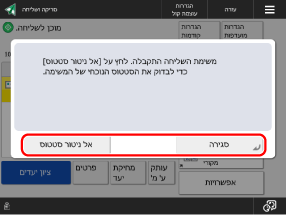
כאשר מוצג [אל ניטור סטטוס]
כדי לבדוק את סטטוס השליחה ואת יומן השליחה, יש ללחוץ על [אל ניטור סטטוס]. בדיקת מצב השליחה או השמירה והיומן של נתונים סרוקים
יש ללחוץ על [סגירה] כדי לחזור למסך הסריקה.
יש ללחוץ על [סגירה] כדי לחזור למסך הסריקה.
הערה
כאשר מוזנים מספר מסמכי מקור במהלך הסריקה והפעולות מבוטלות (זיהוי הזנת גיליונות מרובים)
הודעה מופיעה על המסך. הסר את המקור התקוע תוך כדי ביצוע ההוראות בהודעה. חסימות נייר וסיכות
כאשר מסירים את המקור התקוע, מוצג המסך לחידוש הפעולות.
אם זוהתה הזנת מספר דפים באופן שגוי, יש ללחוץ על [ללא זיהוי הזנת גיליונות מרובים] כדי לחדש את הסריקה.
כאשר מסירים את המקור התקוע, מוצג המסך לחידוש הפעולות.
אם זוהתה הזנת מספר דפים באופן שגוי, יש ללחוץ על [ללא זיהוי הזנת גיליונות מרובים] כדי לחדש את הסריקה.
כדי למנוע זיהוי של הזנת גיליונות מרובים, יש לקבוע את אחת מההגדרות הבאות:
במסך הסריקה, יש ללחוץ על [אפשרויות] [זיהוי הזנת גיליונות מרובים במזין] בכל סריקה, כדי לבטל את זיהוי הזנת גיליונות מרובים.
[זיהוי הזנת גיליונות מרובים במזין] בכל סריקה, כדי לבטל את זיהוי הזנת גיליונות מרובים.יש לשנות את הגדרות ברירת המחדל כדי למנוע זיהוי של הזנת גיליונות מרובים. [הגדרת זיהוי הזנה ממזין גיליונות מרובים כברירת מחדל]
* בהתאם לדגם, ייתכן שיידרש הפונקציה Document Feeder Double Feeding Detection Kit-A האופציונלית על מנת להשתמש בפונקציית זיהוי הזנת גיליונות מרובים.
תצוגה מקדימה של תוכן לפני שליחה
באפשרותך להציג מסך תצוגה מקדימה כדי לבדוק את התוכן לפני שליחת נתונים סרוקים. ניתן גם לשנות את סדר העמודים ולמחוק עמודים במסך התצוגה המקדימה. בדיקת הנתונים הסרוקים וארגון העמודים (תצוגה מקדימה)
שיפור איכות התמונה שנשלחה
אם התמונות שנשלחו כהות מדי או שלא ניתן להסיר את הצבעים הבהירים ברקע של המסמכים המקוריים, ייתכן שניתן לשפר את האיכות על ידי קביעת ההגדרות הבאות לפני השליחה:
יש להגדיר את [שחור-לבן] כצבע הסריקה. בחירת צבע
יש להגדיר את הרזולוציה ל-[200x400 dpi], [300x300 dpi], [400x400 dpi] או [600x600 dpi]. הגדרת הרזולוציה
יש להגדיר את סוג המקור ל-[טקסט]. בחירת סוג המקור
הגדר את צפיפות הרקע ל-[אוטומטי]. התאמת הצפיפות
* בתפריט [הגדרות/רישום], אם ערך [תעדוף מהירות / איכות תמונה עבור סריקה בשחור-לבן] מוגדר ל-[עדיפות למהירות], יש לשנות את ההגדרה ל-[עדיפות לאיכות]. [תעדוף מהירות / איכות תמונה עבור סריקה בשחור-לבן]
([עדיפות לאיכות] מוגדר כברירת מחדל.)
([עדיפות לאיכות] מוגדר כברירת מחדל.)
קבלת מסמכי I-Fax
המכשיר מקבל באופן אוטומטי פקסים אישיים משרת הדוא"ל שתצורתו נקבעה, כך שאין צורך לבצע פעולות כדי לקבל אותם.
כאשר מתקבל פקס אינטרנט (I-Fax), המחוון עיבוד/נתונים בלוח הבקרה מהבהב בירוק, והמכונה מדפיסה אוטומטית את פקס האינטרנט על נייר באותו גודל כמו הנתונים שהתקבלו. אם לא נטען נייר באותו גודל, הפקס ה-I-Fax שהתקבל יודפס על נייר בגודל אחר.
ניתן גם לשנות את הגדרות ההדפסה, כגון הדפסה דו-צדדית ואת הכללים להדפסה על גודל נייר אחר. שינוי הגדרות ההדפסה עבור פקסים שהתקבלו
כאשר מתקבל פקס אינטרנט (I-Fax), המחוון עיבוד/נתונים בלוח הבקרה מהבהב בירוק, והמכונה מדפיסה אוטומטית את פקס האינטרנט על נייר באותו גודל כמו הנתונים שהתקבלו. אם לא נטען נייר באותו גודל, הפקס ה-I-Fax שהתקבל יודפס על נייר בגודל אחר.
ניתן גם לשנות את הגדרות ההדפסה, כגון הדפסה דו-צדדית ואת הכללים להדפסה על גודל נייר אחר. שינוי הגדרות ההדפסה עבור פקסים שהתקבלו
הכנות דרושות
במכונה, יש להגדיר את ההגדרות של שרת הדואר האלקטרוני שישמש לשליחת דואר אלקטרוני. קביעת תצורה של פרטי שרת הדואר האלקטרוני
קבלה ידנית של פקסים אינטרנטיים (I-Fax)
אם רוצים להתחבר לשרת לפני קבלה אוטומטית של פקסי אינטרנט, או אם המכונה מוגדרת שלא לקבל פקסי אינטרנט באופן אוטומטי, אפשר לקבל פקסי אינטרנט באופן ידני.
1
בלוח הבקרה, יש ללחוץ על [ ניטור סטטוס] במסך [בית] או במסך אחר. מסך [בית]
ניטור סטטוס] במסך [בית] או במסך אחר. מסך [בית]מסך [ניטור סטטוס] מוצג.
2
יש ללחוץ על [קבלה] [יומן משימות].
[יומן משימות].3
יש ללחוץ על [בדיקת קליטה ב-I-Fax].
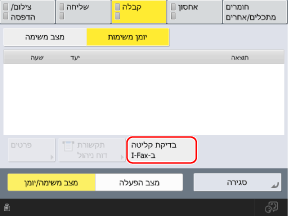
המכונה מתחברת לשרת. כאשר מתקבל I-Fax, ההדפסה מתחילה אוטומטית.
אם [בדיקת קליטה ב-I-Fax] אינו מוצג, יש לבחור [קבלה] בתפריט הנפתח בפינה הימנית העליונה של המסך.
הערה
כאשר פקס אינטרנטי אינו מתקבל או מודפס
בדוק את מצב המכשיר. לא ניתן לקבל פקס
כאשר מתרחשת שגיאה או בעיה אחרת במכונה ולא ניתן להדפיס את פקס האינטרנט שהתקבל, אפשר להעביר את פקס האינטרנט שהתקבל לתיבת הדואר הנכנס של Memory RX. [העברת קובץ באחסון זמני לתיבת זיכרון קליטה]
בדיקת פקסים אישיים שהתקבלו עם נתונים מחולקים
אפשר לבדוק את הסטטוס של פקסי אינטרנט שהתקבלו וחולקו למספר חלקים בעת שליחתם.
יש ללחוץ על [תיבת פקס/I-Fax נכנס] במסך [בית] [תיבת זיכרון קליטה] [תיבת קליטת נתונים מחולקים]
[תיבת זיכרון קליטה] [תיבת קליטת נתונים מחולקים]ניתן לבחור פקס I-Fax וללחוץ על [רשימת נתונים מחולקים] כדי לבדוק את רשימת הנתונים המחולקים עבור הפקס I-Fax.
כדי למחוק נתוני I-Fax (הנתונים המחולקים עבור I-Fax), יש לבחור I-Fax וללחוץ על [מחיקה] [כן].
כאשר [הדפסה בעת מחיקה] מוגדר, המכשיר מדפיס את הנתונים המחולקים בעת מחיקתם.
[כן]. כאשר [הדפסה בעת מחיקה] מוגדר, המכשיר מדפיס את הנתונים המחולקים בעת מחיקתם.
במקרים בהם נתוני ה-I-Fax המחולקים מתקבלים רק באופן חלקי, ניתן להגדיר את משך הזמן להמתנה עד לביטול קבלת הנתונים המחולקים הנותרים. [זמן קצוב לקליטת נתונים מחולקים]