ثبت اطلاعات سرور احراز هویت
هنگام استفاده از Active Directory، سرور LDAP یا Microsoft Entra ID بهعنوان سرور احراز هویت خارجی، باید اطلاعات سرور مدنظر جهت استفاده را ثبت کنید.
اطلاعات سرور را با استفاده از Remote UI (واسطه کاربر از راه دور) از رایانه ثبت کنید. شما نمیتوانید از پنل کنترل برای ثبت اطلاعات استفاده کنید.
اختیارات دسترسی سرپرست لازم است. برای اعمال اطلاعات ثبتشده، دستگاه باید مجدداً راهاندازی شود.
اختیارات دسترسی سرپرست لازم است. برای اعمال اطلاعات ثبتشده، دستگاه باید مجدداً راهاندازی شود.
آمادهسازیهای لازم
شما باید تنظیمات لازم برای استفاده از یک Active Directory، سرور LDAP، یا Microsoft Entra ID را، مانند تنظیمات DNS و تاریخ و زمان، پیکربندی کنید.
اعتبارنامهها را برای دسترسی به Active Directory، سرور LDAP یا Microsoft Entra ID که میخواهید استفاده کنید، آماده کنید.
1
بهعنوان سرپرست وارد سیستم Remote UI (واسطه کاربر از راه دور) شوید. راهاندازی Remote UI (واسطه کاربر از راه دور)
2
در صفحه درگاه Remote UI (واسطه کاربر از راه دور)، روی [Settings/Registration] کلیک کنید. صفحه درگاه Remote UI (واسطه کاربر از راه دور)
3
روی گزینههای [User Management]  [Authentication Management] [Server Settings] [Edit...] کلیک کنید.
[Authentication Management] [Server Settings] [Edit...] کلیک کنید.صفحه [Edit Server Settings] نمایش داده میشود.
4
اطلاعات Active Directory، سرور LDAP یا Microsoft Entra ID را در [Authentication Server] پیکربندی کنید.
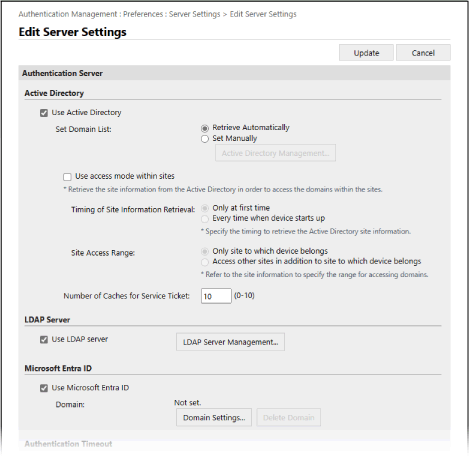
هنگام دریافت خودکار اطلاعات Active Directory
1
کادر انتخاب [Use Active Directory] را علامت بزنید.
2
در [Set Domain List]، گزینه [Retrieve Automatically] را انتخاب کنید.
3
روش دسترسی به Active Directory و تعداد کشها را مشخص کنید.
[Use access mode within sites]
هنگام استفاده از چندین سرور Active Directory، این گزینه را علامت بزنید تا اولویت دسترسی به Active Directory درون سایتی که دستگاه به آن تعلق دارد، اختصاص یابد.
در صورت لزوم، تنظیمات مربوط به [Timing of Site Information Retrieval] و [Site Access Range] را تغییر دهید.
در صورت لزوم، تنظیمات مربوط به [Timing of Site Information Retrieval] و [Site Access Range] را تغییر دهید.
* حتی وقتی [Only site to which device belongs] در [Site Access Range] تنظیم شده باشد، ممکن است دستگاه هنگام اجرای دسترسی کنترلکننده حین روند راهاندازی، به سایتهای خارج از سایتی که به آن تعلق دارد دسترسی پیدا کند. در این مورد، دسترسی به کنترلکنندههای دامنه در همان سایت معمولاً در اولویت قرار میگیرد.
با این حال، اگر کنترل کنندههای درون دامنه در همان سایت قابل دسترسی نباشند اما کنترلکنندههای دامنه خارج از سایت قابل دسترسی باشند، اولویت با دسترسی به کنترلکنندههای دامنه خارج از سایت است.
[Number of Caches for Service Ticket]
تعداد تیکتهای سرویسی را که دستگاه میتواند نگه دارند تعیین کنید.
تیکت سرویس، یک عملکرد Active Directory است که به عنوان سابقه ورود به سیستمهای قبلی عمل میکند؛ این مورد مقدار زمانی را که صرف ورود همان کاربر در دفعه بعد میشود کاهش میدهد.
تیکت سرویس، یک عملکرد Active Directory است که به عنوان سابقه ورود به سیستمهای قبلی عمل میکند؛ این مورد مقدار زمانی را که صرف ورود همان کاربر در دفعه بعد میشود کاهش میدهد.
تعیین دستی اطلاعات Active Directory
1
کادر انتخاب [Use Active Directory] را علامت بزنید.
2
در [Set Domain List]، گزینه [Set Manually] را انتخاب کنید.
3
روی گزینههای [Active Directory Management...] [OK] کلیک کنید.
[OK] کلیک کنید.صفحه [Active Directory Management] نمایش داده میشود.
4
روی [Add Domain...] کلیک کنید.
صفحه [Add Domain] نمایش داده میشود.
5
اطلاعات Active Directory را مشخص کنید.
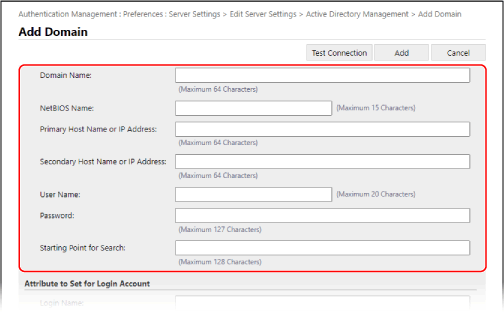
[Domain Name]
نام دامنه مربوط به Active Directory را که مقصد ورود به سیستم است وارد کنید.
نمونه ورودی:
company.domain.com
company.domain.com
[NetBIOS Name]
نامه دامنه NetBIOS را وارد کنید.
[Primary Host Name or IP Address] / [Secondary Host Name or IP Address]
نام میزبان یا آدرس IP سرور Active Directory را وارد کنید.
* برای استفاده از یک سرور ثانویه، سرور را در [Secondary Host Name or IP Address] مشخص کنید.
[User Name] و [Password]
نام کاربری و رمز عبور را برای دسترسی به سرور Active Directory و جستجوی اطلاعات کاربر وارد کنید.
[Starting Point for Search]
هنگام اجرای احراز هویت سرور Active Directory، مکان (سطح) را برای جستجوی اطلاعات کاربر مشخص کنید. اگر موقعیت شروع جستجو را مشخص نکنید، تمام اطلاعات کاربری ثبتشده روی سرور جستجو خواهد شد.
6
ویژگیها را مشخص کنید.
[Attribute to Set for Login Account]
ویژگیها را برای نام ورود به سیستم، نام نمایشی و آدرس ایمیل همه حسابهای کاربر در سرور وارد کنید.
7
برای آزمایش اتصال، روی [Test Connection] کلیک کنید.
8
روی [Add] کلیک کنید.
اطلاعات سرور اضافه میشود و صفحه [Active Directory Management] نمایش داده میشود.
9
روی [Back] کلیک کنید.
صفحه [Edit Server Settings] دوباره نمایش داده میشود.
10
تعداد کشها را در [Number of Caches for Service Ticket] مشخص کنید.
تعداد تیکتهای سرویسی را که دستگاه میتواند نگه دارند تعیین کنید.
تیکت سرویس، یک عملکرد Active Directory است که به عنوان سابقه ورود به سیستمهای قبلی عمل میکند؛ این مورد مقدار زمانی را که صرف ورود همان کاربر در دفعه بعد میشود کاهش میدهد.
تیکت سرویس، یک عملکرد Active Directory است که به عنوان سابقه ورود به سیستمهای قبلی عمل میکند؛ این مورد مقدار زمانی را که صرف ورود همان کاربر در دفعه بعد میشود کاهش میدهد.
مشخص کردن اطلاعات سرور LDAP
1
کادر انتخاب [Use LDAP server] را علامت بزنید.
2
روی گزینههای [LDAP Server Management...] [OK] کلیک کنید.
[OK] کلیک کنید.صفحه [LDAP Server Management] نمایش داده میشود.
3
روی [Add Server...] کلیک کنید.
صفحه [Add LDAP Server] نمایش داده میشود.
4
اطلاعات سرور LDAP را مشخص کنید.
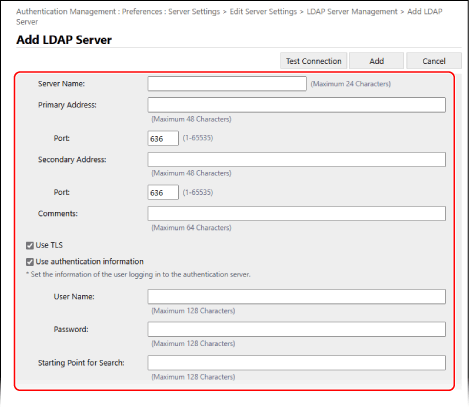
[Server Name]
نام مورد استفاده برای شناسایی سرور LDAP را وارد کنید.
* از نام "localhost" استفاده نکنید. در نام سرور از فاصله استفاده نکنید.
[Primary Address] و [Secondary Address]
آدرس IP یا نام میزبان سرور LDAP را وارد کنید.
نمونه ورودی: نام میزبان
ldap.example.com
ldap.example.com
* از آدرس لوپبک (127.0.0.1) استفاده نکنید.
* هنگام استفاده از سرور دوم، آدرس IP یا نام میزبان را در [Secondary Address] تعیین کنید.
[Port]
شماره درگاه استفاده شده برای ارتباط با سرور LDAP را وارد کنید.
* اگر خالی گذاشته شود، تنظیم زیر بر اساس تنظیم [Use TLS] استفاده میشود:
وقتی کادر تیک خورده باشد، "636"
وقتی تیک کادر علامتگذاری پاک شود، "389"
[Comments]
در صورت لزوم، توضیحات یا یادداشتی وارد کنید.
[Use TLS]
هنگام استفاده از رمزنگاری TLS برای ارتباط با سرور LDAP، این کادر را علامت بزنید.
[Use authentication information]
هنگام استفاده از اطلاعات احراز هویت برای احراز هویت سرور LDAP، تیک را علامت بزنید و نام کاربری و رمز عبور را برای احراز هویت وارد کنید.
تیک این کادر علامتگذاری را بردارید تا دسترسی ناشناس به سرور LDAP بدون استفاده از اطلاعات احراز هویت امکانپذیر شود.
* فقط وقتی که سرور LDAP برای اجازه دسترسی ناشناس تنظیم شده باشد.
[Starting Point for Search]
هنگام اجرای احراز هویت سرور LDAP، مکان (سطح) را برای جستجوی اطلاعات کاربر مشخص کنید.
5
ویژگیها را مشخص کنید.
[Attribute to Verify at Authentication]
ویژگیهایی را که نام کاربری در آنها ثبت شده است در [User Name (Keyboard Authentication)].
وارد کنید.
وارد کنید.
[Attribute to Set for Login Account]
ویژگیها را برای نام ورود به سیستم، نام نمایشی و آدرس ایمیل همه حسابهای کاربر در سرور وارد کنید.
6
نام دامنه مقصد ورود به سیستم را در [Domain Name Setting Method] مشخص کنید.
برای مشخص کردن صفتی که نام دامنه به آن ثبت شده است، [Specify the attribute name for domain name acquisition] را انتخاب کرده و صفت را وارد کنید.
7
برای آزمایش اتصال، روی [Test Connection] کلیک کنید.
8
روی [Add] کلیک کنید.
اطلاعات سرور اضافه میشود و صفحه [LDAP Server Management] نمایش داده میشود.
9
روی [Back] کلیک کنید.
صفحه [Edit Server Settings] دوباره نمایش داده میشود.
مشخص کردن اطلاعات Microsoft Entra ID
1
کادر انتخاب [Use Microsoft Entra ID] را علامت بزنید.
2
روی [Domain Settings...] کلیک کنید.
صفحه [Microsoft Entra ID Domain Settings] نمایش داده میشود.
3
اطلاعات Microsoft Entra ID را مشخص کنید.
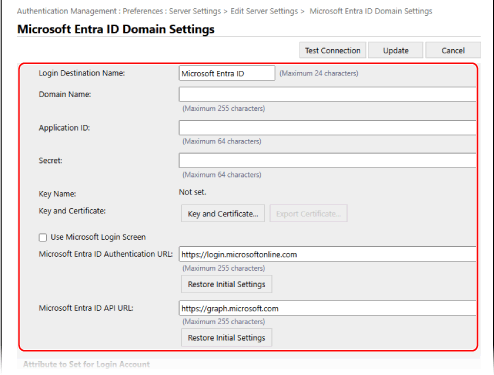
[Login Destination Name]
نام را وارد کنید تا در مقصد ورود به سیستم نمایش داده شود.
[Domain Name]
نام دامنه Microsoft Entra ID را که مقصد ورود به سیستم است وارد کنید.
[Application ID]
شناسه برنامه (سرویسگیرنده) را وارد کنید.
[Secret]
رمز ایجادشده بهوسیله Microsoft Entra ID را وارد کنید. هنگام استفاده از [Key and Certificate] لازم نیست آن را وارد کنید.
[Key and Certificate]
برای ثبت گواهی در Microsoft Entra ID هنگام استفاده از کلید و گواهی، روی [Key and Certificate] کلیک کنید. یک گواهی را انتخاب کنید که الگوریتم کلید آن RSA با طول کلید 2048 بیت یا بیشتر و الگوریتم امضای آن SHA256، SHA384 یا SHA512 باشد.
میتوانید روی [Export Certificate...] کلیک کنید تا گواهی را برای ثبت در Microsoft Entra ID استخراج کنید.
میتوانید روی [Export Certificate...] کلیک کنید تا گواهی را برای ثبت در Microsoft Entra ID استخراج کنید.
[Microsoft Entra ID Authentication URL] و [Microsoft Entra ID API URL]
نشانیهای وب را وارد کنید. بسته به محیط ابریتان ممکن است لازم باشد که تنظیمات را تغییر دهید. هنگام استفاده از [Secret] لازم نیست آن را وارد کنید.
4
ویژگیها را مشخص کنید.
[Attribute to Set for Login Account]
[Login Name]
از طریق منوی کشویی، ویژگی را برای نام ورود به سیستم همه حسابهای کاربر در این سرور انتخاب کنید.
* برای مشخص کردن ویژگی که در منوی کشویی نمایش داده نشده است، میتوانید آن را مستقیماً وارد کنید.
[WindowsLogonName]:
displayName از طریق Microsoft Entra ID دریافت میشود. displayName بهصورت زیر برای ایجاد نام ورود به سیستم تغییر مییابد:
displayName از طریق Microsoft Entra ID دریافت میشود. displayName بهصورت زیر برای ایجاد نام ورود به سیستم تغییر مییابد:
فاصلهها و نویسههای زیر از displayName حذف میشوند: * + , . / : ; < > = ? \ [ ] |.
"@" و همه نویسههای پس از آن حذف میشوند.
رشتههای نویسهای که بیش از 20 نویسه داشته باشند به 20 نویسه یا کمتر کوتاه میشوند.
مثال: وقتی displayName برابر است با user.001@example.com
user001
user001
[displayName]:
displayName دریافتشده از Microsoft Entra ID به نام ورود به سیستم تبدیل میشود.
displayName دریافتشده از Microsoft Entra ID به نام ورود به سیستم تبدیل میشود.
[userPrincipalName]:
userPrincipalName دریافتشده از Microsoft Entra ID به نام ورود به سیستم تبدیل میشود.
userPrincipalName دریافتشده از Microsoft Entra ID به نام ورود به سیستم تبدیل میشود.
[userPrincipalName-Prefix]:
بخش قبل از "@" در userPrincipalName دریافتشده از Microsoft Entra ID به نام ورود به سیستم تبدیل میشود.
مثال: وقتی userPrincipalName برابر است با "user.002@mail.test"
user.002
بخش قبل از "@" در userPrincipalName دریافتشده از Microsoft Entra ID به نام ورود به سیستم تبدیل میشود.
مثال: وقتی userPrincipalName برابر است با "user.002@mail.test"
user.002
[Display Name] و [E-Mail Address]
ویژگیها را برای نام نمایشی و آدرس ایمیل همه حسابهای کاربر در سرور وارد کنید.
5
نام دامنه مقصد ورود به سیستم را در [Domain Name] در بخش [Domain Name to Set for Login Account] مشخص کنید.
6
تنظیمات را در [Autocomplete for Entering User Name When Using Keyboard Authentication] در بخش [Domain Name to Autocomplete] مشخص کنید.
نام دامنهای را که برای آن تکمیل خودکار انجام میشود وارد کنید. بهطور معمول، همان نام واردشده در [Domain Name] را تنظیم کنید.
7
برای آزمایش اتصال، روی [Test Connection] کلیک کنید.
8
روی [Update] کلیک کنید.
صفحه [Edit Server Settings] دوباره نمایش داده میشود.
بازه زمانی از شروع احراز هویت تا پایان مهلت زمانی را در [Authentication Timeout] وارد کنید.
6
دامنه اولویتی را که میخواهید به آن متصل شوید در [Default Domain] مشخص کنید.
مشخص کنید که آیا اطلاعات احراز هویت کاربران را در [Cache for User Information] نگه دارید یا خیر.
برای حفظ اطلاعات احراز هویت کاربرانی که با پنل کنترل وارد شدهاند، تیک [Save authentication information for login users] را انتخاب کنید. اگر دستگاه نتواند در مدت زمان تعیینشده در مرحله 5به سرور احراز هویت متصل شود، میتوانید با استفاده از اطلاعات احراز هویتی که در کش نگهداری میشود، وارد شوید.
برای حفظ اطلاعات احراز هویت کاربرانی که با احراز هویت صفحهکلید وارد شدهاند، تیک [Save user information when using keyboard authentication] را نیز انتخاب کنید.
وقتی این کادر تأیید انتخاب شده باشد، حتی اگر دستگاه نتواند به سرور متصل شود، میتوانید با استفاده از اطلاعات احراز هویت ذخیرهشده وارد شوید.
وقتی این کادر تأیید انتخاب شده باشد، حتی اگر دستگاه نتواند به سرور متصل شود، میتوانید با استفاده از اطلاعات احراز هویت ذخیرهشده وارد شوید.
8
اطلاعات و اختیارات دسترسی کاربر را در بخش [Role Association] مشخص کنید.
[User Attribute to Browse]
ویژگی را در سرور مرجعی که برای تعیین اختیارات دسترسی (نقشهای) کاربر استفاده میشود، وارد کنید.
سرور Active Directory/LDAP Server
به طور معمول، میتوانید از مقدار پیشتنظیم "memberOf" استفاده کنید، این مورد گروهی را نشان میدهد که کاربر به آن تعلق دارد.
برای Microsoft Entra ID
هر ویژگی کاربر Microsoft Entra ID،memberOfوtransitiveMemberOfرا میتوان تنظیم کرد.
اگر "memberOf" تنظیم شده باشد، تنها گروههایی که کاربر مستقیماً عضو آنهاست بازیابی میشوند.
اگر "transitiveMemberOf" تنظیم شده باشد، اطلاعات نه تنها گروههایی که کاربر مستقیماً عضو آنهاست، بلکه گروههایی که آن گروهها عضو آنها هستند نیز بازیابی میشود.
[Retrieve role name to apply from [User Attribute to Browse]]
کادر انتخاب را برای استفاده از رشته نویسه ثبتشده در ویژگی مشخصشده در [User Attribute to Browse] برای نام نقش، علامت بزنید. قبل از انتخاب کردن کادر، نام نقشهایی را که میتوان در دستگاه انتخاب کرد علامت بزنید و آنها را در سرور ثبت کنید.
[Conditions]
شما میتوانید شرایطی برای تعیین اختیارات دسترسی تنظیم کنید. شرایط به ترتیبی که فهرست شدهاند اعمال میشوند.
در بخش [Search Criteria]، معیار جستجو را برای [Character String] انتخاب کنید.
در [Character String]، رشته نویسهای ثبتشده برای صفت مشخصشده در [User Attribute to Browse] را وارد کنید. برای مشخص کردن اختیارات دسترسی براساس گروهی که کاربر به آن تعلق دارد، نام گروه را وارد کنید.
در کادر [Role]، اختیارات دسترسی را انتخاب کنید که برای کاربرانی اعمال میشود که با معیارها مطابقت دارند.
* هنگام استفاده از یک سرور Active Directory، کاربرانی که عضو گروه "Canon Peripheral Admins" هستند، از پیش روی [Administrator] تنظیم میشوند.
9
روی [Update] کلیک کنید.
10
دستگاه را راهاندازی مجدد کنید. نحوه راهاندازی مجدد دستگاه
اطلاعات ثبت میشوند.
نکته
ممنوع کردن ذخیرهسازی در حافظه پنهان اطلاعات احراز هویت
میتوانید ذخیرهسازی در حافظه پنهان رمزهای عبوری را که کاربران هنگام ورود به سرور احراز هویت خارجی وارد میکنند، ممنوع کنید. [Prohibit Caching of Authentication Password]
وقتی ذخیرهسازی کش ممنوع باشد، تنظیم [Save authentication information for login users] در مرحله 7 بهطور خودکار غیرفعال میشود. برای فعالسازی این تنظیم در مرحله 7، کادر [Save authentication information for login users] را انتخاب کرده و اطلاعات سرور احراز هویت را بهروزرسانی کنید.
اگر شماره درگاه Kerberos در Active Directory تغییر کند
اطلاعات زیر را بهعنوان یک رکورد SRV در سرور DNS ثبت کنید:
سرویس: "_kerberos"
پروتکل: "_udp"
شماره درگاه: شماره درگاه استفادهشده توسط سرویس Kerberos مربوط به دامنه Active Directory (منطقه)
میزبان ارائهدهنده این سرویس: نام میزبان کنترل کننده دامنه که به صورت بالفعل سرویس Kerberos مربوط به دامنه Active Directory (منطقه) را ارائه میدهد
ثبت برنامه در Microsoft Entra ID
برای ثبت برنامه در Microsoft Entra ID، از مراحل زیر استفاده کنید.
ممکن است فرآیند ثبت با بهروزرسانیهای سرویس تغییر کند. برای کسب اطلاعات بیشتر، به وبسایت Microsoft مراجعه کنید.
ممکن است فرآیند ثبت با بهروزرسانیهای سرویس تغییر کند. برای کسب اطلاعات بیشتر، به وبسایت Microsoft مراجعه کنید.
1
وارد سیستم Microsoft Entra ID شوید.
2
در منوی پیمایش، روی [Microsoft Entra ID] کلیک کنید.
3
برنامه را ثبت کنید.
1
در منوی پیمایش، روی [App registrations] [New registration] کلیک کنید.
[New registration] کلیک کنید.2
نام برنامه را وارد کنید.
میتوانید هر نامی را وارد کنید.
نمونه ورودی:
Canon <printer name> Login
نمونه ورودی:
Canon <printer name> Login
3
نوع حساب را انتخاب کنید و روی [Register] کلیک نمایید.
شناسه برنامه (سرویسگیرنده) ایجاد میشود.
شناسه ایجادشده را یادداشت کنید.
شناسه ایجادشده را یادداشت کنید.
4
یک رمز ایجاد کنید یا یک گواهی ثبت نمایید.
هنگام ایجاد رمز
1
در منوی پیمایش، روی [Certificates & secrets] کلیک کنید.
2
روی [New Scanclient secret] کلیک کنید.
3
در کادر محاوره [Add a client secret]، شرح و تاریخ انقضا را وارد کنید و روی [Add] کلیک نمایید.
شناسه رمز و مقدار ایجاد میشوند.
مقدار رمز ایجادشده را یادداشت کنید. به شناسه رمز نیاز ندارید.
* مقدار رمز فقط یکبار نمایش داده میشود. اگر نمیتوانید مقدار رمز را یادداشت کنید، یک رمز سرویسگیرنده جدید ایجاد کنید.
مقدار رمز ایجادشده را یادداشت کنید. به شناسه رمز نیاز ندارید.
* مقدار رمز فقط یکبار نمایش داده میشود. اگر نمیتوانید مقدار رمز را یادداشت کنید، یک رمز سرویسگیرنده جدید ایجاد کنید.
هنگام ثبت گواهی
گواهی دستگاه باید از قبل استخراج شود. میتوانید هنگام پیکربندی اطلاعات Microsoft Entra ID، گواهی را استخراج کنید. ثبت اطلاعات سرور احراز هویت
1
در منوی پیمایش، روی [Certificates & secrets] کلیک کنید.
2
روی [Upload certificate] کلیک کنید.
3
فایل را انتخاب کنید و روی [Add] کلیک نمایید.
پس از بارگذاری گواهی، مقدار [Thumbprint] را یادداشت کنید.
5
در منوی پیمایش، روی [API permissions] کلیک کنید.
6
روی [Add a permissions] کلیک کنید.
7
در بخش [Request API permissions]، [Microsoft Graph] را انتخاب کنید.
8
در بخش نوع مجوزها، [Delegated permissions] را انتخاب کنید و مجوزها را اعطا نمایید.
مجوزهای زیر را اعطا کنید:
User.Read.All
Group.Read.All
GroupMember.Read.All
9
در بخش نوع مجوزها، [Application permissions] را انتخاب کنید و مجوزها را اعطا نمایید.
مجوزهای زیر را اعطا کنید:
User.Read.All
Group.Read.All
GroupMember.Read.All
* هنگامی که به دلیل خطای احراز هویت چندمرحلهای نمیتوانید وارد سیستم دستگاه شوید، از مجوزها استفاده کنید. بسته به عملکرد و محیط مورد استفاده، این مورد الزامی نیست.
10
روی [Grant admin consent confirmation] و سپس [Yes] کلیک کنید.
رضایت سرپرست برای مجوزهای انتخابشده اعطا میشود.