Eskaneatutako datuak ezin dira partekatutako karpeta batean gorde
Egiaztatu gordetzeko metodoa, biltegiratze-kokapenaren karpeta partekatua eta makinaren egoera, honako hurrenkeran:
1. urratsa: Gordetzeko metodoa egiaztatzea
Eskaneatutako datuak karpeta partekatu batean gordetzeko, kontrol-paneleko [Etxea] pantailan, sakatu [Eskaneatu eta bidali], zehaztu karpeta partekatua helmuga gisa eta egin eskaneatzea.
* Ezin duzu [Eskaneatu eta gorde] erabili [Etxea] pantailan, eskaneatutako datuak karpeta partekatu batean gordetzeko. Egiaztatu honako hurrenkeran:
Prestatu aldez aurretik eskaneatutako datuak gordetzeko erabiliko den karpeta partekatu bat.
Karpeta partekatu berri bat ere sor dezakezu. Partekatutako karpeta bat sortzea
Zehaztu prestatutako karpeta partekatua helmuga gisa.
[Eskaneatu eta bidali] pantailan, sakatu [Helburu berria]  [Fitxategia], eta zehaztu informazio hau:
[Fitxategia], eta zehaztu informazio hau:* Biltegiratze-kokapenaren karpeta partekatua Helbide-liburuan erregistratuta badago, sakatu [Helbide- liburua] karpeta partekatua hautatzeko.
[Protokoloa]
Hautatu [Windows (SMB)].
[Ostalari-izena]
Idatzi partekatutako karpeta duen ordenagailuaren izena edo IP helbidea, "\\" aurrizkiarekin.
Adibideak:
\\192.168.100.50
\\[fe80::2e9e:fcff:fe4e:dbce]
\\192.168.100.50
\\[fe80::2e9e:fcff:fe4e:dbce]
* Ordenagailuaren izena eta IP helbidea ordenagailuan egiaztatu ditzakezu.
[Karpetaren bide-izena]
Sartu fitxategia gordetzeko karpetaren bidea. Erabili "\" bereizle gisa.
[Erabiltzaile-izena] eta [Pasahitza]
Idatzi erabiltzaile-izena eta pasahitza karpeta partekatuan sartzeko.
* Partekatutako karpeta duen ordenagailuaren saioa hasteko erabiltzaile-izena erabiltzean, ordenagailu horretan erabiltzaile-izena egiaztatu dezakezu. Ordenagailuan saioa hasteko erabiltzaile-izena egiaztatzea
OHARRA
Biltegiratze-kokapeneko karpeta partekatuaren informazioa makinaren Helbide-liburuan aldez aurretik erregistratzen baduzu, ez duzu datuak bidaltzen dituzun bakoitzean informazioa sartu beharko. Karpeta partekatuaren informazioa helbide-liburu batean erregistratzea
2. urratsa: Arazoa gertatu dela egiaztatzea
Arazoa partekatutako karpeta guztiekin gertatzen al da?
Hala bada, egiaztatu makinaren sare-konexioaren egoera eta ezarpenak. Makina ez badago behar bezala konektatuta sarera, konfiguratu berriz sare-ezarpenak.
3. urratsa: Karpeta partekatua duen ordenagailuaren egoera egiaztatzea
Karpeta partekatua duen ordenagailuaren pasahitza aldatu al duzu?
Hala bada, aldatu karpeta partekatuan sartzeko erabiltzen den pasahitza, Helbide-liburuan erregistratutako karpeta partekatuaren informazioa erabiliz.
Windows eguneratu al duzu?
Hala bada, agian segurtasuna indartu da, eta baliteke horrek makinaren eta ordenagailuaren arteko komunikazioa eragoztea.
Ordenagailuko karpeta partekatuak pasahitzik ez badu, ezarri pasahitz bat, eta erregistratu berriro karpeta partekatua eskuratzeko informazioa makinaren Helbide-liburuan. Eskaneatutako datuak bidaltzeko eta gordetzeko prestaketa
Ordenagailuko karpeta partekatuak pasahitzik ez badu, ezarri pasahitz bat, eta erregistratu berriro karpeta partekatua eskuratzeko informazioa makinaren Helbide-liburuan. Eskaneatutako datuak bidaltzeko eta gordetzeko prestaketa
Segurtasun softwarea instalatu edo eguneratu al duzu?
Hala bada, agian segurtasuna indartu da, eta baliteke horrek makinaren eta ordenagailuaren arteko komunikazioa eragoztea.
Konponbide bat aurkitzeko, jarri harremanetan softwarearen fabrikatzailearekin.
Konponbide bat aurkitzeko, jarri harremanetan softwarearen fabrikatzailearekin.
4. urratsa: Makinaren egoera egiaztatzea
Makinaren edo beste makinaren IP helbidea aldatu al duzu?
Hala bada, egiaztatu makinak eta beste makinak IP helbide bera dutela. IP helbide bera badute, aldatu horietako baten IP helbidea beste batera.
5. urratsa: Karpeta partekatua egiaztatzea
Karpeta partekatuan sartzeko baimena al duzu?
Karpeta partekatuan sartzeko baimenik ez baduzu, aldatu ordenagailuko baimenak eskaneatutako datuak gorde ahal izateko.
Windows erabiltzean
1
Egin klik eskuineko botoiarekin biltegiratze-kokapenaren karpeta partekatuan eta hautatu [Propietateak].
Karpeta partekatuaren ezaugarrien pantaila bistaratuko da.
2
[Segurtasuna] fitxan, egiaztatu [Denak] aukerak [Aldatu] funtziorako sarbide baimena duela.
3
Bestela, [Denak] erabiltzailearen sarbide-baimenetan, hautatu [Baimendu] [Aldatu] funtzioa.
macOS erabiltzean
1
Sakatu [ ] [Sistemaren ezarpenak] [General] [Partekatzea].
] [Sistemaren ezarpenak] [General] [Partekatzea].[Partekatzea] pantaila bistaratu da.
2
Ezarri [Fitxategien partekatzea] aktibatuta, eta egin klik  aukeran.
aukeran.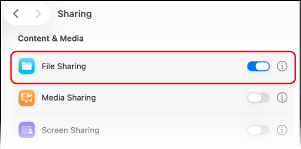
3
[Partekatutako karpetak] atalean, hautatu biltegiratze-kokapenaren karpeta partekatua.
4
[Erabiltzaileak] atalean, hautatu [Denak] [Irakurri eta idatzi].
[Irakurri eta idatzi].Karpeta partekatuaren atributuak egiaztatzea
Ordenagailuan, egiaztatu karpeta partekatuaren atributuak soilik irakurtzeko ez direla.
Windows erabiltzean
1
Egin klik eskuineko botoiarekin biltegiratze-kokapenaren karpeta partekatuan eta hautatu [Propietateak].
Karpeta partekatuaren ezaugarrien pantaila bistaratuko da.
2
[Orokorra] fitxan, egiaztatu [Irakurtzeko soilik] ataleko [Atributuak] kontrol-laukia hautatuta ez dagoela.
3
Kontrol-laukia hautatuta badago, kendu [Irakurtzeko soilik] kontrol-laukia.