לא ניתן לשמור נתונים שנסרקו בתיקייה משותפת
יש לבדוק את שיטת השמירה, את התיקייה המשותפת של מיקום האחסון ואת מצב המכשיר לפי הסדר הבא:
שלב 1: בדיקת שיטת השמירה
כדי לשמור נתונים סרוקים בתיקייה משותפת, בלוח הבקרה במסך [בית], יש ללחוץ על [סריקה ושליחה], ולציין את התיקייה המשותפת כיעד, ולאחר מכן לבצע סריקה.
* לא ניתן להשתמש ב-[סריקה ואחסון] במסך [בית] כדי לשמור נתונים סרוקים בתיקייה משותפת. יש לבצע את הבדיקה לפי הסדר הבא:
יש להכין מראש תיקייה משותפת שתשמש כמיקום האחסון של הנתונים שנסרקו.
ניתן גם ליצור תיקייה משותפת חדשה. יצירת תיקייה משותפת
יש לציין את התיקייה המשותפת שהוכנה כיעד.
במסך [סריקה ושליחה], יש ללחוץ על [יעד חדש]  [קובץ] ולציין את המידע הבא:
[קובץ] ולציין את המידע הבא:* אם התיקייה המשותפת של מיקום האחסון רשומה בפנקס הכתובות, יש ללחוץ על [פנקס כתובות] כדי לבחור את התיקייה המשותפת.
[פרוטוקול]
יש לבחור באפשרות [Windows (SMB)].
[שם מחשב מארח]
יש להזין את שם או כתובת ה-IP של המחשב עם התיקייה המשותפת, עם קידומת "\\".
דוגמאות:
\\192.168.100.50
\\[fe80::2e9e:fcff:fe4e:dbce]
\\192.168.100.50
\\[fe80::2e9e:fcff:fe4e:dbce]
* ניתן לאשר את שם המחשב וכתובת ה-IP במחשב.
[נתיב תיקייה]
יש להזין את הנתיב עבור התיקיה שבה מאוחסנים קובצי יומן. יש להשתמש ב-"\" כמפריד.
[שם משתמש] ו-[סיסמה]
יש להזין את שם המשתמש והסיסמה כדי לגשת לתיקייה המשותפת.
* כאשר נעשה שימוש בשם המשתמש לכניסה למחשב שבו נמצאת התיקייה המשותפת, ניתן לאשר את שם המשתמש במחשב זה. בדיקת שם המשתמש להתחברות במחשב
הערה
רישום פרטי התיקייה המשותפת של מיקום האחסון בפנקס הכתובות מראש מאפשר לחסוך את הצורך בהזנת הפרטים בכל פעם שנשלחים נתונים. רישום פרטי התיקיה המשותפת לפנקס הכתובות
שלב 2: בדיקה אם הבעיה מתרחשת
האם הבעיה מתרחשת בכל התיקיות המשותפות?
אם כך, יש לבדוק את מצב הרשת וההגדרות של המכשיר. אם המכשיר אינו מחובר לרשת, יש להגדיר מחדש את הגדרות הרשת.
שלב 3: בדיקת מצב המחשב עם התיקיה המשותפת
האם שונתה הסיסמה של חשבון המשתמש במחשב שבו נמצאת התיקייה המשותפת?
אם כן, יש לשנות את הסיסמה המשמשת לגישה לתיקיה המשותפת באמצעות המידע של התיקיה המשותפת הרשומה בפנקס הכתובות.
האם Windows עודכן?
אם כן, ייתכן שהאבטחה חוזקה, דבר המונע תקשורת בין המכשיר למחשב.
אם לא הוגדרה סיסמה לתיקייה המשותפת במחשב, יש להגדיר סיסמה ולאחר מכן לרשום מחדש בפנקס הכתובות של המכשיר את פרטי הגישה לתיקייה המשותפת. הכנה לשליחה ושמירה של נתונים סרוקים
אם לא הוגדרה סיסמה לתיקייה המשותפת במחשב, יש להגדיר סיסמה ולאחר מכן לרשום מחדש בפנקס הכתובות של המכשיר את פרטי הגישה לתיקייה המשותפת. הכנה לשליחה ושמירה של נתונים סרוקים
האם הותקנה או עודכנה תוכנת האבטחה?
אם כן, ייתכן שהאבטחה חוזקה, דבר המונע תקשורת בין המכשיר למחשב.
לפתרון עוקף, פנה ליצרן התוכנה.
לפתרון עוקף, פנה ליצרן התוכנה.
שלב 4: בדיקת מצב המכשיר
האם כתובת ה-IP של המכשיר או של התקן אחר השתנתה?
אם כן, יש לבדוק אם למכשיר ולהתקן האחר מוגדרת אותה כתובת IP. אם כן, יש לשנות אותה לכתובת IP אחרת.
שלב 5: בדיקת התיקיה המשותפת
האם קיימת הרשאת גישה לתיקייה המשותפת?
אם לא קיימת הרשאת גישה לתיקייה המשותפת, יש לשנות במחשב את ההרשאות כך שיתאפשר לשמור נתונים שנסרקו.
בעת שימוש ב-Windows
1
יש ללחוץ באמצעות לחצן העכבר הימני על התיקיה המשותפת של מיקום האחסון ולאחר מכן על [מאפיינים].
מסך המאפיינים של התיקיה המשותפת מוצג.
2
בכרטיסייה [אבטחה], יש לוודא של-[כולם] יש הרשאת גישה של [שינוי].
3
אם לא, בהרשאות הגישה עבור [כולם], יש לבחור ב-[אפשר] עבור [שינוי].
בעת שימוש ב-macOS
macOS1
יש ללחוץ על [ ] [הגדרות מערכת] [General] [שיתוף].
] [הגדרות מערכת] [General] [שיתוף].מסך [שיתוף] מוצג.
2
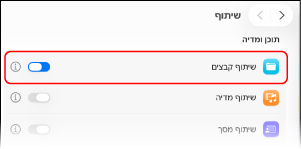
יש להפעיל את [שיתוף קבצים] וללחוץ על  .
.
.
3
ב-[תיקיות משותפות], יש לבחור את התיקייה המשותפת של מיקום האחסון.
4
ב-[משתמשים], יש לבחור ב- [כולם] [קריאה וכתיבה].
[קריאה וכתיבה].בדיקת תכונות התיקיה המשותפת
במחשב, בדוק שהתכונות של התיקיה המשותפת אינן לקריאה בלבד.
בעת שימוש ב-Windows
1
יש ללחוץ באמצעות לחצן העכבר הימני על התיקיה המשותפת של מיקום האחסון ולאחר מכן על [מאפיינים].
מסך המאפיינים של התיקיה המשותפת מוצג.
2
בלשונית [כללי] בדוק שתיבת הסימון [קריאה בלבד] בתוך [תכונות] אינה מסומנת.
3
אם תיבת הסימון מסומנת, בטל את הסימון [קריאה בלבד].