
Основні операції для сканування оригіналів
PMW-BASC
У цьому розділі описано основні операції сканування оригіналів.
1
Розмістіть оригінал. Розміщення оригіналів
2
Натисніть кнопку <Сканувати й надіслати>. Екран <Головний>
3
Укажіть адресата на екрані основних функцій сканування. Екран основних функцій сканування
Зазначення адресатів з адресної книги
Зазначення адресатів за допомогою кнопок виклику одним дотиком
Введення адресатів вручну
Зазначення адресатів на LDAP-сервері
Зазначення власної адреси електронної пошти
Зазначення особистої папки
Зазначення адресатів з адресної книги мобільного пристрою
Зазначення адрес у полі Cc/Bcc (Копія/Прихована копія)

Щоб указати кілька адресатів, натисніть кнопку <Указати адресатів> і вкажіть додаткового адресата.
Щоб видалити адресата, виберіть необхідного адресата й натисніть кнопку <Видал. адрес.>.
Можна вибрати адресата й натиснути <Докладн.>, щоб підтвердити детальну інформацію, яка стосується вибраного адресата.
Можна змінити тільки адресатів із розділу <Докладн.>, які вводилися за допомогою функції реєстрації нового адресата, а також адресатів, отримані через LDAP-сервер.
Якщо апарат-сервер виконує параметри відомостей про адміністратора системи, автентифікація між апаратом-сервером і апаратом-клієнтом виконується під час отримання апаратом-клієнтом віддаленої адресної книги/кнопок виклику одним дотиком. Автентифікація проводиться шляхом зіставлення ідентифікатора системного адміністратора та PIN-коду системного адміністратора системи, заданих апаратом-сервером і клієнтом-апаратом. Змінення ідентифікатора та PIN-коду адміністратора системи
Доступність віддаленої адресної книги та кнопок виклику одним дотиком залежить від стану параметрів відомостей про адміністратора системи для апарата-сервера та апарата-клієнта, як показано нижче.
Доступність віддаленої адресної книги та кнопок виклику одним дотиком залежить від стану параметрів відомостей про адміністратора системи для апарата-сервера та апарата-клієнта, як показано нижче.
Коли апарат-сервер виконує параметри відомостей про адміністратора системи | Коли апарат-клієнт виконує параметри відомостей про адміністратора системи | Ідентифікатор системного адміністратора й PIN-код системи для апарата-сервера та апарата-клієнта збігаються | Може використовувати віддалену адресну книгу/кнопку виклику одним дотиком |
Виконує | Виконує | Збігається | Так |
Не збігається | Ні | ||
Не виконує | - | Ні | |
Не виконує | Виконує | - | Так |
Не виконує | - | Так |
Зазначення адресатів з адресної книги
1
Натисніть кнопку <Адресна книга>.
2
Виберіть адресата й натисніть <OK>.
Якщо під час реєстрації адресата задано номер доступу, натисніть кнопку <Номер доступу> і введіть номер доступу за допомогою цифрових клавіш. Відповідний адресат відобразиться в адресній книзі.
Щоб скористатися віддаленою адресною книгою, натисніть кнопку <До віддален. адр. книги>. Коли відобразиться екран <Змінити адр. книгу>, натисніть <Змінити адр. книгу>  <Віддалений>.
<Віддалений>.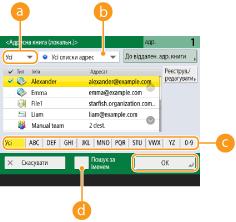
 Розкривний список типів адресатів
Якщо натиснути  ,
,  і
і  , відобразиться адреса електронної пошти, файловий сервер і групові адресати відповідно.
, і , відобразиться адреса електронної пошти, файловий сервер і групові адресати відповідно. Розкривний список адрес
Якщо ввійти на апарат за допомогою керування персональною автентифікацією, то вибравши <Особист. сп. адрес>, можна відобразити свою особисту адресну книгу. Також можна відобразити спеціальні списки адрес для групи користувачів (Списки адрес для групи користувачів), у які вас включено.
 Кнопки пошуку за першою літерою
Дають змогу звузити діапазон пошуку за першою літерою імені адресата.
 <Пошук за іменем>
Дає змогу шукати адресата за іменем, яке вводиться.
|
За допомогою кнопок <Реєстр. нов. адресата>, <Докл. відом./Редагувати> і <Видалити> у меню <Реєструв./редагув.> на екрані <Адресна книга (локальна)> можна зареєструвати нових адресатів, перевірити деталі, а також редагувати або видалити адресатів. Реєстрація адресатів Для використання віддаленої адресної книги необхідно налаштувати параметри апарата-сервера. Установіть в апараті-сервері можливість зовнішнього доступу до віддаленої адресної книги. |
На початок
Зазначення адресатів за допомогою кнопок виклику одним дотиком
1
Натисніть кнопку <Виклик одним дотиком>.
2
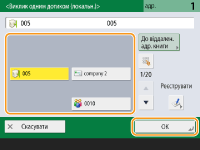
Виберіть потрібну кнопку виклику одним дотиком і натисніть <OK>.
Щоб указати адресата за допомогою номера, зареєстрованого для кнопки виклику одним дотиком (номер виклику одним дотиком), натисніть  і введіть номер для необхідної кнопки виклику одним дотиком.
і введіть номер для необхідної кнопки виклику одним дотиком.Щоб скористатися віддаленою адресною книгою, натисніть кнопку <До віддален. адр. книги>.
|
Щоб вибрати адресата з екрана <Виклик одним дотиком> після сканування, встановіть значення <Виклик одним дотиком> для параметра <Екран за замовчуванням>. Можна зменшити обсяг робіт, необхідних для надсилання відсканованих документів до того самого адресата. <Надіслати> Адресати, зареєстровані для кнопок виклику одним дотиком апарата-сервера, оновлюються в таких випадках: Коли надіслано факсимільне завдання на апарат-клієнт Якщо натиснути клавішу «Скидання» (Reset) на апараті-клієнті Коли активовано автоматичне скидання на апараті-клієнті |
На початок
Введення адресатів вручну
Можна вручну визначати адресатів, які ще не зареєстровані в адресній книзі та не призначені кнопкам виклику одним дотиком.
1
Натисніть <Новий адресат> і виберіть<Електронна пошта> або <Файл>.
Для надсилання відсканованих документів факсом через Інтернет виберіть варіант <Інтернет-факс>.
2
Укажіть адресата й натисніть <OK>.
Можна натиснути <Реєструвати в адресній книзі>, щоб зареєструвати введеного адресата. Установіть необхідні умови та вкажіть значення <Ім’я> і <Address List>. Інформацію про параметри див. у розділі «Реєстрація адресатів в адресній книзі».
Якщо під час виконання кроку 1 вибрано <Файл>, укажіть такі параметри, як IP-адреса файлового сервера та шлях до розташування для збереження файлів. Для отримання детальнішої інформації про параметри зверніться до адміністратора мережі.
На початок
Зазначення адресатів на LDAP-сервері
Можна шукати та вказувати адресатів, зареєстрованих на сервері LDAP.
1
Натисніть кнопку <Адресна книга>.
2
Натисніть кнопку <LDAP-сервер>.
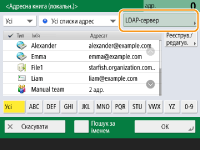
Коли відобразиться екран <Змінити адр. книгу>, натисніть <Змінити адр. книгу> <LDAP-сервер>.
<LDAP-сервер>.Якщо з’явиться екран введення мережевого пароля, уведіть ім’я користувача та пароль і натисніть кнопку <OK>.
3
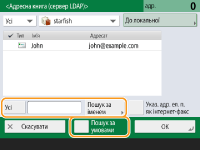
Під час пошуку адресатів на сервері LDAP натисніть <Пошук за іменем> або <Пошук за умовами>.
 Під час пошуку за ім’ям
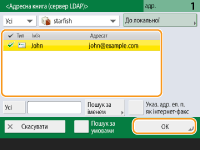
Натисніть <Пошук за іменем> уведіть текст для пошуку натисніть <OK>.
уведіть текст для пошуку натисніть <OK>.
Можна вказати атрибути, використовувані під час пошуку «Пошук за іменем» для адресата на LDAP-сервері. <Парам. пошуку за іменем під час викор. серв. LDAP>
Під час пошуку за умовами
Натисніть <Пошук за умовами>, укажіть умови пошуку на екрані та натисніть <Почати пошук>.
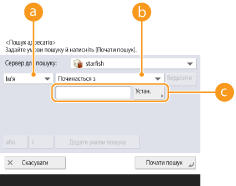 Категорії пошуку
Виберіть критерій для пошуку адресатів (ім’я, адреса електронної пошти, назва організації та підрозділ (назва відділу тощо)).
Умови пошукуВиберіть умови пошуку, наприклад ім’я адресата, яке містить слово «Іван», і назва відділу, яка починається зі слова «Розробка».
Символи пошукуНатисніть <Установити> і введіть символи пошуку для умови пошуку.
У результатах пошуку можна одночасно відобразити до 2000 адресатів.
Пошук із кількома умовами
Адресатів можна шукати з кількома умовами. Укажіть першу умову пошуку, натисніть <Додати умови пошуку>, а тоді виберіть <або> або <і> для наступної умови.
Зміна умов і повторний пошук
Натисніть <Видалити>, щоб видалити вказаний вміст, і знову вкажіть умови.
4
Виберіть адресата й натисніть <OK>.
На початок
Зазначення власної адреси електронної пошти
Можна вказати адресу електронної пошти користувача, який виконав вхід у систему апарата за допомогою функції керування персональною автентифікацією.
1
Натисніть кнопку <Надіслати собі>.
Як адресат буде вказано адресу електронної пошти користувача, який виконав вхід у систему апарата.
На початок
Зазначення особистої папки
Можна вказати особисту папку користувача, який виконав вхід у систему апарата за допомогою функції керування персональною автентифікацією.
1
Укажіть <Особиста папка>.
Як адресат буде вказано особисту папку користувача, який виконав вхід у систему апарата.
На початок
Зазначення адресатів з адресної книги мобільного пристрою
Можна вказати адресата з адресної книги мобільного пристрою.
|
З адресної книги мобільного пристрою як адресата можна вказати тільки адресати з електронною поштою. Для використання цієї функції на мобільний пристрій необхідно встановити програму Canon PRINT Business (програма Canon PRINT Business). Використання апарата за допомогою програм |
1
Виконайте підключення до мобільного пристрою. Підключення мобільних пристроїв
2
Надішліть адресу з мобільного пристрою на апарат.
Докладнішу інформацію про операції з використанням мобільного пристрою див. у Довідці програми.
Можна надіслати інформацію, зокрема тему, текст повідомлення, а також ім’я файлу, з мобільного пристрою на апарат. Зазначення параметрів електронної пошти
На початок
Зазначення адрес у полі Cc/Bcc (Копія/Прихована копія)
Адреси електронної пошти можна вказати в полях «Копія» і «Прихована копія».
1
Натисніть кнопку <Cc Bcc>.
2
Натисніть <Cc> або <Bcc> <Указати адресатів>.
<Указати адресатів>.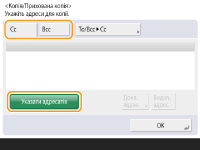
Щоб перемістити адресата з поля Cc (Копія) або Bcc (Прихована копія), натисніть <To/Bcc|Cc> або <To/Cc|Bcc> і вкажіть, куди перемістити адресат – у поле To (Кому), Cc (Копія) або Bcc (Прихована копія).
3
Укажіть адресата натисніть кнопку <OK>.
натисніть кнопку <OK>.Докладніші відомості про зазначення адресата див. у розділі, присвяченому способу зазначення для кожного типу адресата.
Адресата, відмінний від адресата електронної пошти, можна вказати за допомогою розділу <Указати адресатів>, проте не можна вказати в полі Cc (Копія) або Bcc (Прихована копія) чи перемістити в поле Cc (Копія) або Bcc (Прихована копія).
На початок
4
Якщо потрібно, укажіть необхідні параметри сканування.
Вибір формату файлу
Вибір роздільної здатності
Зазначення розміру сканування оригіналів
Вибір режиму сканування (кольорове або чорно-біле)
Сканування обох сторін оригіналів
Вибір формату файлу
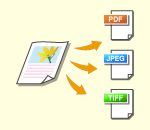 | Відскановані оригінали перетворюються в електронний формат, наприклад PDF. Виберіть формат файлу відповідно до своєї мети й середовища використання. |
1
Натисніть кнопку вибору формату файлу.
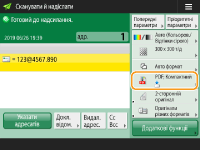
2
Виберіть формат файлу.
Якщо вибрати формат <PDF>, <XPS> або <OOXML>, можна вказати різні додаткові параметри.
Якщо вибрати формат <JPEG> або <TIFF>, подальші дії не потрібні. Натисніть кнопку <OK>.
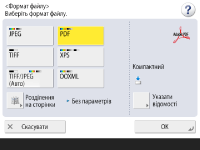
<JPEG>
Цей формат файлу підходить для фотографічних оригіналів. Багатосторінкові оригінали будуть розділені на кілька файлів по одній сторінці.
<TIFF>
Цей формат файлу підходить для графічних оригіналів. Оригінали скануються в чорно-білому режимі.
<PDF>
Цей формат файлу підходить для текстових документів. Документи можна відображати аналогічним чином на будь-якому комп’ютері, незалежно від операційної системи.
<XPS>
Цей формат файлу взятий з операційної системи Windows Vista. Документи можна відображати аналогічним чином на будь-якому комп’ютері Windows, незалежно від операційної системи.
<OOXML>
Цей формат файлу можна редагувати в Microsoft Office Word або PowerPoint.
 |
Формат <OOXML> недоступний, якщо надсилається файл, який зберігається за розташуванням: <Скринька отрим. в пам.> <Скр. вх. факсів/і-нет-факсів>. |
|
Режим <PDF; трас. та згл.> доступний лише з наведеними нижче параметрами. Вибір кольору: кольоровий режим, відмінний від чорно-білого режиму Роздільна здатність: 300 x 300 точок/дюйм Режим <PDF; компактний> або <XPS; Компактн.> доступний лише з наведеними нижче параметрами. Вибір кольору: кольоровий режим, відмінний від чорно-білого режиму Роздільна здатність: 300 x 300 точок/дюйм Документи <Word>, для яких установлено формат <OOXML>, можна надсилати тільки з наведеними нижче параметрами. Вибір кольору: кольоровий режим, відмінний від чорно-білого режиму Роздільна здатність: 300 x 300 точок/дюйм Документи <PowerPoint>, для яких установлено формат <OOXML>, можна надсилати тільки з наведеними нижче параметрами. Вибір кольору: кольоровий режим, відмінний від чорно-білого режиму Роздільна здатність: 300 x 300 точок/дюйм або 600 x 600 точок/дюйм Якщо вибрано <PDF; трас. та згл.>, залежно від сканованого документа апарат може не розпізнати, які частини документа є текстом, які графічними зображеннями. Текст і фон PDF-файлів, які містять контурні дані, можуть відображатися зміщеними, або текст і графічні зображення можуть не відображатися, що залежить від версії Adobe Illustrator, яка використовується для відкриття PDF-файлу. Створення файлів посторінковоДля сканування багатосторінкових оригіналів і збереження кожної сторінки як окремого файлу замість того, щоб зберігати всі сторінки як один файл, натисніть <Розділення на сторінки>. Щоб указати кількість сторінок, які буде включено в кожен файл, після натискання <Розділення на сторінки> укажіть необхідну кількість сторінок. Щоб зберегти кожну сторінку як окремий файл, укажіть значення <1> для кількості сторінок. Якщо вибрати формат <TIFF/JPEG>, кожна сторінка автоматично зберігатиметься як окремий файл відповідно до режиму «Вибір кольору». Коли для режиму «Вибір кольору» вибрано чорно-білий режим: TIFF Коли для режиму «Вибір кольору» вибрано значення, відмінне від «Чорно-білий»: JPEG Не можна вказати кількість сторінок в одному файлі, якщо в цей момент використовується функція <Сканувати й зберегти>. |
ПОРАДИ |
Щоб розширити функціональні можливості апарата для сканування документів і створення файлів, установіть додаткове обладнання. Докладнішу інформацію про необхідне додаткове обладнання і формати файлів див. у розділі Системні компоненти. |
На початок
Вибір роздільної здатності
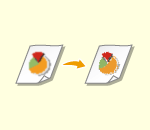 | Щоб відсканований оригінал був чіткішим, виберіть більшу роздільну здатність. Щоб зменшити розмір файлу, виберіть меншу роздільну здатність. |
1
Натисніть кнопку вибору роздільної здатності.
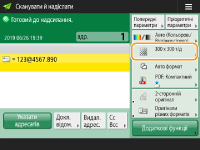
2
Виберіть роздільну здатність і натисніть <OK>.
Залежно від вибраного формату файлу список доступних значень роздільної здатності може бути обмежений.
|
Для imageRUNNER 2425i параметр вимикається, якщо для адресата вказано <Факс> або <Інтернет-факс>, а роздільна здатність перевищує 300 точок/дюйм, навіть коли для параметра <Пріоритет швидк./якості зображ. для Ч/Б сканування> встановлено значення <Пріоритет якості>. |
На початок
Зазначення розміру сканування оригіналів
 | Під час сканування оригіналів довільного формату або прозорих оригіналів, а також якщо краї відсканованих зображень зрізані, необхідно вручну встановити формат сканування. |
1
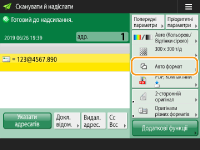
Натисніть кнопку вибору формату сканування.
2
Виберіть формат сканування й натисніть <OK>.
Щоб настроїти апарат на визначення формату оригіналу, виберіть <Авто>.
Сканування оригіналу довільного формату
Завантажте оригінал у пристрій подавання та виберіть <Довільний формат>.
Установлення значень формату сканування
Розмістіть оригінал на склі експонування, виберіть <Нестандартн.> і введіть висоту й ширину оригіналу. Надіслані зображення не можна обертати.
|
Реєстрація формату скануванняЯкщо часто використовується той самий формат сканування, зареєструйте формат у розділі <Нестандартн.> <Реєструвати формат>, щоб за потреби його можна було швидко викликати. |
На початок
Вибір режиму сканування (кольорове або чорно-біле)
 | Під час сканування оригіналів можна вказати колір. |
1
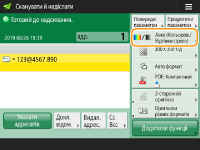
Натисніть кнопку вибору кольору.
2
Виберіть колір і натисніть <OK>.
Залежно від вибраного формату файлу список доступних значень може бути обмежений.
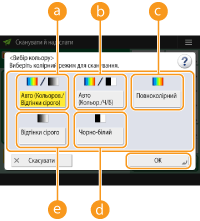 <Авто (Кольор./Відтінки сірого)>
Автоматично визначає колір, який використовується для сканування, відповідно до кольору оригіналу. Наприклад, кольорові сторінки скануються в кольорі, а монохромні сторінки – у відтінках сірого (градація одного кольору).
<Авто (Кольор./Ч/Б)>Автоматично визначає колір, який використовується для сканування, відповідно до кольору оригіналу. Наприклад, кольорові сторінки скануються в кольорі, а монохромні сторінки – у чорно-білих кольорах. Виберіть цей режим, якщо за параметра <Авто (Кольор./Відтінки сірого)> текст має блідий колір, а також якщо оригінал переважно містить текст.
<Повноколірний>Використовується для сканування в кольоровому режимі незалежно від кольору документа. Залежно від стану кольору оригіналу під час сканування колір може визначитися як чорно-білий, навіть якщо задати параметр <Авто (Кольор./Ч/Б)>. Щоб цього уникнути, виберіть колірний режим <Повноколірний>.
<Чорно-білий>Використовується для сканування в чорно-білому кольорі, незалежно від кольору оригіналу. Цей режим автоматично встановлюється для формату файлу TIFF.
 <Відтінки сірого>
Використовується для сканування у відтінках сірого, незалежно від кольору оригіналу. У цьому режимі використовуються різні відтінки кольору, зокрема чорний, темно-сірий, сірий, світло-сірий і білий, що робить колір природнішим і привабливішим порівняно з режимом <Чорно-білий>.

Якщо зісканувати чорно-білий оригінал у повноколірному режимі сканування вважатиметься кольоровим.
Якщо вибрано формат файлу <JPEG>, режим <Чорно-білий> змінюється на <Відтінки сірого>.
Якщо вибрано формат файлу <TIFF>, установлюється режим <Чорно-білий>.
Якщо вибрано формат файлу <OOXML>, надсилання можливе тільки за умови встановлення параметра <Авто (Кольор./Відтінки сірого)>, <Повноколірний> або <Відтінки сірого>.
На початок
Сканування обох сторін оригіналів
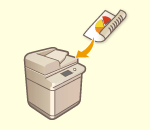 | Цей апарат може автоматично сканувати лицеву та зворотну сторони оригіналу. |
|
Розмістіть оригінал у пристрої подавання. Оригінали альбомної орієнтації необхідно розміщувати горизонтально. Якщо потрібно відсканувати кожну зі сторін 2-стороннього оригіналу, розміщеного на склі експонування, укажіть параметри <Побудова завдання>. Одночасне надсилання/зберігання окремо відсканованих документів (побудова завдання) |
1
Натисніть кнопку <2-сторонній оригінал>.
2
Виберіть параметр <Тип книги> або <Тип календаря> і натисніть <OK>.
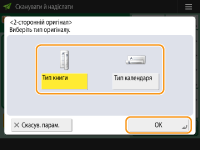
Для оригіналів, у яких напрямки зображень на лицевій і зворотній стороні збігаються, виберіть <Тип книги>, а для оригіналів, у яких напрямки зображень на лицевій і зворотній стороні протилежні, виберіть <Тип календаря>.
На початок
5
Натисніть кнопку  .
.
.Після сканування оригіналів розпочинається їх надсилання/збереження.
Щоб скасувати сканування, натисніть кнопку <Скасувати> або  <Так>.
<Так>.Коли відобразиться повідомлення <Натисніть кнопку [Пуск] для сканування наступного оригіналу.>
Розмістіть наступний оригінал, який потрібно відсканувати, і натисніть . Після завершення сканування всіх оригіналів натисніть <Почати надсилання>, щоб надіслати/зберегти файл.
. Після завершення сканування всіх оригіналів натисніть <Почати надсилання>, щоб надіслати/зберегти файл.Залежно від параметрів зв’язку може бути запропоновано ввести ім’я користувача й пароль. Установлення параметрів електронної пошти/інтернет-факсу
|
Перевірка загальної кількості вказаних адресатівЗагальна кількість зазначених адресатів відображається в правому верхньому кутку екрана. Таким чином перед надсиланням можна підтвердити, що кількість адресатів указано правильно. 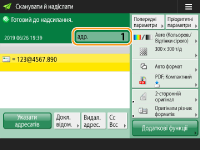 Негайне скасування завдання, що надсилаєтьсяЯкщо під час надсилання завдання натиснути на панелі керування, з’явиться повідомлення <Можна скасувати вказане нижче завдання надсилання?>. Натисніть <Так>, щоб скасувати надсилання.Щоб вибрати завдання, яке потрібно скасувати, можна вибрати <Останнє отримане завд.> або <Завдання, яке надсил.>. <Завд., яке скасовується під час натискю клавіші Стоп> Якщо є кілька завдань надсилання, натисніть , щоб відобразити екран для вибору завдання надсилання, яке потрібно скасувати. Якщо завдання надсилання, яке потрібно скасувати, не відображається, натисніть кнопку <Перев. інші завдання>, щоб відобразити <Завдання надсил.>. Виберіть завдання, яке потрібно скасувати, і натисніть <Скасувати>.Перевірка станів надісланих і збережених оригіналівНа екрані <Монітор стану> можна перевірити стани надісланих/збережених документів. На цьому екрані можна виконати повторне надсилання/зберігання документів або скасувати надсилання/зберігання після перевірки станів. Перевірка стану та перегляд журналу відсканованих документів Коли для параметра <Відображати сповіщення про прийняття завдання> встановлено значення <Увімк.>, екран <Монітор стану> можна відкрити з наступного екрана, який відображається після отримання завдання надсилання. <Відображати сповіщення про прийняття завдання> 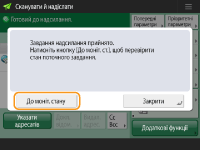 Друк звіту з результатами надсилання/зберіганняНа екрані основних функцій сканування послідовно натисніть <Додаткові функції> <Звіт про рез. передавання>, щоб увімкнути функцію автоматичного друку звіту з результатами про надсилання/збереження.Щоб настроїти це для кожного завдання з меню <Додаткові функції>, потрібно вибрати <Тільки в разі помилки> або <Вимк.> у розділі <Звіт про рез. передавання>, а тоді встановити параметр <Дозволити друк з екрана Додаткові функції> на значення <Увімк.>. Ім’я файлуПід час надсилання/збереження файлу йому автоматично присвоюється ім’я в зазначеному нижче форматі. Можна змінити відповідний параметр, щоб файлам присвоювались інші імена. Зазначення імені файлу Під час надсилання файлу електронною поштою використовується такий формат: «Номер завдання (чотири цифри)_номер сторінки (три цифри).розширення файлу» (наприклад, «1042_001.jpg») Під час надсилання на файловий сервер використовується такий формат: «Рік, місяць, день, година, хвилина й секунда збереження файлу (14 цифр).розширення файлу» (наприклад, «20151030133541.jpg») Тема повідомлень електронної поштиТема, зазначена за допомогою параметра <Тема за замовчуванням>, задається автоматично (<Тема за замовчуванням>). Щоб указати іншу тему, змініть значення цього параметра або вказуйте тему під час кожного надсилання повідомлення електронної пошти (Зазначення параметрів електронної пошти). |
ПОРАДИ |
Визначення верхньої та нижньої частин оригіналуПеред скануванням можна встановити орієнтацію документа, щоб його верхня й нижня частини відображалися належним чином під час перегляду надісланого/збереженого файлу на комп’ютері. У разі розміщення оригіналу формату A4 натисніть <Додаткові функції> на екрані основних функцій сканування <Орієнт. вмісту оригіналу> <Верхня частина нижнього поля> <OK>.У випадку розміщення оригіналів великого формату, зокрема A3, натисніть <Додаткові функції> на екрані основних функцій сканування <Орієнт. вмісту оригіналу> виберіть <Верхня частина нижнього поля> або <Верхня частина бічного поля> відповідно до орієнтації оригіналу натисніть <OK>.Зазначення кількох адресатів, зокрема факсівУстановіть для параметра <Увімкнути факс під час дії функції Сканувати та надіслати> значення <Увімк.>, щоб указати адресатів факсу на екрані основних функцій сканування (<Відображати функцію факсу>). Цей параметр корисно використовувати для зазначення кількох адресатів, зокрема факсів, наприклад, під час збереження копії надісланого факсу на файловому сервері. Перевірка відсканованих зображень перед надсиланням/збереженнямПерш ніж надсилати/зберігати відскановані зображення, їх можна перевірити на екрані попереднього перегляду. Перевірка відсканованих оригіналів перед надсиланням/збереженням (попередній перегляд) Реєстрація параметрів, які часто використовуютьсяАдресатів і параметри сканування, які часто використовуються, можна поєднати на кнопці апарата для використання в подальшому. Натиснувши зареєстровану кнопку під час сканування оригіналів, можна швидко встановити необхідні параметри. Реєстрація комбінації часто використовуваних функцій |