
Er wordt een melding weergegeven
Als er op het bedieningspaneel een melding verschijnt, selecteer deze dan in onderstaand overzicht en kijk hoe u het probleem kunt oplossen.
|
Als ook na het uitproberen van deze remedies het probleem aanwezig blijft, neem dan contact op met de dealer of servicemonteur. Als het probleem aanwezig blijft |
Kan het certificaat van de authenticatieserver niet analyseren.
Het certificaat van de verificatieserver is misschien niet juist, of heeft misschien een indeling die niet wordt ondersteund door het apparaat.
Controleer het certificaat van de verificatieserver, en verander de instelling, indien nodig.
Kan het bestemmingstype van een bestemming die in een groep is geregistreerd niet wijzigen.
De geselecteerde bestemming is opgenomen in een groep, dus u kunt het type bestemming niet veranderen.
Verwijder de bestemming uit de groep, verander het type bestemming en registreer het dan weer in de groep.
1 | Verwijder een bestemming uit de groep. Verwijderen met behulp van Externe UI
Verwijderen met behulp van het bedieningspaneel
| ||
2 | |||
3 | Registreer de bestemming opnieuw in de groep. Groepen in het adresboek registreren (Externe UI) (Model aanraakscherm) Groepen in het adresboek registreren (bedieningspaneel) (Model aanraakscherm) |
Kan toegangspunt niet vinden.
Er trad een fout op die verhinderde dat het apparaat de draadloos-LAN router (toegangspunt) waarnam.
Is het verbindingstype correct gekozen?
Selecteer het verbindingstype (WPS) volgens de door de draadloos-LAN router ondersteunde methode. Verbinding maken met een draadloos LAN met behulp van de routerknop (drukknop-stand)
Hebt u de verbinding binnen de vaste tijd gemaakt?
Als u verbinding maakt met behulp van een knop op de draadloos-LAN router, stel dan het verbindingstype in op het bedieningspaneel van het apparaat, en druk binnen één of twee minuten op de knop. Verbinding maken met een draadloos LAN met behulp van de routerknop (drukknop-stand)
Zijn SSID en netwerksleutel goed gekozen?
Als u de informatie van de draadloos-LAN router handmatig invoert, controleer dan SSID en netwerksleutel van de draadloos-LAN router en kies de instellingen op het apparaat correct. Verbinding maken met een draadloos LAN door de details in te stellen (handmatige installatiemethode)
Bevinden apparaat en draadloos-LAN router zich op een geschikte locatie?
Het apparaat en draadloos-LAN router moeten op een locatie zijn geïnstalleerd zonder wanden of andere belemmeringen tussen de apparaten en binnen een bereik van 50 m.
Installeer ze niet kort bij een magnetron, digitale draadloze telefoon, of een ander apparaat dat radiogolven produceert.
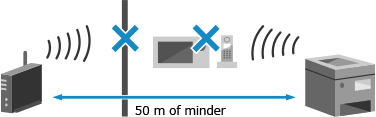
Controleer de beveiligingsinstellingen van de draadloos-LAN router.
Voor meer informatie: raadpleeg de handleiding van de draadloos-LAN router of neem contact op met de fabrikant.
Kan niet afdrukken. Mogelijk wordt niet-Canon-crtrdge of namaakcrtrdge gebrkt. Sluiten: Druk op OK
U kunt niet afdrukken omdat u een tonercartridge gebruikt waarvan de afdrukkwaliteit niet kan worden gegarandeerd.
Plaats een nieuwe tonercartridge.
Voor een optimale printkwaliteit worden originele tonercassettes van Canon aanbevolen. Lijst met verbruiksartikelen
Kan geen RX-gegevens afdrukken.
Ontvangen gegevens kunnen om de een of andere reden niet worden afgedrukt.
Verschijnen oorzaak en oplossing op het bedieningspaneel?
Volg in dat geval de instructies op het scherm.
Zijn op het apparaat voor- of achterklep of klep van de documentinvoer open?
Sluit de kleppen als ze open zijn.
Is papier geplaatst?
Zo niet, plaats dan papier. Papier laden
Is het papier vastgelopen?
Verwijder in dat geval het vastgelopen papier. Papierstoringen
Is de tonercartridge aan het einde van de levensduur?
Controleer hoeveel toner er nog in de tonercartridge zit, en vervang iedere tonercartridge, naar behoefte.
De resterende hoeveelheid verbruiksartikelen controleren
De tonercassette vervangen
De resterende hoeveelheid verbruiksartikelen controleren
De tonercassette vervangen
Kan de fax niet ontvangen. Zorg dat de fax correct is verzonden door de afz.
Bij het handmatig ontvangen van een fax zijn activiteiten niet binnen de vaste tijd verricht, en trad een time-out op.
Als u bij het ontvangen van een fax een pieptoon hoort, moet u binnen 35 seconden op [Start ontvangst] drukken.
Scherm [Start] op het bedieningspaneel  [Fax] [Start ontvangst] [Fax] [Start ontvangst] |
Kan niet verzenden omdat meer dan één bestemming is opgegeven.
Er zijn beperkingen ingesteld voor het verzenden van faxen naar meerdere bestemmingen.
Om de beperking op te heffen, verandert u de instelling [Beperk groepsverzending].
Meld u in de systeembeheerdersmodus aan bij Externe UI [Instellingen/registratie] [TX-instellingen] [TX-instellingen fax] [Bewerken] in [Beperk groepsverzending], selecteer [Uit] [OK] |
Op het bedieningspaneel: selecteer [Menu] op het scherm [Start], en selecteer dan [Functie-instellingen] om de instelling te veranderen. [Beperk groepsverzending]
Kan geen groep opgeven.
Als u bij het verzenden van een fax op [Haak] drukt, kunt u groepsbestemming opgeven.
Geef de bestemming op zonder op [Haak] te drukken.
Geef de bestemming op zonder op [Haak] te drukken.
U kunt niet meerdere bestemmingen of groepsbestemmingen opgeven als de handset van de haak is. Plaats de handset terug en geef de bestemming op.
Cart.comm.fout Kan niet afdrukken. Mogelijk wordt een niet-Canon-cartridge of namaakcartridge gebruikt. Sluiten: Druk op OK
U kunt niet afdrukken omdat een tonercartridge niet goed is geplaatst, een tonercartridge beschadigd is, of omdat u een tonercartridge gebruikt waarvan de afdrukkwaliteit niet kan worden gegarandeerd.
Plaats de tonercartridge opnieuw of vervang deze door nieuwe tonercartridge.
Voor een optimale printkwaliteit worden originele tonercassettes van Canon aanbevolen. Lijst met verbruiksartikelen
Als u meerdere keren de tonercartridge opnieuw hebt geplaatst en de melding blijft toch verschijnen, neem dan contact op met de dealer of servicemonteur. Als het probleem aanwezig blijft
Cartridgecomm.fout. Problemen door niet-Canon-cartr. niet gedekt door garantie. Sluiten: Druk op OK
U kunt niet afdrukken omdat tonercartridges niet goed zijn geplaatst, een tonercartridge beschadigd is, of omdat een door u geplaatste tonercartridge niet van Canon is, wat leidt tot een communicatiefout.
Plaats de tonercartridge opnieuw.
Voor een optimale printkwaliteit worden originele tonercassettes van Canon aanbevolen. Lijst met verbruiksartikelen
Als u meerdere keren de tonercartridge opnieuw hebt geplaatst en de melding blijft toch verschijnen, neem dan contact op met de dealer of servicemonteur. Als het probleem aanwezig blijft
Wijzig het authenticatie- wachtwoord.
Het wachtwoord is verlopen.
Stel een nieuw wachtwoord in.
Stel een nieuw wachtwoord in.
Controleer de authenticatie- instellingen.
De verificatiemethode die is ingesteld op het apparaat komt niet overeen met de methode die is ingesteld op de RADIUS-server.
Controleer de op de RADIUS-server ingestelde verificatiemethode, en stel deze correct in.
Kan niet verbinden.
Er trad een fout op waardoor het apparaat geen directe verbinding kon maken.
Wacht even en probeer opnieuw om verbinding te maken.
Als u nog steeds geen verbinding kunt maken, moet u het apparaat opnieuw opstarten.
Stel het IP-adres in voor verbinding met iets anders dan ‘192.168.22.xx’.
Om de instellingen toe te passen, moet u het apparaat opnieuw opstarten.
Meld u in de systeembeheerdersmodus aan bij Externe UI [Instellingen/registratie] [Netwerkinstellingen] [Instellingen directe verbinding] [Bewerken] in [IP-adres voor directe verbinding] voert u het IP-adres in [OK] start het apparaat opnieuw op |
Op het bedieningspaneel: selecteer [Menu] op het scherm [Start], en selecteer dan [Voorkeuren] om de instellingen te configureren. [Instellingen directe verbinding]
Is het subnetmasker goed gekozen?
Controleer de instellingen van het IPv4 subnetmasker. Verander de instellingen als ze niet goed zijn. Voor meer informatie neemt u contact op met uw netwerkbeheerder.
Het IP-adres van het apparaat bekijken
IPv4-adressen instellen
Het IP-adres van het apparaat bekijken
IPv4-adressen instellen
Kon niet verbinden. Contr. encr.sleutel- instellingen.
De netwerksleutel (versleuteling-sleutel) van de draadloos-LAN router (toegangspunt) is niet goed geconfigureerd, wat de verbinding tegenhoudt.
Stel de netwerksleutel terug.
Controleer de netwerksleutel van de draadloos-LAN router, en kies de juiste instellingen op het apparaat. Verbinding maken met een draadloos LAN
Geen verbinding. Max. aant. verb. met toegangspunt bereikt
Het maximale aantal toestellen dat kan worden aangesloten op de draadloos-LAN router (toegangspunt) is bereikt, wat de verbinding tegenhoudt.
Verminder het aantal apparaten (clients) dat is aangesloten op de draadloos-LAN router.
Voor het maximale aantal verbindingen raadpleegt u de handleiding van de draadloos-LAN router of neemt u contact op met de fabrikant.
Kan geen verbinding maken via draadloos LAN.
Er trad een fout op waardoor het apparaat geen directe verbinding kon maken met het draadloos LAN.
Start het apparaat opnieuw op, en geef de draadloos-LAN verbinding opnieuw op.
Bevinden apparaat en draadloos-LAN router (toegangspunt) zich op een geschikte locatie?
Het apparaat en draadloos-LAN router moeten op een locatie zijn geïnstalleerd zonder wanden of andere belemmeringen tussen de apparaten en binnen een bereik van 50 m.
Installeer ze niet kort bij een magnetron, digitale draadloze telefoon, of een ander apparaat dat radiogolven produceert.
Controleer de beveiligingsinstellingen van de draadloos-LAN router.
Voor meer informatie: raadpleeg de handleiding van de draadloos-LAN router of neem contact op met de fabrikant.
Kan geen verbinding maken via WPS.
Er trad een fout op waardoor het apparaat geen WPS verbinding kon maken.
Wacht even en kies de instellingen opnieuw.
Als u nog steeds geen WPS verbinding kunt maken, controleer dan of de draadloos-LAN router (toegangspunt) WPS ondersteunt.
Als hij WPS ondersteunt
Controleer of het apparaat en draadloos-LAN router zich op een geschikte locatie bevinden.
Het apparaat en draadloos-LAN router moeten op een locatie zijn geïnstalleerd zonder wanden of andere belemmeringen tussen de apparaten en binnen een bereik van 50 m.
Installeer ze niet kort bij een magnetron, digitale draadloze telefoon, of een ander apparaat dat radiogolven produceert.
Als hij WPS niet ondersteunt
Maak verbinding met behulp van een ander verbindingstype. Verbinding maken met een draadloos LAN
Kan geen verbin- dingen van draadl. appar. detecteren.
Er trad een fout op waardoor het apparaat geen mobiele apparaten kon waarnemen.
Hebt u de verbinding binnen de vaste tijd gemaakt?
Binnen vijf minuten dat SSID en netwerksleutel zijn weergegeven: verbind het mobiele apparaat met het apparaat.
Kan geen reiniging uitvoeren.
Reiniging kon niet plaatsvinden vanwege vastgelopen papier, onjuist papier, of een ander probleem.
Is papier geplaatst?
Als er nog geen papier in de lade ligt, plaats dan papier.Papier in de papierlade plaatsen
Is het papier vastgelopen?
Verwijder in dat geval het vastgelopen papier. Papierstoringen
Kon geen IEEE 802.1X-auth. uitvoeren. Kan het auth.server. cert. niet analyseren.
Het certificaat van de verificatieserver is misschien niet juist, of heeft misschien een indeling die niet wordt ondersteund door het apparaat. Controleer het certificaat van de verificatieserver, en verander de instelling, indien nodig.
Controleer het certificaat van de RADIUS-server, en verander de instelling, indien nodig.
Kon geen IEEE 802.1X-auth. uitvoeren. Wijzig het auth. wachtwoord.
Het wachtwoord is niet meer geldig.
Stel een nieuw wachtwoord in.
Kon geen IEEE 802.1X-auth. uitvoeren. Controleer de auth. instellingen.
De verificatiemethode die is ingesteld op het apparaat komt niet overeen met de methode die is ingesteld op de RADIUS-server.
Controleer de op de RADIUS-server ingestelde verificatiemethode, en stel deze correct in.
Kon geen IEEE 802.1X-auth. uitvoeren. Stel de juiste auth. gegevens in.
De verificatiemethode of de verificatiemethode van IEEE 802.1X is niet goed ingesteld.
Stel de verificatiemethode en verificatie-informatie (sleutels en certificaten, wachtwoord, CA-certificaat) goed in.
Kon geen IEEE 802.1X-auth. uitvoeren. Stel de vereiste auth.gegevens in.
De verificatiemethode of de verificatiemethode van IEEE 802.1X is niet goed ingesteld.
Stel de verificatiemethode en verificatie-informatie (sleutels en certificaten, wachtwoord, CA-certificaat) goed in.
Kon geen IEEE 802.1X-auth. uitvoeren. Geen reactie van de bestemming.
De netwerkverbinding kan een probleem hebben.
Controleer de netwerkstatus en instellingen.
Controleer de status van de Ethernetkabel en schakelaar.
Controleer de netwerksleutel van de draadloos-LAN router, en kies de juiste instellingen op het apparaat.
Kon geen IEEE 802.1X-auth. uitvoeren. Het auth.server. cert. is verlopen.
Het server-certificaat dat is verstuurd vanaf de RADIUS-server is niet meer geldig.
Controleer de verloopdatum van de RADIUS-server.
Kon geen IEEE 802.1X-auth. uitvoeren. Het auth.server. cert. is onjuist.
Een CA-certificaat dat het certificaat van de verificatieserver ondersteunt, is niet geregistreerd voor het apparaat.
Controleer de certificaat-informatie van de verificatieserver, en registreer een ondersteund CA-certificaat.
IEEE 802.1X instellen
Een sleutel en certificaat of CA-certificaat registreren van een verlenende bevoegde instantie
Een sleutel en certificaat of CA-certificaat registreren van een verlenende bevoegde instantie
Kan open systeem- aut. niet uitvoeren. Contr. encr.sl.inst.
De WEP verificatiemethoden van het apparaat en draadloos-LAN router (toegangspunt) komen niet overeen, of MAC-adresfiltering van de draadloos-LAN router is zodanig ingesteld dat verbinding met het apparaat wordt verhinderd, waarbij Open-systeemverificatie wordt verhinderd.
Gebruik de handmatige installatiemethode om de WEP verificatiemethode te veranderen in [Gedeelde sleutel], en maak opnieuw verbinding.
Verbinding maken met een draadloos LAN door de details in te stellen (handmatige installatiemethode)
In de instelling voor MAC-adresfiltering van de draadloos-LAN router staat u verbinding met het apparaat toe.
Controleer het MAC-adres van het apparaat, en configureer de draadloos-LAN router zodanig dat verbinding vanaf dat MAC-adres is toegestaan. Het MAC-adres en verbindingsinformatie van het draadloos LAN bekijken
Voor de installatiemethode raadpleegt u de handleiding van de draadloos-LAN router of neemt u contact op met de fabrikant.
Voor de installatiemethode raadpleegt u de handleiding van de draadloos-LAN router of neemt u contact op met de fabrikant.
Kan aut.met gedeelde sl. niet uitvoeren. Contr.encr.sl.inst.
De netwerksleutel (versleuteling-sleutel) van de draadloos-LAN router (toegangspunt) is niet goed geconfigureerd, of de WEP verificatiemethoden van het apparaat en draadloos-LAN router (toegangspunt) komen niet overeen waardoor Gedeelde-sleutelverificatie wordt verhinderd.
Stel de netwerksleutel terug.
Controleer de netwerksleutel van de draadloos-LAN router, en kies de juiste instellingen op het apparaat. Verbinding maken met een draadloos LAN
Zorg ervoor dat de WEP verificatiemethode op apparaat en draadloos-LAN router bij elkaar passen.
Het apparaat kan zijn ingesteld op Gedeelde-sleutelverificatie en de draadloos-LAN router kan zijn ingesteld op Open-systeemverificatie. Verander de WEP instelling op basis van de door u gebruikte verificatiemethode.
Als u Open-systeemverificatie gebruikt
Maak op één van de volgende manieren verbinding met het draadloos LAN:
Maak verbinding met de toegangspunt-installatiemethode. Verbinding maken met een draadloos LAN door naar een router te zoeken (Installatiemethode voor toegangspunt)
Maak met behulp van de handmatige installatiemethode verbinding als de WEP verificatiemethode is ingesteld op [Open systeem]. Verbinding maken met een draadloos LAN door de details in te stellen (handmatige installatiemethode)
Als u Gedeelde-sleutelverificatie gebruikt
Op de draadloos-LAN router verandert u de WEP verificatiemethode in ‘Gedeelde sleutel’, en u maakt opnieuw verbinding. Voor de installatiemethode raadpleegt u de handleiding van de draadloos-LAN router of neemt u contact op met de fabrikant.
Apparaat start opn. op om te verbinden met Easy Conn. via pc. OK?
Er is een fout opgetreden waardoor het apparaat geen verbinding kon maken in de Toegangspuntmodus. Of er is een fout opgetreden bij het starten van de draadloos-instelmodus (cableless setup mode).
Start het apparaat opnieuw op en start de draadloos-instelmodus opnieuw op.
Beheerdersrechten zijn vereist.
[Start] op het bedieningspaneel [Menu] [Voorkeuren] [Netwerk] [Eenvoudige verbinding via pc] [Ja] start de instellingen op de computer |
Directe verbinding beëindigd.
De verbinding met een mobiel apparaat werd beëindigd.
Maak direct een nieuwe verbinding.
Eenv. verb. via pc beëindigd d. time- out. App. Start opn.
Er zijn 30 minuten verstreken vanaf de start van de draadloze installatiemethode zonder dat verbinding werd gemaakt met de computer.
Start het apparaat opnieuw op en start de draadloos-instelmodus opnieuw op.
Beheerdersrechten zijn vereist.
Model aanraakscherm
[Start] op het bedieningspaneel [Menu] [Voorkeuren] [Netwerk] [Eenvoudige verbinding via pc] [Ja] start de instellingen op de computer |
vijfregelig LCD-model
[Start] op het bedieningspaneel [Menu]  [Voorkeuren] [Netwerk] [Eenvoudige verbinding via pc] start de instellingen op de computer [Voorkeuren] [Netwerk] [Eenvoudige verbinding via pc] start de instellingen op de computer |
De encryptiesleutel is niet correct ingesteld. Contr. encr.sl.inst.
De netwerksleutel (versleuteling-sleutel) van de draadloos-LAN router (toegangspunt) is niet goed geconfigureerd. Of de WEP verificatiemethoden van het apparaat en draadloos-LAN router (toegangspunt) komen niet overeen.
Stel de netwerksleutel terug.
Controleer de netwerksleutel van de draadloos-LAN router, en kies de juiste instellingen op het apparaat. Verbinding maken met een draadloos LAN
Zorg ervoor dat de WEP verificatiemethode op apparaat en draadloos-LAN router bij elkaar passen.
Het apparaat kan zijn ingesteld op Gedeelde-sleutelverificatie en de draadloos-LAN router kan zijn ingesteld op Open-systeemverificatie. Verander de WEP instelling op basis van de door u gebruikte verificatiemethode.
Als u Open-systeemverificatie gebruikt
Maak op één van de volgende manieren verbinding met het draadloos LAN:
Maak verbinding met de toegangspunt-installatiemethode. Verbinding maken met een draadloos LAN door naar een router te zoeken (Installatiemethode voor toegangspunt)
Maak met behulp van de handmatige installatiemethode verbinding als de WEP verificatiemethode is ingesteld op [Open systeem]. Verbinding maken met een draadloos LAN door de details in te stellen (handmatige installatiemethode)
Als u Gedeelde-sleutelverificatie gebruikt
Op de draadloos-LAN router verandert u de WEP verificatiemethode in ‘Gedeelde sleutel’, en u maakt opnieuw verbinding. Voor de installatiemethode raadpleegt u de handleiding van de draadloos-LAN router of neemt u contact op met de fabrikant.
Einde gebr.duur crtr
De tonercartridge heeft het einde van de gebruiksduur bereikt.
Aanbevolen wordt om deze te vervangen door een nieuwe tonercartridge.
Vervang de tonercartridge.De tonercassette vervangen
IEEE 802.1X-fout. Kan het auth.server cert. niet analyser.
Het certificaat van de verificatieserver is misschien niet juist, of heeft misschien een indeling die niet wordt ondersteund door het apparaat. Controleer het certificaat van de verificatieserver, en verander de instelling, indien nodig.
Controleer het certificaat van de RADIUS-server, en verander de instelling, indien nodig.
IEEE 802.1X-fout. Het auth.server cert. is verlopen.
Het server-certificaat dat is verstuurd vanaf de RADIUS-server is niet meer geldig.
Controleer de verloopdatum van de RADIUS-server.
IEEE 802.1X-fout. Het auth.server cert. is onjuist.
Een CA-certificaat dat het certificaat van de verificatieserver ondersteunt, is niet geregistreerd voor het apparaat.
Controleer de certificaat-informatie van de verificatieserver, en registreer een ondersteund CA-certificaat.
IEEE 802.1X instellen
Een sleutel en certificaat of CA-certificaat registreren van een verlenende bevoegde instantie
Een sleutel en certificaat of CA-certificaat registreren van een verlenende bevoegde instantie
IEEE 802.1X-fout. Wijzig het auth.wachtwoord.
Het wachtwoord is niet meer geldig.
Stel een nieuw wachtwoord in.
IEEE 802.1X-fout. Controleer de auth.instellingen.
De verificatiemethode die is ingesteld op het apparaat komt niet overeen met de methode die is ingesteld op de RADIUS-server.
Controleer de op de RADIUS-server ingestelde verificatiemethode, en stel deze correct in.
IEEE 802.1X-fout. Stel de juiste auth.gegevens in.
De verificatiemethode of de verificatiemethode van IEEE 802.1X is niet goed ingesteld.
Stel de verificatiemethode en verificatie-informatie (sleutels en certificaten, wachtwoord, CA-certificaat) goed in.
IEEE 802.1X-fout. Stel de vereiste geg. in voor auth.
De verificatiemethode of de verificatiemethode van IEEE 802.1X is niet goed ingesteld.
Stel de verificatiemethode en verificatie-informatie (sleutels en certificaten, wachtwoord, CA-certificaat) goed in.
IEEE 802.1X-fout. Geen reactie van de bestemming.
De netwerkverbinding kan een probleem hebben.
Controleer de netwerkstatus en instellingen.
Controleer de status van de Ethernetkabel en schakelaar.
Controleer de netwerksleutel van de draadloos-LAN router, en kies de juiste instellingen op het apparaat.
Onjuist aantal tekens/ongeldige tekens ingevoerd.
De netwerksleutel van de draadloos-LAN router (toegangspunt) is niet goed geconfigureerd op het apparaat.
Stel de netwerksleutel terug.
Controleer de netwerksleutel van de draadloos-LAN router, en kies de juiste instellingen op het apparaat. Verbinding maken met een draadloos LAN
Laag cartridgeniveau
Het is bijna tijd om de tonercartridge te vervangen.
Leg een nieuwe tonercartridge klaar en vervang de oude, indien nodig.
Bij grote afdruktaken wordt aanbevolen om de tonercartridge te vervangen. De tonercassette vervangen
Om het afdrukken voor te zetten, drukt u op [Doorgaan met afdrukken].
Bij het faxen of afdrukken van een automatisch rapport
In de volgende gevallen worden de ontvangen gegevens misschien niet afgedrukt, maar in het geheugen van het apparaat opgeslagen, om te vermijden dat tekst slecht leesbaar is of afbeeldingen niet duidelijk zijn:
Een fax ontvangen
Als is ingesteld dat communicatieresultaatrapporten automatisch worden afgedrukt
Om het afdrukken voort te zetten, schakelt u [Doorgaan met afdrukken als cartridge bijna leeg is] in.
Meld u aan bij Externe UI [Instellingen/registratie] [Instellingen voor RX/doorsturen] of [RX-instellingen] [Algemene instellingen] [Bewerken] in [Algemene instellingen] activeer het selectievakje [Doorgaan met afdrukken als cartridge bijna leeg is] [OK] |
Op het bedieningspaneel: selecteer [Menu] op het scherm [Start], en selecteer dan [Functie-instellingen] om de instellingen te configureren. [Tijd voor melding cartr.voorber. tonen]
* Als deze optie is ingeschakeld, kunnen de afdrukresultaten licht of vaag zijn.
|
U kunt handmatig opgeven wanneer deze melding verschijnt (als de toner bijna op is). [Tijd voor melding cartr.voorber. tonen] |
Geh. vol (Fout oversl)
Het geheugen is vol geraakt met gegevens die vanwege een fout niet zijn afgedrukt.
Annuleer het afdrukken van gegevens met een fout, of druk op [Fout oversl.] op het scherm [Statusmonitor].
Geheugen is vol. [Geheugen is vol.] verschijnt op het bedieningspaneel, en u kunt de handeling niet verrichten.
U kunt niet faxen vanwege onvoldoende geheugen. Als er gegevens in de wachtrij staan om te worden afgedrukt of verzonden, wacht u tot het apparaat klaar is met verwerken.
Bekijk de in het geheugen opgeslagen ontvangen faxen.
Indien nodig, drukt u ze af of stuurt u ze door en verwijdert u onnodige faxen. Faxen in het geheugen bekijken en afdrukken
Als u faxen verzendt, splits het origineel dan op of kies een lagere resolutie.
Als u een origineel met veel pagina's wilt verzenden, moet u het splitsen en in delen verzenden.
Kies een lagere resolutie voor het scannen van het origineel.
Geen antwoord van de bestemming.
Er kan een Ethernetkabel zijn losgeraakt of er kan iets mis zijn met de schakelaar.
Controleer de status van Ethernetkabel en schakelaar.
Controleer de status van Ethernetkabel en schakelaar.
Geen respons van host.
Het apparaat is niet op de juiste manier verbonden met het netwerk.
Controleer de instellingen van apparaat en netwerk en maak opnieuw verbinding.
Indien verbonden via draadloos LAN
Configureer de instellingen, al naargelang de netwerkomgeving. Verbinding maken met een draadloos LAN
Indien verbonden via een bedraad LAN
Controleer of de Ethernetkabel goed is aangesloten. Verbinding maken met een bedraad LAN
Papier vastgelopen.
Tijdens het afdrukken is het papier vastgelopen.
Verwijder het vastgelopen papier en als het afdrukken niet automatisch wordt hervat, probeert u opnieuw af te drukken.
Bereid een cartridge voor.
Het is bijna tijd om de tonercartridge te vervangen.
Leg een nieuwe tonercartridge klaar en vervang de oude, indien nodig.
Bij een grote afdruktaak wordt aanbevolen om de tonercartridge te vervangen. De tonercassette vervangen
Om het afdrukken voort te zetten, gebruikt u onderstaande procedure.
Bij het faxen of afdrukken van een automatisch rapport
In de volgende gevallen worden de ontvangen gegevens misschien niet afgedrukt, maar in het geheugen van het apparaat opgeslagen, om te vermijden dat tekst slecht leesbaar is of afbeeldingen niet duidelijk zijn:
Een fax ontvangen
Als is ingesteld dat communicatieresultaatrapporten automatisch worden afgedrukt
Om het afdrukken voort te zetten, schakelt u [Doorgaan met afdrukken als cartridge bijna leeg is] in.
Meld u aan bij Externe UI [Instellingen/registratie] [Instellingen voor RX/doorsturen] of [RX-instellingen] [Algemene instellingen] [Bewerken] in [Algemene instellingen] activeer het selectievakje [Doorgaan met afdrukken als cartridge bijna leeg is] [OK] |
Op het bedieningspaneel: selecteer [Menu] op het scherm [Start], en selecteer dan [Functie-instellingen] om de instellingen te configureren. [Tijd voor melding cartr.voorber. tonen]
* Als deze optie is ingeschakeld, kunnen de afdrukresultaten licht of vaag zijn.
|
U kunt handmatig opgeven wanneer deze melding verschijnt (als de toner bijna op is). [Tijd voor melding cartr.voorber. tonen] |
Stel de juiste authenticatie- gegevens in.
De verificatiemethode of de verificatiemethode van IEEE 802.1X is niet goed ingesteld.
Stel de verificatiemethode en verificatie-informatie (sleutels en certificaten, wachtwoord, CA-certificaat) goed in.
Stel de benodigde gegevens voor authenticatie in.
De verificatiemethode of de verificatiemethode van IEEE 802.1X is niet goed ingesteld.
Stel de verificatiemethode en verificatie-informatie (sleutels en certificaten, wachtwoord, CA-certificaat) goed in.
Frm past niet bij inst
Het formaat van het in het apparaat geplaatste papier komt niet overeen met de instelling op het bedieningspaneel of het printerstuurprogramma.
Zorg dat het geladen papier overeenkomt met de papierinstelling.
Als u het geladen papier gebruikt
Pas de papierinstelling op het bedieningspaneel aan aan het formaat van het geladen papier.
Het type en formaat papier voor de papierlade instellen
Het type en formaat papier voor de papierlade instellen
Als u afdrukt vanaf een computer, pas dan de papierformaat-instelling in het printerstuurprogramma aan aan het geladen papierformaat. Afdrukken vanaf een computer
Als u opnieuw papier laadt
Laad papier van het formaat dat is ingesteld op het bedieningspaneel of het printerstuurprogramma. Papier laden
Controleer of de papiergeleiders niet te los of te strak zijn afgesteld.
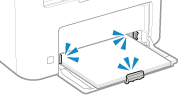
Het opgeven en registreren van nieuwe bestemmingen is beperkt.
Bestemmingen die u kunt opgeven voor verzenden, zijn beperkt tot de bestemmingen die zijn geregistreerd in het adresboek.
Om de beperking op te heffen, verandert u de instelling [Beperk nieuwe bestemmingen].
Meld u in de systeembeheerdersmodus aan bij Externe UI [Instellingen/registratie] [TX-instellingen] [Beperk nieuwe bestemmingen] [Bewerken] deactiveer het selectievakje [Beperk nieuwe bestemmingen] [OK] |
Op het bedieningspaneel: selecteer [Menu] op het scherm [Start], en selecteer dan [Functie-instellingen] om de instelling te veranderen. [Beperk nieuwe bestemmingen]
Het certificaat van de authenticatieserver is verlopen.
Het server-certificaat dat is verstuurd vanaf de RADIUS-server is niet meer geldig.
Controleer de verloopdatum van de RADIUS-server.
Het certificaat van de authenticatieserver is niet juist.
Een CA-certificaat dat het certificaat van de verificatieserver ondersteunt, is niet geregistreerd voor het apparaat.
Controleer de certificaat-informatie van de verificatieserver, en registreer een ondersteund CA-certificaat.
IEEE 802.1X instellen
Een sleutel en certificaat of CA-certificaat registreren van een verlenende bevoegde instantie
Een sleutel en certificaat of CA-certificaat registreren van een verlenende bevoegde instantie
Het faxnummer is te lang.
U kunt geen fax verzenden omdat het opgegeven faxnummer te veel cijfers heeft.
Geef een faxnummer op dat niet te veel cijfers heeft voor verzending.
Als is ingesteld dat u bij het faxen vóór het opgeven van een in het adresboek geregistreerd faxnummer een speciaal nummer moet invoeren, kan dat er toe leiden dat het maximale aantal cijfers wordt overschreden. [Adresboek gebruiken wanneer handsfree]
Geheugen is vol. Scannen wordt geannul. Afdrukken?
U kunt het origineel niet scannen vanwege onvoldoende geheugen. Of: niet alle pagina's konden worden gescand tijdens het sorteren en kopiëren.
Splits het origineel op vóór het kopiëren.
Druk alle reeds gescande pagina's af of annuleer de opdracht, en splits het origineel op vóór het kopiëren.
Probeer het met de volgende instellingen.
Model aanraakscherm
Scherm [Start] op het bedieningspaneel [Kopiëren] [Type origineel] [Tekst/foto (snel)]. |
vijfregelig LCD-model
Scherm [Start] op het bedieningspaneel [Kopiëren] [Type origineel] [Tekst/foto (snel)]. |
Gebruik externe UI om nodige info voor auth. in te stellen.
De verificatiemethode of de verificatiemethode van IEEE 802.1X is niet goed ingesteld.
Controleer de instelling IEEE 802.1X, en stel dit correct in.
Controleer het volgende en kies een andere instelling, indien nodig. IEEE 802.1X instellen
De inlognaam is correct opgegeven.
Minimaal één van de volgende selectievakjes is geactiveerd: [Gebruik TLS], [Gebruik TTLS], en [Gebruik PEAP].
Bij gebruik van TLS zijn sleutel en certificaat geregistreerd.
Bij gebruik van TTLS of PEAP zijn gebruikersnaam en wachtwoord correct ingesteld.