スキャンデータを共有フォルダーに保存できない
以下の順に、保存方法や保存先の共有フォルダーや本機の状態を確認します。
Step 1:保存方法を確認する
スキャンデータを共有フォルダーに保存するには、操作パネルの[ホーム]画面で[スキャンして送信]を押して、宛先に共有フォルダーを指定し、スキャンします。
※[ホーム]画面の[スキャンして保存]からは共有フォルダーに保存できません。以下の順に確認します。
事前にスキャンデータの保存先となる共有フォルダーを用意します
共有フォルダーは新しく作成することもできます。共有フォルダーを作成する
用意した共有フォルダーを宛先に指定します
[スキャンして送信]の画面で[新規に入力] [ファイル]を押して、以下の情報を指定します。
[ファイル]を押して、以下の情報を指定します。※保存先の共有フォルダーがアドレス帳に登録されている場合は、[アドレス帳]を押して、共有フォルダーを選択します。
[プロトコル]
[Windows (SMB)]を選択します。
[ホスト名]
先頭に「\\」を付けて、共有フォルダーがあるパソコンのコンピューター名またはIPアドレスを入力します。
入力例:
\\192.168.100.50
\\[fe80:2e9e:fcff:fe4e:dbce]
\\192.168.100.50
\\[fe80:2e9e:fcff:fe4e:dbce]
※コンピューター名やIPアドレスは、パソコンで確認できます。
[フォルダーのパス]
ファイルを保存するフォルダーへのパスを入力します。区切り文字は「\」を使用します。
[ユーザー名]/[パスワード]
共有フォルダーにアクセスするためのユーザー名とパスワードを入力します。
※共有フォルダーがあるパソコンのログインユーザー名を使用する場合は、そのパソコンでユーザー名を確認できます。パソコンのログインユーザー名を確認する
メモ
保存先の共有フォルダーの情報は、あらかじめ本機のアドレス帳に登録しておくと、送信するたびに情報を入力する手間が省けます。共有フォルダーの情報をアドレス帳に登録したい
Step 2:問題の発生状況を確認する
どの共有フォルダーでも問題が起こりますか?
該当する場合は、本機のネットワークの接続状況や設定を確認します。本機がネットワークに接続できていない場合は、ネットワーク設定をしなおします。
Step 3:共有フォルダーがあるパソコンの状態を確認する
共有フォルダーがあるパソコンのパスワードを変更しましたか?
該当する場合は、アドレス帳に登録されている共有フォルダーの情報で、共有フォルダーへのアクセスに使用するパスワードを変更します。
Windowsアップデートを行いましたか?
該当する場合は、セキュリティーが強化されて、本機とパソコンが通信できなくなった可能性があります。
パソコンにパスワードを設定していない場合は、パスワードを設定し、共有フォルダーにアクセスするための情報を、本機のアドレス帳に登録しなおします。スキャンして送信/保存するための準備
パソコンにパスワードを設定していない場合は、パスワードを設定し、共有フォルダーにアクセスするための情報を、本機のアドレス帳に登録しなおします。スキャンして送信/保存するための準備
セキュリティーソフトウェアを導入/バージョンアップしましたか?
該当する場合は、セキュリティーが強化されて、本機とパソコンが通信できなくなった可能性があります。
回避方法については、ソフトウェアメーカーにお問い合わせください。
回避方法については、ソフトウェアメーカーにお問い合わせください。
Step 4:本機の状態を確認する
本機と他機のIPアドレスを変更しましたか?
該当する場合は、本機と他機に同じIPアドレスが設定されているかどうかを確認します。同じIPアドレスが設定されている場合は、異なるIPアドレスに変更します。
Step 5:共有フォルダーを確認する
共有フォルダーへのアクセス権限はありますか?
アクセス権限がない場合は、パソコンで、スキャンデータを保存できるように権限を変更します。
Windowsの場合
1
保存先の共有フォルダーを右クリックし、[プロパティ]をクリックする
共有フォルダーのプロパティ画面が表示されます。
2
[セキュリティ]タブで、[Everyone]に[変更]のアクセス権限があることを確認する
3
アクセス権限がない場合は、[Everyone]のアクセス権限で[変更]を[許可]に設定する
macOSの場合
1
[ ][システム設定][一般][共有]をクリックする
][システム設定][一般][共有]をクリックする[共有]画面が表示されます。
2
[ファイル共有]をオンにし、 をクリックする
をクリックする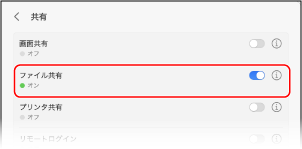
3
[共有フォルダ]で保存先の共有フォルダーを選択する
4
[ユーザ]で、[すべての人][読み/書き]を選択する
[読み/書き]を選択する共有フォルダーの属性を確認します
パソコンで、共有フォルダーの属性が読み取り専用になっていないことを確認します。
Windowsの場合
1
保存先の共有フォルダーを右クリックし、[プロパティ]をクリックする
共有フォルダーのプロパティ画面が表示されます。
2
[全般]タブで、[属性]の[読み取り専用]にチェックマークが付いていないことを確認する
3
チェックマークが付いている場合は、[読み取り専用]のチェックマークを外す