Een document afdrukken met een PIN (beveiligd afdrukken)
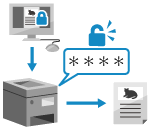
Met Beveiligd Afdrukken kunt u een pincode toekennen aan een document op de computer en dat document naar het apparaat verzenden opdat het wordt afgedrukt. Afdrukken gebeurt nadat op het apparaat een pincode is ingevoerd.
Beveiligd afdrukken kan voorkomen dat afgedrukte documenten onbeheerd worden achtergelaten of worden gestolen.
Beveiligd afdrukken kan voorkomen dat afgedrukte documenten onbeheerd worden achtergelaten of worden gestolen.
De afdrukgegevens die met een pincode worden verzonden (beveiligde gegevens), worden tijdelijk opgeslagen in het geheugen van het apparaat. Als het afdrukken niet binnen een ingestelde tijd plaatsvindt, worden de beveiligde gegevens automatisch uit het geheugen verwijderd, en kunt u ze niet langer afdrukken.
N.B.
U kunt de opslagperiode voor de beveiligde gegevens wijzigen. De bewaarperiode voor documenten in de wachstand wijzigen
Stap 1: Beveiligde gegevens vanaf een computer verzenden
U kunt de functie Beveiligd afdrukken instellen in de afdrukinstellingen van het stuurprogramma en de beveiligde gegevens naar de machine verzenden.
Bij gebruik van Windows
Dit gedeelte beschrijft hoe u regulier beveiligde gegevens verzendt.
*Als u Windows gebruikt, kunt u ook beveiligde gegevens coderen en verzenden (met Versleuteld beveiligd afdrukken). Door beveiligde gegevens te versleutelen, kunt u de risico's van het afluisteren van gegevens en geknoei tijdens de communicatie verkleinen.
Versleutelde beveiligde afdrukgegevens worden versleuteld met een alfanumeriek wachtwoord in plaats van een PIN-code.
Raadpleeg de handleiding van het stuurprogramma op de online handleidingensite voor meer informatie over het verzenden van beveiligde gegevens met de functie Versleuteld beveiligd afdrukken.
1
Open het scherm [Voorkeursinstellingen voor afdrukken] van het printerstuurprogramma. Afdrukken
2
Selecteer [Beveiligd afdrukken] voor [Uitvoermodus].
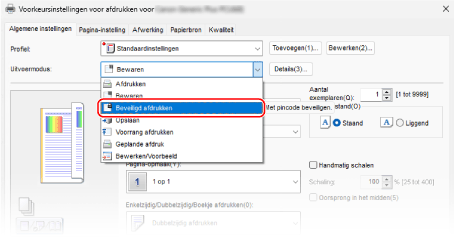
Het scherm [Informatie] wordt weergegeven.
3
Klik op [Ja].
Het scherm [Details Beveiligd afdrukken] wordt weergegeven.
4
Voer de gebruikersnaam en pincode in en klik op [OK].
Het scherm [Voorkeursinstellingen voor afdrukken] wordt opnieuw weergegeven.
5
Configureer de overige afdrukinstellingen, naar behoefte.
U kunt de beeldkwaliteit aanpassen en dubbelzijdig afdrukken en andere instellingen configureren op basis van uw document en doel. Klik voor details op [Help] op het scherm [Voorkeursinstellingen voor afdrukken] om de Help weer te geven.
6
Klik op [OK] en klik op [Afdrukken] of [OK].
De beveiligde gegevens worden naar de machine verzonden.
Wanneer het verzenden is voltooid, gaat u verder naar stap 2. Stap 2: Beveiligde gegevens afdrukken door een pincode of wachtwoord in te voeren
Wanneer het verzenden is voltooid, gaat u verder naar stap 2. Stap 2: Beveiligde gegevens afdrukken door een pincode of wachtwoord in te voeren
Bij gebruik van macOS
Vereiste voorbereidingen
Schakel de functie voor beveiligd afdrukken in het printerstuurprogramma in. Stap 4: Schakel de functie voor beveiligd afdrukken in het printerstuurprogramma in
1
Open het printerstuurprogramma, en selecteer het printerstuurprogramma van het apparaat. Afdrukken
2
Klik op [Printeropties]  [Speciale functies].
[Speciale functies].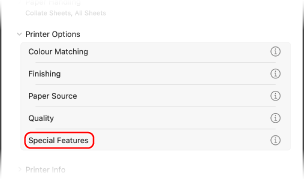
3
Selecteer in [Taakverwerking] [Druk beveiligd af] en klik op [OK].
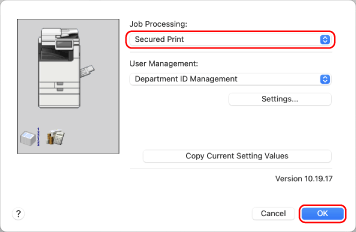
Het afdrukdialoogvenster wordt opnieuw weergegeven.
4
Configureer de overige afdrukinstellingen, naar behoefte.
U kunt de beeldkwaliteit aanpassen en dubbelzijdig afdrukken en andere instellingen configureren op basis van uw document en doel. Voor meer informatie klikt u op [ ] in het afdrukdialoogvenster om de Help weer te geven.
] in het afdrukdialoogvenster om de Help weer te geven.5
Klik op [Druk af].
Het scherm [Druk beveiligd af] wordt weergegeven.
6
Voer de documentnaam, de gebruikersnaam en de pincode in en klik op [OK].
De beveiligde gegevens worden naar de machine verzonden.
Wanneer het verzenden is voltooid, gaat u verder naar stap 2. Stap 2: Beveiligde gegevens afdrukken door een pincode of wachtwoord in te voeren
Wanneer het verzenden is voltooid, gaat u verder naar stap 2. Stap 2: Beveiligde gegevens afdrukken door een pincode of wachtwoord in te voeren
Stap 2: Beveiligde gegevens afdrukken door een pincode of wachtwoord in te voeren
Druk de naar het apparaat verzonden beveiligde gegevens af. U kunt ook de inhoud van de beveiligde gegevens controleren of de afdrukinstellingen wijzigen tijdens het afdrukken.
1
Druk op het bedieningspaneel op [Afdrukken] in het scherm [Home]. Scherm [Home]
Het afdrukscherm verschijnt.
Selecteer de beveiligde gegevens die u wilt afdrukken.
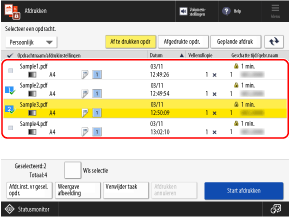
U kunt tot 100 beveiligde gegevensbestanden tegelijk selecteren en afdrukken met dezelfde PIN of wachtwoord.
*Als er meerdere beveiligde gegevensbestanden zijn geselecteerd, worden ze afgedrukt in de volgorde waarin ze zijn geselecteerd (volgorde van de nummers van de selectievakjes).
Op het afdrukscherm kunt u ook de inhoud van de beveiligde gegevens controleren of de afdrukinstellingen wijzigen tijdens het afdrukken. Afdrukscherm
3
Druk op [Start afdrukken].
4
Voer de PIN of het wachtwoord in en druk op [OK].
Het afdrukken wordt gestart.
Als u meerdere beveiligde gegevensbestanden hebt geselecteerd in Stap 2 hierboven, worden alleen de bestanden afgedrukt die overeenkomen met de ingevoerde PIN of het ingevoerde wachtwoord.
Als u het afdrukken wilt annuleren, annuleert u dit via het bedieningspaneel. Afdrukken annuleren via het bedieningspaneel.
Gebruik [ Statusmonitor] om de status van de afdrukopdracht en het logboek te bekijken. De status van afdrukopdracht en het logboek bekijken
Statusmonitor] om de status van de afdrukopdracht en het logboek te bekijken. De status van afdrukopdracht en het logboek bekijken