Nije moguće spremiti skenirane podatke u dijeljenu mapu
Provjerite način spremanja, dijeljenu mapu lokacije pohrane i status uređaja sljedećim redoslijedom:
1. korak: Provjera načina spremanja
Za spremanje skeniranih podataka u dijeljenu mapu na upravljačkoj ploči na zaslonu [Početni prikaz] pritisnite [Skeniranje i slanje], odredite zajedničku mapu kao odredište i izvršite skeniranje.
* Ne možete koristiti [Skeniranje i pohrana] na zaslonu [Početni prikaz] za spremanje skeniranih podataka u dijeljenu mapu. Provjerite sljedećim redoslijedom:
Unaprijed pripremite dijeljenu mapu koja služi kao lokacija za pohranu skeniranih podataka.
Možete također izraditi novu dijeljenu mapu. Izrada zajedničke mape
Navedite pripremljenu dijeljenu mapu kao odredište.
Na zaslonu [Skeniranje i slanje] pritisnite [Novo odredište]  [Datoteka] i unesite sljedeće podatke:
[Datoteka] i unesite sljedeće podatke:* Ako je dijeljena mapa lokacije pohrane registrirana u adresaru, pritisnite [Adresar] za odabir dijeljene mape.
[Protokol]
Odaberite [Windows (SMB)].
[Naziv hosta]
Unesite naziv ili IP adresu računala sa zajedničkom mapom, a ispred upišite „\\“.
Primjeri:
\\192.168.100.50
\\[fe80::2e9e:fcff:fe4e:dbce]
\\192.168.100.50
\\[fe80::2e9e:fcff:fe4e:dbce]
* Naziv računala i IP adresu možete potvrditi na računalu.
[Staza mape]
Unesite put do mape u koju želite spremiti datoteku. Kao separator koristite „\“.
[Korisničko ime] i [Zaporka]
Unesite korisničko ime i lozinku za pristup dijeljenoj mapi.
* Kada upotrebljavate korisničko ime za prijavu na računalo s dijeljenom mapom, možete potvrditi korisničko ime na tom računalu. Provjera korisničkog imena za prijavu na računalu
NAPOMENA
Ako unaprijed registrirate informacije o dijeljenoj mapi lokacije za pohranu u adresaru uređaja, nećete morati unositi te informacije pri svakom slanju podataka. Registracija podataka o zajedničkoj mapi u adresaru
2. korak: provjera pojave problema
Javlja li se taj problem sa svim dijeljenim mapama?
Ako je to slučaj, provjerite status mreže i postavke uređaja. Ako uređaj nije povezan s mrežom, ponovno konfigurirajte mrežne postavke.
3. korak: provjera statusa računala s dijeljenom mapom
Jeste li promijenili lozinku računala s dijeljenom mapom?
Ako jeste, promijenite lozinku koju koristite za pristup dijeljenoj mapi s pomoću informacija o dijeljenoj mapi registriranih u adresaru.
Jeste li ažurirali Windows?
Ako je to slučaj, sigurnost je možda ojačana, što sprječava komunikaciju uređaja i računala.
Ako dijeljena mapa na računalu nema lozinku, postavite lozinku i registrirajte informacije za pristup dijeljenoj mapi u adresar uređaja. Priprema za slanje i spremanje skeniranih podataka
Ako dijeljena mapa na računalu nema lozinku, postavite lozinku i registrirajte informacije za pristup dijeljenoj mapi u adresar uređaja. Priprema za slanje i spremanje skeniranih podataka
Jeste li instalirali ili ažurirali sigurnosni softver?
Ako je to slučaj, sigurnost je možda ojačana, što sprječava komunikaciju uređaja i računala.
Zaobilazno rješenje možete zatražiti od proizvođača softvera.
Zaobilazno rješenje možete zatražiti od proizvođača softvera.
4. korak: provjera statusa uređaja
Jeste li promijenili IP adresu uređaja ili drugog uređaja?
Ako je to slučaj, provjerite imaju li korišteni uređaj i drugi uređaj istu IP adresu. Ako imaju istu IP adresu, promijenite je u drugu IP adresu.
5. korak: provjera dijeljene mape
Imate li dozvolu za pristup dijeljenoj mapi?
Ako nemate dozvolu za pristup dijeljenoj mapi, na računalu promijenite dozvolu da biste omogućili spremanje skeniranih podataka.
Kada upotrebljavate Windows
1
Desnom tipkom miša kliknite dijeljenu mapu lokacije pohrane pa kliknite [Svojstva].
Prikazat će se zaslon sa svojstvima dijeljene mape.
2
Na kartici [Sigurnost] provjerite imaju li [Svi] dopuštenje pristupa za [Promijeni].
3
Ako ne, u dopuštenjima za pristup koja imaju [Svi] odaberite [Dopusti] za [Promijeni].
Uz macOS
1
Kliknite [ ] [Postavke sustava] [General] [Dijeljenje].
] [Postavke sustava] [General] [Dijeljenje].Prikazuje se zaslon [Dijeljenje].
2
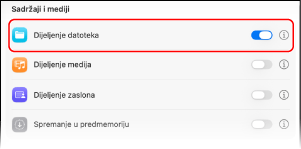
Postavite [Dijeljenje datoteka] na uključeno i kliknite  .
.
.
3
U odjeljku [Dijeljene mape] odaberite dijeljenu mapu lokacije za pohranu.
4
U odjeljku [Korisnici] odaberite [Svi] [Čitanje i pisanje].
[Čitanje i pisanje].Provjerite atribute dijeljene mape
Na računalu provjerite nisu li atributi dijeljene mape „namijenjeno samo čitanju“.
Kada upotrebljavate Windows
1
Desnom tipkom miša kliknite dijeljenu mapu lokacije pohrane pa kliknite [Svojstva].
Prikazat će se zaslon sa svojstvima dijeljene mape.
2
Na kartici [Općenito] provjerite nije li potvrdni okvir [Samo za čitanje] u odjeljku [Atributi] potvrđen.
3
Ako je potvrdni okvir potvrđen, poništite potvrdni okvir [Samo za čitanje].