
Ett meddelande visas
Om ett meddelande visas på kontrollpanelen ska du välja meddelandet i listan nedan och kontrollera hur du ska felsöka problemet.
|
Om problemet kvarstår även efter att du har provat metoderna som anges i felsökningen ska du kontakta återförsäljaren eller en servicetekniker. Om problemet kvarstår |
Kan inte analysera verifieringsserver- certifikatet.
Certifikatet för autentiseringsservern kan vara fel eller i ett format som inte stöds av enheten.
Kontrollera certifikatet för autentiseringsservern och ändra inställningen om det behövs.
Det går inte att ändra mottagningstyp för mottagare som är registrerade i en grupp.
Den valda mottagaren är registrerad i en grupp och du kan därför inte ändra mottagartyp.
Ta bort mottagaren från gruppen, ändra mottagartypen och registrera sedan mottagaren i gruppen igen.
1 | Ta bort mottagaren från gruppen. Ta bort med fjärranvändargränssnittet
Ta bort med kontrollpanelen
| ||
2 | |||
3 | Registrera mottagaren i gruppen igen. Registrera grupper i adressboken (fjärrgränssnittet) (Pekskärmsmodell) Registrera grupper i adressboken (kontrollpanelen) (Pekskärmsmodell) |
Kan inte hitta åtkomstpunkten.
Ett fel inträffade som hindrar enheten från att identifiera den trådlösa LAN-routern (åtkomstpunkten).
Är anslutningstypen rätt konfigurerad?
Välj anslutningstyp (WPS) beroende på vilken metod som stöds av den trådlösa LAN-routern. Ansluta till trådlöst LAN genom att använda routerknappen (knapptrycksmetoden)
Upprättades anslutningen inom den angivna tiden?
När du ansluter genom att trycka på knappen på den trådlösa LAN-routern ska du ange anslutningstyp på enhetens kontrollpanel och sedan trycka på knappen på den trådlösa LAN-routern inom en eller två minuter. Ansluta till trådlöst LAN genom att använda routerknappen (knapptrycksmetoden)
Är SSID och nätverksnyckel rätt angivna?
När du anger informationen för den trådlösa LAN-routern manuellt ska du kontrollera routerns SSID och nätverksnyckel och ange rätt inställningar på enheten. Ansluta till trådlöst LAN genom att ange inställningarna manuellt (manuell anslutningsmetod)
Är enheten och den trådlösa LAN-routern lämpligt placerade?
Enheten och den trådlösa routern ska vara installerade på en plats där det inte finns väggar eller andra hinder mellan dem och avståndet mellan dem ska vara högst 50 m.
Installera dem inte nära en mikrovågsugn, en digital sladdlös telefon eller någon annan enhet som genererar radiovågor.
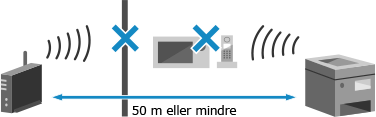
Kontrollera den trådlösa LAN-routerns säkerhetsinställningar.
Information finns i bruksanvisningen till den trådlösa LAN-routern eller kan lämnas av tillverkaren.
Kan inte skriva ut. En oäkta Canon-patron kanske används. Stäng: Tryck på OK
Det går inte att skriva ut på grund av att utskriftskvaliteten inte kan garanteras för en tonerpatron.
Byt tonerpatron.
För optimal utskriftskvalitet är det lämpligt att använda Canons originaltonerkassetter. Lista med förbrukningsartiklar
Kan inte skriva ut mottagna data.
Det går inte att skriva ut mottagna data av någon anledning.
Visas orsak och lösning på kontrollpanelen?
Följ i så fall anvisningarna på skärmen.
Är något öppet på enheten? Frontluckan, bakre luckan eller matarlocket?
Stäng luckor eller lock som är öppna.
Är papper påfyllt?
Fyll på papper om det saknas. Fylla på papper
Har papper fastnat?
Ta i så fall bort eventuella pappersstopp. Pappersstopp
Har tonerpatronen tagit slut?
Kontrollera kvarvarande mängd toner i tonerpatronen och byt tonerpatron om det behövs.
Kontrollera kvarvarande mängd förbrukningsartiklar
Byta tonerpatron
Kontrollera kvarvarande mängd förbrukningsartiklar
Byta tonerpatron
Kan inte ta emot faxet. Se till att faxet skickades korrekt av avsändaren.
Funktioner utfördes inte i tid vid manuell mottagning av fax och ett tidsfel uppstod.
När du hör en signal under faxmottagning ska du trycka på [Börja ta emot] inom 35 sekunder.
Skärmen [Hem] på kontrollpanelen  [Fax] [Börja ta emot] [Fax] [Börja ta emot] |
Kan inte skicka eftersom fler än en mottagare har angetts.
Det finns begränsningar för att skicka faxmeddelanden till flera mottagare.
Avbryt begränsningen genom att ändra [Begränsa gruppsändning]-inställningen.
Logga in på fjärranvändargränssnittet [Inställningar/Registrering] [Sändningsinställningar] [Faxsändningsinställningar] [Redigera] i [Begränsa gruppsändning] väljer du [Av] [OK] |
På kontrollpanelen väljer du [Meny] på skärmen [Hem] och sedan [Funktionsinställn.] när du vill ändra inställningen. [Begränsa gruppsändning]
Kan ej specificera en grupp.
Om du trycker på [Koppla] när du skickar ett fax kan du inte ange en grupp mottagare.
Ange mottagare utan att trycka på [Koppla].
Ange mottagare utan att trycka på [Koppla].
Du kan inte ange flera mottagare eller gruppmottagare när luren inte ligger på. Lägg tillbaka luren och ange sedan mottagare.
Patr.komm.fel Kan inte skriva ut. En oäkta Canon-patron kanske används. Stäng: Tryck på OK
Det går inte att skriva ut på grund av en felaktigt installerad tonerpatron, en skadad tonerpatron eller användning av en tonerpatron vars utskriftskvalitet inte kan garanteras.
Installera om eller byt tonerpatron.
För optimal utskriftskvalitet är det lämpligt att använda Canons originaltonerkassetter. Lista med förbrukningsartiklar
Om meddelandet fortfarande visas efter att du upprepade gånger har installerat om tonerpatronen ska du kontakta återförsäljaren eller en servicetekniker. Om problemet kvarstår
Patronkommunikationfel Problem orsakade av oäkta Canon-patroner täcks ej av garantin. Stäng: Tryck på OK
Det går inte att skriva ut på grund av en felaktigt installerad tonerpatron, en skadad tonerpatron eller användning av en tonerpatron som inte är en Canon originaltonerpatron. Ett kommunikationsfel har blivit följden.
Installera om tonerpatronen.
För optimal utskriftskvalitet är det lämpligt att använda Canons originaltonerkassetter. Lista med förbrukningsartiklar
Om meddelandet fortfarande visas efter att du upprepade gånger har installerat om tonerpatronen ska du kontakta återförsäljaren eller en servicetekniker. Om problemet kvarstår
Ändra verifierings- lösenordet.
Lösenordet är inte längre giltigt.
Ange ett nytt lösenord.
Ange ett nytt lösenord.
Kontrollera verifierings- inställningarna.
Autentiseringsmetoden som är inställd på enheten är inte densamma som på RADIUS-servern.
Kontrollera vilken autentiseringsmetod som har angetts på RADIUS-servern och ange den på rätt sätt.
Kunde inte ansluta.
Ett fel har inträffat som förhindrar enheten från att upprätta en direktanslutning.
Vänta en stund och gör sedan ett nytt anslutningsförsök.
Om du fortfarande inte kan ansluta ska du starta om enheten.
Ange IP-adressen för anslutning till något annat än "192.168.22.xx".
Enheten måste startas om för att inställningarna ska verkställas.
Logga in på fjärranvändargränssnittet i systemhanteringsläge [Inställningar/Registrering] [Nätverksinställningar] [Inställningar för Direktanslutning] [Redigera] i [IP-adress för Direktanslutning] anger du IP-adressen [OK] starta om enheten |
På kontrollpanelen väljer du [Meny] på skärmen [Hem]. Välj sedan [Preferenser] för att ange inställningarna. [Inställningar för Direktanslutning]
Är nätmasken rätt konfigurerad?
Kontrollera inställningarna för IPv4-nätmasken. Ändra inställningarna om de är fel. Kontakta nätverksadministratören för mer information.
Visa enhetens IP-adress
Ange IPv4-adresser
Visa enhetens IP-adress
Ange IPv4-adresser
Kunde inte ansluta. Kontr. krypt.nyckel- inställningarna.
Nätverksnyckeln (krypteringsnyckeln) till den trådlösa LAN-routern (åtkomstpunkten) är inte rätt konfigurerad och förhindrar anslutning.
Ange nätverksnyckeln igen.
Kontrollera nätverksnyckeln till den trådlösa LAN-routern och ange rätt inställningar på enheten. Ansluta till trådlöst LAN
Kunde inte ansluta. Max anslutn. till åtkomstpunkt överst.
Maximalt antal enheter som kan vara anslutna till den trådlösa LAN-routern (åtkomstpunkten) har uppnåtts, vilket förhindrar att fler enheter ansluts.
Minska antalet enheter (klienter) som är anslutna till den trådlösa LAN-routern.
Information om det maximala antalet finns i bruksanvisningen till den trådlösa LAN-routern eller kan lämnas av tillverkaren.
Kunde inte ansluta med det trådlösa nätverket.
Ett fel har inträffat som förhindrar att enheten ansluts till trådlöst LAN.
Starta om enheten och konfigurera den trådlösa LAN-anslutningen på nytt.
Är enheten och den trådlösa LAN-routern (åtkomstpunkten) lämpligt placerade?
Enheten och den trådlösa routern ska vara installerade på en plats där det inte finns väggar eller andra hinder mellan dem och avståndet mellan dem ska vara högst 50 m.
Installera dem inte nära en mikrovågsugn, en digital sladdlös telefon eller någon annan enhet som genererar radiovågor.
Kontrollera den trådlösa LAN-routerns säkerhetsinställningar.
Information finns i bruksanvisningen till den trådlösa LAN-routern eller kan lämnas av tillverkaren.
Kunde inte ansluta med WPS.
Ett fel har inträffat som förhindrar enheten från att upprätta en WPS-anslutning.
Vänta en stund och ange sedan inställningarna igen.
Om det fortfarande inte går att upprätta en WPS-anslutning ska du kontrollera att den trådlösa LAN-routern (åtkomstpunkten) stöder WPS.
Om den stöder WPS
Kontrollera att enheten och den trådlösa LAN-routern är lämpligt placerade.
Enheten och den trådlösa routern ska vara installerade på en plats där det inte finns väggar eller andra hinder mellan dem och avståndet mellan dem ska vara högst 50 m.
Installera dem inte nära en mikrovågsugn, en digital sladdlös telefon eller någon annan enhet som genererar radiovågor.
Om den inte stöder WPS
Anslut med en annan anslutningstyp. Ansluta till trådlöst LAN
Kunde ej känna av anslutningar från trådlösa enheter.
Ett fel har inträffat som förhindrar enheten från att identifiera mobila enheter.
Upprättades anslutningen inom den angivna tiden?
Anslut den mobila enheten till den här enheten inom fem minuter från det att SSID och nätverksnyckeln visades.
Kunde inte utföra rengöring.
Det gick inte att rengöra på grund av pappersstopp, att fel papper är påfyllt eller något annat problem.
Är papperet påfyllt?
Fyll på papper i papperslådan om det behövs. Fylla på papper i papperslådan
Har papper fastnat?
Ta i så fall bort eventuella pappersstopp. Pappersstopp
Det gick inte att utföra IEEE 802.1X autentisering. Kan inte analysera autentiseringsserver- certifikatet.
Certifikatet för autentiseringsservern kan vara fel eller i ett format som inte stöds av enheten. Kontrollera autentiseringsserverns certifikat och ändra inställningen om det behövs.
Kontrollera certifikatet för RADIUS-servern och ändra inställningen om det behövs.
Det gick inte att utföra IEEE 802.1X autentisering. Ändra autentiseringslösenord.
Lösenordet är inte längre giltigt.
Ange ett nytt lösenord.
Det gick inte att utföra IEEE 802.1X autentisering. Kontrollera autentiserings- inställningarna.
Autentiseringsmetoden som är inställd på enheten är inte densamma som på RADIUS-servern.
Kontrollera vilken autentiseringsmetod som har angetts på RADIUS-servern och ange den på rätt sätt.
Det gick inte att utföra IEEE 802.1X autentisering. Konfigurera korrekt autentiseringsinformation.
Rätt autentiseringsmetod eller autentiseringsinformation har inte angetts för IEEE 802.1X.
Ange rätt autentiseringsmetod och autentiseringsinformation (nycklar och certifikat, lösenord, CA-certifikat).
Det gick inte att utföra IEEE 802.1X autentisering. Konfigurera informationen som krävs för autentisering.
Rätt autentiseringsmetod eller autentiseringsinformation har inte angetts för IEEE 802.1X.
Ange rätt autentiseringsmetod och autentiseringsinformation (nycklar och certifikat, lösenord, CA-certifikat).
Det gick inte att utföra IEEE 802.1X autentisering. Inget svar från mottagaren.
Det kan vara problem med nätverksanslutningen.
Kontrollera nätverksstatus och inställningar.
Kontrollera statusen för Ethernet-kabeln och växeln.
Kontrollera nätverksnyckeln till den trådlösa LAN-routern och ange rätt inställningar på enheten.
Det gick inte att utföra IEEE 802.1X autentisering. Autentiseringsserver- certifikatet har gått ut.
Servercertifikatet som har skickats från RADIUS-servern är inte längre giltigt.
Kontrollera utgångsdatumet för RADIUS-servern.
Det gick inte att utföra IEEE 802.1X autentisering. Autentiseringsserver- certifikatet är felaktigt.
Ett CA-certifikat som stöder certifikatet på autentiseringsservern har inte registrerats i enheten.
Kontrollera certifikatinformationen för autentiseringsservern och registrera ett CA-certifikat som stöds.
Konfigurera IEEE 802.1X
Registrera nyckel och certifikat eller CA-certifikat som erhållits från en utfärdare
Registrera nyckel och certifikat eller CA-certifikat som erhållits från en utfärdare
Kunde inte genomföra ver. av öppet sys. Kont.kr.nyck.instäl.
WEP-autentiseringsmetoderna för enheten och den trådlösa LAN-routern (åtkomstpunkten) överensstämmer inte eller också har MAC-adressfiltreringen för den trådlösa LAN-routern ställts in så att anslutning till enheten förhindras och därmed autentiseringsmetoden öppet system.
Använd den manuella anslutningsmetoden och ändra WEP-autentiseringsmetoden till [Delad nyckel]. Anslut sedan på nytt.
Tillåt anslutning till enheten i inställningen av MAC-adressfiltrering för den trådlösa LAN-routern.
Kontrollera enhetens MAC-adress och ange inställningarna på den trådlösa LAN-routern så att anslutning tillåts från denna MAC-adress. Visa MAC-adressen och anslutningsinformationen för trådlöst LAN
Information om inställningsmetoder finns i handboken till den trådlösa LAN-routern eller kan lämnas av tillverkaren.
Information om inställningsmetoder finns i handboken till den trådlösa LAN-routern eller kan lämnas av tillverkaren.
Kunde inte genomf. ver. av delad nyckel Kont.kr.nyck.instäl.
Nätverksnyckeln (krypteringsnyckeln) för den trådlösa LAN-routern (åtkomstpunkten) är inte rätt angiven eller också överensstämmer inte enhetens och den trådlösa LAN-routerns WEP-autentiseringsmetoder, vilket förhindrar autentiseringsmetoden delad nyckel.
Ange nätverksnyckeln igen.
Kontrollera nätverksnyckeln till den trådlösa LAN-routern och ange rätt inställningar på enheten. Ansluta till trådlöst LAN
Ange samma WEP-autentiseringsmetod för enheten som för den trådlösa LAN-routern.
Enheten kan vara inställd på autentiseringsmetoden delad nyckel och den trådlösa LAN-routern på öppet system. Ändra WEP-inställningen efter den autentiseringsmetod du använder.
När du använder autentiseringsmetoden öppet system
Anslut till trådlöst LAN på något av följande sätt:
Anslut med åtkomstpunktsmetoden. Ansluta till trådlöst LAN genom att söka efter en router (åtkomstpunktmetoden)
Använd den manuella anslutningsmetoden och anslut med WEP-autentiseringsmetoden inställd på [Öppet system]. Ansluta till trådlöst LAN genom att ange inställningarna manuellt (manuell anslutningsmetod)
När du använder autentiseringsmetoden delad nyckel
Ändra WEP-autentiseringsmetoden till "Delad nyckel" på den trådlösa LAN-routern och anslut på nytt. Mer information om anslutningsmetoder finns i handboken till den trådlösa LAN-routern eller kan lämnas av tillverkaren.
Enheten startar om för att ansluta med Enkel anslutning via PC. Är det OK?
Ett fel har inträffat som förhindrar att enheten ansluts i åtkomstpunktsläge. Alternativt inträffade ett fel när det trådlösa inställningsläget startades.
Starta om enheten och starta även om det trådlösa inställningsläget.
Du måste ha administratörsbehörighet.
[Hem] på kontrollpanelen [Meny] [Preferenser] [Nätverk] [Easy Connection via PC] [Ja] starta inställningarna på datorn |
Direktanslutning avbruten.
Anslutningen till en mobil enhet avbröts.
Anslut direkt igen.
Enkel ansl. via PC avsl. pga tidsgräns. Enhet startar om.
Det kan ha gått 30 minuter sedan det trådlösa anslutningsläget startades utan någon anslutning till datorn.
Starta om enheten och starta även om det trådlösa inställningsläget.
Du måste ha administratörsbehörighet.
Pekskärmsmodell
[Hem] på kontrollpanelen [Meny] [Preferenser] [Nätverk] [Easy Connection via PC] [Ja] starta inställningarna på datorn |
LCD-modell med 5 rader
Skärmen [Hem] på kontrollpanelen [Meny]  [Preferenser] [Nätverk] [Easy Connection via PC] starta inställningarna på datorn [Preferenser] [Nätverk] [Easy Connection via PC] starta inställningarna på datorn |
Krypt.nyckel är inte korrekt inställd. Kontr. krypt.nyckel- inställningarna.
Nätverksnyckeln (krypteringsnyckeln) för den trådlösa LAN-routern (åtkomstpunkten) är inte rätt angiven på enheten. Alternativt överensstämmer inte enhetens och den trådlösa LAN-routerns WEP-autentiseringsmetoder.
Ange nätverksnyckeln igen.
Kontrollera nätverksnyckeln till den trådlösa LAN-routern och ange rätt inställningar på enheten. Ansluta till trådlöst LAN
Ange samma WEP-autentiseringsmetod för enheten som för den trådlösa LAN-routern.
Enheten kan vara inställd på autentiseringsmetoden delad nyckel och den trådlösa LAN-routern på öppet system. Ändra WEP-inställningen efter den autentiseringsmetod du använder.
När du använder autentiseringsmetoden öppet system
Anslut till trådlöst LAN på något av följande sätt:
Anslut med åtkomstpunktsmetoden. Ansluta till trådlöst LAN genom att söka efter en router (åtkomstpunktmetoden)
Använd den manuella anslutningsmetoden och anslut med WEP-autentiseringsmetoden inställd på [Öppet system]. Ansluta till trådlöst LAN genom att ange inställningarna manuellt (manuell anslutningsmetod)
När du använder autentiseringsmetoden delad nyckel
Ändra WEP-autentiseringsmetoden till "Delad nyckel" på den trådlösa LAN-routern och anslut på nytt. Mer information om anslutningsmetoder finns i handboken till den trådlösa LAN-routern eller kan lämnas av tillverkaren.
Kassett är förbrukad
Tonerpatronen är slut.
Det är lämpligt att byta ut tonerpatronen mot en ny.
Byt ut tonerpatronen.Byta tonerpatron
IEEE 802.1X fel. Kan inte analysera aut. servercertifik.
Certifikatet för autentiseringsservern kan vara fel eller i ett format som inte stöds av enheten. Kontrollera autentiseringsserverns certifikat och ändra inställningen om det behövs.
Kontrollera certifikatet för RADIUS-servern och ändra inställningen om det behövs.
IEEE 802.1X fel. Autentiseringsserv. certif. har gått ut.
Servercertifikatet som har skickats från RADIUS-servern är inte längre giltigt.
Kontrollera utgångsdatumet för RADIUS-servern.
IEEE 802.1X fel. Autentiseringsserv. certif. är felaktig.
Ett CA-certifikat som stöder certifikatet på autentiseringsservern har inte registrerats i enheten.
Kontrollera certifikatinformationen för autentiseringsservern och registrera ett CA-certifikat som stöds.
Konfigurera IEEE 802.1X
Registrera nyckel och certifikat eller CA-certifikat som erhållits från en utfärdare
Registrera nyckel och certifikat eller CA-certifikat som erhållits från en utfärdare
IEEE 802.1X fel. Ändra autentise- ringslösenordet.
Lösenordet är inte längre giltigt.
Ange ett nytt lösenord.
IEEE 802.1X fel. Kontrollera autenti- seringsinställn.
Autentiseringsmetoden som är inställd på enheten är inte densamma som på RADIUS-servern.
Kontrollera vilken autentiseringsmetod som har angetts på RADIUS-servern och ange den på rätt sätt.
IEEE 802.1X fel. Konfigurer. korrekt autentiseringsinfo.
Rätt autentiseringsmetod eller autentiseringsinformation har inte angetts för IEEE 802.1X.
Ange rätt autentiseringsmetod och autentiseringsinformation (nycklar och certifikat, lösenord, CA-certifikat).
IEEE 802.1X fel. Konfigurera info. som krävs för aut.
Rätt autentiseringsmetod eller autentiseringsinformation har inte angetts för IEEE 802.1X.
Ange rätt autentiseringsmetod och autentiseringsinformation (nycklar och certifikat, lösenord, CA-certifikat).
IEEE 802.1X fel. Inget svar från mottagaren.
Det kan vara problem med nätverksanslutningen.
Kontrollera nätverksstatus och inställningar.
Kontrollera statusen för Ethernet-kabeln och växeln.
Kontrollera nätverksnyckeln till den trådlösa LAN-routern och ange rätt inställningar på enheten.
Antalet angivna tecken är felaktigt eller så används ogiltiga tecken.
Nätverksnyckeln till den trådlösa LAN-routern (åtkomstpunkten) är inte rätt konfigurerad på enheten.
Ange nätverksnyckeln igen.
Kontrollera nätverksnyckeln till den trådlösa LAN-routern och ange rätt inställningar på enheten. Ansluta till trådlöst LAN
Låg patronnivå
Det börjar bli dags att byta tonerpatron.
Se till att det finns en ny tonerpatron till hands och byt ut den när det behövs.
Det är lämpligt att byta tonerpatronen innan du skriver ut stora utskriftsjobb. Byta tonerpatron
Tryck på [Fortsätt utskrift] för att fortsätta att skriva ut.
När du faxar eller skriver ut en autorapport
I följande fall kan data sparas i enhetens minne utan att skrivas ut för att förhindra att text som skrivs ut blir svår att läsa eller bilder svåra att se:
När du tar emot ett fax
När kommunikationsresultatrapporter skrivs ut automatiskt
Aktivera [Fortsätt utskrift när mängden i patronen nästan är slut] när du vill fortsätta att skriva ut.
Logga in på fjärranvändargränssnittet [Inställningar/Registrering] [Inställningar för mottagning/vidarebefordran] eller [Mottagningsinställningar] [Gemensamma inställningar] [Redigera] i [Gemensamma inställningar] markera kryssrutan [Fortsätt utskrift när mängden i patronen nästan är slut] [OK] |
På kontrollpanelen väljer du [Meny] på skärmen [Hem]. Välj sedan [Funktionsinställn.] för att ange inställningarna. [Visningstid f. Förbered patron Avisera]
* Med den här inställningen kan utskriften bli ljus eller svag.
|
Du kan ange det här manuellt när meddelandet visas (när tonernivån är låg). [Visningstid f. Förbered patron Avisera] |
Minne fu. (h. ö. fel)
Minnet är fullt med utskriftsdata som inte har kunnat skrivas ut på grund av fel.
Avbryt utskriften av data med fel eller tryck på [Hpp över fel] på skärmen [Statusmonitor].
Minnet är fullt. [Minnet är fullt.] visas på kontrollpanelen och funktionen kan inte utföras.
Det går inte att faxa på grund av otillräckligt minne. Om det finns data som väntar på att skrivas ut eller skickas ska du vänta tills den processen är klar.
Kontrollera om mottagna fax har sparats i minnet.
Skriv ut dem eller vidarebefordra dem beroende på vad som är lämpligt och ta bort eventuella fax som inte behövs. Granska och skriva ut fax som sparats i minnet
När du skickar fax kan du dela upp originalet eller minska upplösningen.
När du skickar ett original med många sidor ska du dela upp det innan du skickar det.
Ändra till en lägre upplösning när du skannar originalet.
Inget svar från mottagaren.
Eventuellt är Ethernet-kabeln inte ansluten eller också finns det ett problem med växeln.
Kontrollera statusen för Ethernet-kabeln och växeln.
Kontrollera statusen för Ethernet-kabeln och växeln.
Värden svarar inte.
Enheten är inte korrekt ansluten till nätverket.
Kontrollera inställningarna för enheten och nätverket och anslut på nytt.
När du ansluter via trådlöst LAN
Ange lämpliga inställningar för användningsmiljön. Ansluta till trådlöst LAN
När du ansluter via trådbundet LAN
Kontrollera att Ethernet-kabeln är korrekt ansluten. Ansluta till trådbundet LAN
Papper har fastnat.
Papper har fastnat i enheten under utskrift.
Ta bort papperet som fastnat och starta om utskriften om den inte återupptas automatiskt.
Förbered en patron.
Det börjar bli dags att byta tonerpatron.
Se till att det finns en ny tonerpatron till hands och byt ut den när det behövs.
Det är lämpligt att byta tonerpatron innan du skriver ut stora jobb. Byta tonerpatron
Gör på nedanstående sätt för att fortsätta utskriften.
När du faxar eller skriver ut en autorapport
I följande fall kan data sparas i enhetens minne utan att skrivas ut för att förhindra att text som skrivs ut blir svår att läsa eller bilder svåra att se:
När du tar emot ett fax
När kommunikationsresultatrapporter skrivs ut automatiskt
Aktivera [Fortsätt utskrift när mängden i patronen nästan är slut] när du vill fortsätta att skriva ut.
Logga in på fjärranvändargränssnittet [Inställningar/Registrering] [Inställningar för mottagning/vidarebefordran] eller [Mottagningsinställningar] [Gemensamma inställningar] [Redigera] i [Gemensamma inställningar] markera kryssrutan [Fortsätt utskrift när mängden i patronen nästan är slut] [OK] |
På kontrollpanelen väljer du [Meny] på skärmen [Hem]. Välj sedan [Funktionsinställn.] för att ange inställningarna. [Visningstid f. Förbered patron Avisera]
* Med den här inställningen kan utskriften bli ljus eller svag.
|
Du kan ange det här manuellt när meddelandet visas (när tonernivån är låg). [Visningstid f. Förbered patron Avisera] |
Ange korrekt verifierings- information.
Rätt autentiseringsmetod eller autentiseringsinformation har inte angetts för IEEE 802.1X.
Ange rätt autentiseringsmetod och autentiseringsinformation (nycklar och certifikat, lösenord, CA-certifikat).
Ange den information som behövs för verifiering.
Rätt autentiseringsmetod eller autentiseringsinformation har inte angetts för IEEE 802.1X.
Ange rätt autentiseringsmetod och autentiseringsinformation (nycklar och certifikat, lösenord, CA-certifikat).
Omaka format/inst.
Pappersformatet som är påfyllt i enheten överensstämmer inte med det som har angetts på kontrollpanelen eller i skrivardrivrutinen.
Se till att det påfyllda papperet överensstämmer med inställningarna.
När du vill använda det påfyllda papperet
Ändra inställningen för pappersformat på kontrollpanelen så att det överensstämmer med det påfyllda papperet.
Ange pappersformat och papperstyp för papperslådan
Ange pappersformat och papperstyp för papperslådan
Om du skriver ut från en dator kontrollerar du att inställningen för pappersformat i skrivardrivrutinen överensstämmer med det påfyllda papperet. Skriva ut från en dator
När du fyller på papper på nytt
Fyll på papper i det format som har angetts på kontrollpanelen eller i skrivardrivrutinen. Fylla på papper
Kontrollera att pappersledarna inte sitter för löst eller för hårt.
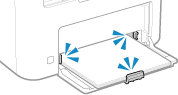
Ange och registrera nya mottagare är begränsat.
De mottagare som kan anges för sändning är endast de som är registrerade i adressboken.
Avbryt begränsningen genom att ändra [Begränsa nya mottagare]-inställningen.
Logga in på fjärranvändargränssnittet i systemhanteringsläge [Inställningar/Registrering] [Sändningsinställningar] [Begränsa nya mottagare] [Redigera] avmarkera kryssrutan [Begränsa nya mottagare] [OK] |
På kontrollpanelen väljer du [Meny] på skärmen [Hem] och sedan [Funktionsinställn.] när du vill ändra inställningen. [Begränsa nya mottagare]
Verifieringsserver- certifikatet har löpt ut.
Servercertifikatet som har skickats från RADIUS-servern är inte längre giltigt.
Kontrollera utgångsdatumet för RADIUS-servern.
Verifieringsserver- certifikatet är felaktigt.
Ett CA-certifikat som stöder certifikatet på autentiseringsservern har inte registrerats i enheten.
Kontrollera certifikatinformationen för autentiseringsservern och registrera ett CA-certifikat som stöds.
Konfigurera IEEE 802.1X
Registrera nyckel och certifikat eller CA-certifikat som erhållits från en utfärdare
Registrera nyckel och certifikat eller CA-certifikat som erhållits från en utfärdare
Faxnumret har för många siffror.
Ett fax kunde inte skickas eftersom det angivna faxnumret innehåller för många siffror.
Ange ett faxnummer som inte överskrider maximala antalet siffror när du skickar fax.
Om du anger inställningar för att skicka ett fax efter att ha angett ett särskilt nummer och därefter anger en mottagare som finns registrerad i adressboken kan maximala antalet siffror överskridas. [Använd adressboken när luren är på]
Minnet är fullt. Scanning avbryts. Skriva ut?
Originalet kan inte läsas in på grund av otillräckligt minne. Alternativt kan en del av sidorna inte läsas in vid sortering och kopiering.
Dela upp originalet innan du kopierar.
Skriv ut de sidor som har lästs in eller avbryt jobbet. Dela sedan upp originalet innan du kopierar igen.
Försök med att ange inställningen på följande sätt.
Pekskärmsmodell
Skärmen [Hem] på kontrollpanelen [Kopia] [Originaltyp] [Text/foto (hög hastighet)]. |
LCD-modell med 5 rader
Skärmen [Hem] på kontrollpanelen [Kopia] [Originaltyp] [Text/foto (hög hastighet)]. |
Använd fjärrgräns- snitt för att ange info för verifiering
Rätt autentiseringsmetod eller autentiseringsinformation har inte angetts för IEEE 802.1X.
Kontrollera att inställningen för IEEE 802.1X är rätt.
Kontrollera följande och ändra inställningen om det behövs. Konfigurera IEEE 802.1X
Inloggningsnamnet är rätt angivet.
Minst en av följande kryssrutor har markerats: [Använd TLS], [Använd TTLS] och [Använd PEAP].
När du använder TLS ska nyckel och certifikat registreras.
När du använder TTLS eller PEAP ska rätt användarnamn och lösenord anges.