初期設定をする - 設定ナビ
初めて本機の電源を入れると、本機を使用するための項目を設定する画面(設定ナビ)が操作パネルに表示されます。画面の案内に従って、以下の手順で設定します。
メモ
設定ナビを終了する/再度起動する
画面左下の[設定ナビの終了]を押すと、設定ナビが終了します。
設定ナビは、以下の手順で再度起動できます。
Administrator権限が必要です。
本機に管理者ユーザーでログイン

[

設定/登録]
[管理設定]
[ライセンス/その他]
[設定ナビの開始]
[開始]
※設定ナビを再度起動したときは、Step 3は省略されます。
※以下の場合は、設定ナビを再度起動できません。
部門別ID管理が有効になっている
DepartmentID Authenticationが有効になっている
各種カードによる認証が行われている
設定した内容を個別に変更する
Step 1:表示言語とキーボードの配列を設定する
画面に表示させる言語を選択します。言語によっては、文字を入力するときに表示されるキーボードの配列を変更できます。
1
[表示言語/キーボードの切替]画面で、一覧から言語を選択する
選択した言語のキーボード配列に種類がある場合は、[設定]を押し、配列の種類を変更することができます。
2
[OK]を押す
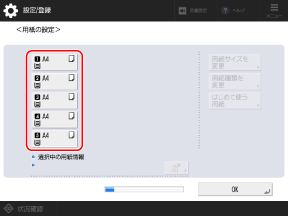
[用紙の設定]画面が表示されます。
Step 2:用紙の設定を確認する
給紙カセットに用紙をセットし、セットした用紙が正しく設定されているか確認します。
1
給紙カセットに用紙をセットする
給紙カセットに用紙をセットする2
[用紙の設定]画面で、セットした用紙のサイズが表示されていることを確認する
各給紙カセットは、以下のアイコンで表示されます。装着されているオプションによって、表示される給紙部は異なります。

:給紙カセット1

:給紙カセット2

:給紙カセット3

:給紙カセット4

:給紙カセット5
定形サイズの用紙をセットした場合、用紙サイズは自動検知されます。セットした用紙と異なる用紙サイズが表示された場合や、定形外サイズの用紙をセットした場合は、以下を参照してください。
3
[OK]を押す
[認証ログイン]画面が表示されます。
Step 3:管理者としてログインする
Step 4以降で、Administrator権限が必要な設定を行うため、Administrator権限を持つ管理者ユーザーでログインします。
1
[認証ログイン]画面で、[ログイン]を押す
ユーザーの一覧画面が表示されます。
Administrator権限が必要な設定を行わない場合は、[スキップ]を押し、Step 10に進みます。
Step 10:自動階調補正を行う2
管理者ユーザーを選択し、暗証番号を入力する
暗証番号は操作パネルのテンキーを使用して入力します。
工場出荷時は、Administrator権限を持つ以下の管理者ユーザーが登録されています。
ユーザー名 | Administrator |
暗証番号 | 7654321 |
3
再度[ログイン]を押し、[OK]を押す
[ユーザー認証を使用]画面が表示されます。
Step 4:ユーザー認証の設定をする
本機のセキュリティーを高めるために、ユーザー認証を使用する設定にします。
「Administrator」以外の管理者ユーザーが登録されていない場合は、Administrator権限を持つ管理者ユーザーを新規登録します。
※本機は、ログインサービスにUser Authenticationという認証アプリケーションを使用する設定になっています。User Authenticationの詳細については、以下を参照してください。
1
[ユーザー認証を使用]画面で、[ON]を押す
ユーザー認証を使用しない場合は、[OFF]
[OK]を押し、Step 5に進みます。
Step 5:日付/時刻を設定する使用するログイン方法を[ON]に設定し、[次へ]を押す
Administrator権限を持つ管理者ユーザーを新規登録するかどうかを確認するメッセージが表示されます。
メッセージが表示されなかった場合は、手順
5に進みます。
※すでに「Administrator」以外の管理者ユーザーが登録されている場合、メッセージは表示されません。
各ログイン方法の詳細については、以下を参照してください。
3
メッセージを確認し、[はい]を押す
[管理者ユーザーの登録]画面が表示されます。
ここでAdministrator権限を持つ管理者ユーザーを新規登録すると、ユーザー名「Administrator」の管理者ユーザーは、次回ログイン時から無効になります。
ユーザー名「Administrator」の管理者ユーザーを今後も使用する場合は、[いいえ]を押し、手順
5に進みます。
4
[管理者ユーザーの登録]画面で、新規登録する管理者ユーザーの情報を入力し、[OK]を押す
[ログイン画面の表示設定]画面が表示されます。
[ユーザー名]と[パスワード]を押し、新規登録する管理者ユーザーのユーザー名とパスワードを入力します。
必要に応じて、[Eメールアドレス]/[部門ID]/[表示名]を設定します。
各項目の詳細については、以下を参照してください。
[ログイン画面の表示設定]画面で、ログイン画面を表示するタイミングを設定する
操作を開始するときにログイン画面を表示する場合
[操作開始時に表示]に設定します。
本機を使用するときにログインが必要となります。
機能を選択したあとにログイン画面を表示する場合
[機能選択時に表示]を押し、[認証が必要な機能の設定]や[認証が必要な 「設定/登録」 の項目]で、ログイン画面を表示させる機能や項目を設定します。
設定した対象を使用するときにのみ、ログインが必要となります。
対象外の機能や項目は、ログインすることなく誰でも使用可能となります。
6
[次へ]または[OK]を押す
手順
2で設定したログイン方法によって、表示される画面と次に進む手順が異なります。
[テンキー入力のみによる認証を使用]画面が表示された場合は、手順
7に進みます。
[シンプルログイン時に暗証番号かパターンを必ず使用]画面が表示された場合は、手順
9に進みます。
[テンキー入力のみによる認証を使用]画面で、テンキー入力のみでログインできるようにするかどうかを設定する
ユーザー名とパスワードが数字のみで構成されている場合に、キーボード認証時にテンキー入力のみでログインできるようにするときは[ON]に設定します。
8
[次へ]または[OK]を押す
手順
2で設定したログイン方法によって、表示される画面と次に進む手順が異なります。
[シンプルログイン時に暗証番号かパターンを必ず使用]画面が表示された場合は、手順
9に進みます。
[シンプルログイン時に暗証番号かパターンを必ず使用]画面で、暗証番号やパターンの入力を必須にするかどうかを設定し、[次へ]を押す
[シンプルログイン画面をプリント向けに設定]画面が表示されます。
10
プリント機能に適した状態でシンプルログインを使用するかどうかを設定し、[次へ]を押す
[シンプルログイン画面のプリセットボタン数]画面が表示されます。
[ON]に設定した場合
本機の設定が以下のとおり変更されます。
[ユーザーの登録方法]の[ジョブ投入時に自動で登録]が[ON]になります。
留め置きしたプリントデータのユーザー情報を利用して、シンプルログインを使用するユーザーを本機に自動登録するようにします。
[ユーザーの登録方法][シンプルログイン画面のデフォルト表示の変更]が[プリント]になります。
シンプルログインのログイン画面が表示されたときに、留め置きしたプリントデータの待機順にユーザーが並ぶようにします。
[シンプルログイン画面のデフォルト表示の変更]11
シンプルログイン画面にあらかじめ作成しておくボタン数を選択し、[OK]を押す
[日付/時刻の設定]画面が表示されます。
Step 5:日付/時刻を設定する
本機の日付と時刻を設定します。
日付/時刻情報を利用する機能の基準となるため、正確に設定する必要があります。
1
[日付/時刻の設定]画面で、日付と時刻を入力し、[OK]を押す
[IPアドレスを使用]画面が表示されます。
タイムゾーンやサマータイムは、必要に応じて設定します。詳細については、以下を参照してください。
Step 6:IPアドレスを設定する
ネットワークに接続するために、IPアドレスを設定します。
必要な準備
本機に使用するネットワーク環境の情報や、必要なネットワークの設定を確認します。詳細については、ネットワーク管理者にお問い合わせください。
ネットワークの設定1
[IPアドレスを使用]画面で、使用するプロトコルを[ON]に設定し、[次へ]または[OK]を押す
IPv4とIPv6を併用する場合は、[IPv4を使用]と[IPv6を使用]の両方を[ON]に設定します。
使用するプロトコルによって、表示される画面と次に進む手順が異なります。
[IPアドレス設定]画面が表示された場合は、手順
2に進みます。
[ステートレスアドレス設定]画面が表示された場合は、手順
3に進みます。
[IPアドレス設定]画面で、IPv4アドレスを設定し、[次へ]または[OK]を押す
IPv4アドレスを自動的に割り当てる場合は、[DHCP]や[Auto IP]を押して、選択した状態にします。
IPv4アドレスを手動で設定する場合は、[DHCP]と[Auto IP]の選択が解除されていることを確認し、IPアドレス/サブネットマスク/ゲートウェイアドレスを入力します。
IPv4アドレス設定の詳細については、以下を参照してください。
IPv6を併用するかどうかによって、表示される画面と次に進む手順が異なります。
[ステートレスアドレス設定]画面が表示された場合は、手順
3に進みます。
[ステートレスアドレス設定]画面で、ステートレスアドレスを使用するかどうかを設定し、[次へ]を押す
[手動アドレス設定]画面が表示されます。
IPv6アドレス設定の詳細については、以下を参照してください。
4
手動アドレスを使用するかどうかを設定し、[次へ]を押す
[DHCPv6を使用]画面が表示されます。
[手動アドレスを使用]を[ON]に設定した場合は、手動アドレス/プレフィックス長/デフォルトルーターアドレスを入力します。
5
DHCPv6を使用するかどうかを設定し、[OK]を押す
[DNSサーバーアドレス設定]画面が表示されます。
Step 7:DNSを設定する
DNS(Domain Name System)を導入している環境で本機を使用する場合は、DNSサーバーの情報を設定します。
DNS設定の詳細については、以下を参照してください。
1
[DNSサーバーアドレス設定]画面で、DNSサーバーのIPアドレスを入力し、[次へ]を押す
[DNSのホスト名/ドメイン名の設定]画面が表示されます。
DNSの設定をしない場合は、そのまま[次へ]を押します。
2
本機のホスト名やドメイン名を入力し、[次へ]を押す
[DNSの動的更新設定]画面が表示されます。
IPv4とIPv6を併用する場合に、IPv4で設定したホスト名とドメイン名をIPv6でも使用するときは、[IPv4と同じホスト名/ドメイン名を使用]を[ON]に設定します。
DNSの設定をしない場合は、そのまま[次へ]を押します。
3
DNSの動的更新を使用するかどうかを設定し、[OK]を押す
[プロキシー設定]画面が表示されます。
DHCP環境などで、ホスト名とIPアドレスの対応付けが変更されたときに自動更新する場合は、[DNSの動的更新]を[ON]に設定します。
IPv6の場合は、DNSサーバーに登録したいアドレスの種類に応じて、[ステートレスアドレスの登録]/[手動アドレスの登録]/[ステートフルアドレスの登録]を[ON]に設定します。
DNSの設定をしない場合は、そのまま[OK]を押します。
Step 8:プロキシーを設定する
プロキシーサーバーを経由してネットワークに接続する場合に必要な設定をします。
プロキシー設定の詳細については、以下を参照してください。
必要な準備
プロキシーサーバーのアドレス/ポート番号/認証情報を手元に用意します。
1
[プロキシー設定]画面で、[プロキシーを使用]を[ON]に設定する
プロキシーを使用しない場合は、[OFF]
[OK]を押し、Step 9に進みます。
Step 9:ファクスを設定する2
プロキシーサーバーのアドレスとポート番号を入力する
[サーバーアドレス]に、IPアドレスやホスト名などを入力します。
[ポート番号]に、ポート番号を入力します。
3
使用環境に合わせて、適用範囲や認証情報などを設定する
同じドメインの機器との通信にも指定したプロキシーサーバーを使用する場合
[同一ドメインにもプロキシーを使用]を[ON]に設定します。
プロキシーサーバー接続時に認証が必要な場合
1
[認証設定]を押す
[認証設定]画面が表示されます。
2
[プロキシー認証を使用]を[ON]に設定し、認証で使用するユーザー名やパスワードを入力する
3
[OK]を押す
[プロキシー設定]画面に戻ります。
4
[OK]を押す
機種やオプションによって、表示される画面と次に進むStepが異なります。
Step 9:ファクスを設定する
ファクス機能を使用する場合に必要な設定をします。
ファクス設定の詳細については、以下を参照してください。
1
[ユーザー電話番号の登録]画面で、本機のファクス番号を入力し、[次へ]を押す
[ユーザー略称の登録]画面が表示されます。
2
[設定]を押して名前や会社名を入力し、[次へ]を押す
[回線種類の選択]画面が表示されます。
3
使用する電話回線の種類を選択し、[次へ]を押す
[受信モード選択]画面が表示されます。
4
使用する受信モードを選択し、[OK]を押す
[自動階調補正]画面が表示されます。
オプションのハンドセットや電話機を接続しないで使用する場合は、[自動受信]を選択します。ファクスの着信時は自動的に受信し、電話がかかってきても通話はできません。
オプションのハンドセットまたは電話機を接続して使用する場合は、[FAX/TEL切替]を選択します。ファクスの着信時は自動的に受信し、電話がかかってきたときは呼び出し音が鳴ります。
Step 10:自動階調補正を行う
階調とは、色の濃さや明るさが徐々に変化するグラデーションのことです。自動階調補正を実行することで、プリント時のグラデーションの再現性を高めます。
よりよいプリント結果を得るために、自動階調補正することをおすすめします。
機種によって、操作手順が異なります。自動階調補正の詳細については、以下を参照してください。
Step 11:リストをプリントする
設定ナビで設定した内容を確認するために、以下のリストをプリントできます。
ネットワークユーザーデータリスト
ネットワークの設定内容を確認できます。
ファクスユーザーデータリスト
ファクスの設定内容を確認できます。
調整値リスト
各種調整値を確認できます。
1
[レポート出力]画面で、プリントしたいリストの[プリント開始]を押す
プリントしない場合は、そのまま[OK]を押し、手順
3に進みます。
2
リストのプリントが完了したら、[OK]を押す
[設定ナビの終了]画面で、[OK]を押す
本機が再起動し、設定ナビで設定した内容が反映されます。