
Netwerk
 |
Alle instellingen voor het netwerk worden kort toegelicht. Standaardinstellingen worden aangegeven met een dolksymbool (
 ). ). |
|
|
Als <Netwerk> niet verschijntAls <Netwerk> onder <Interfaceselectie> is ingesteld op <Uit>, verschijnt <Netwerk> niet in het menu Setup. Interfaceselectie
Sterretjes (*)Instellingen die zijn gemarkeerd met een sterretje (*), worden niet weergegeven, afhankelijk van andere instellingen en het feit of er een optionele SD-card op het apparaat is geïnstalleerd.
|
|
|
TCP/IP-instellingen
Hiermee kunt u instellingen opgeven om de machine te gebruiken in een TCP/IP-netwerk, zoals instellingen voor het IP-adres.
IPv4-instellingen
Geef instellingen op om de machine te gebruiken in een IPv4-netwerk.
IPv4
IPv4 in het apparaat in- of uitschakelen.
|
Uit
Aan
|
 (
( )
)  <Netwerk>
  Controleer het bericht <TCP/IP-instellingen> <IPv4-instellingen> <IPv4> <Uit> of <Aan> Verricht een harde reset (Een harde reset verrichten)
IP-modus
Selecteer hoe u het IP-adres wilt instellen. IPv4-adres instellen
|
Automatisch
Handmatig
|
Protocol *
Selecteer het te gebruiken protocol als <IP-modus> is ingesteld op <Automatisch>. Als u het geselecteerde protocol instelt op <Aan>, worden de andere twee protocollen automatisch ingesteld op <Uit>. IPv4-adres instellen
Gebruik DHCP
|
Uit
Aan |
Gebruik BOOTP
|
Uit
Aan |
Gebruik RARP
|
Uit
Aan |
Auto IP *
Selecteer of een IP-adres automatisch moet worden ontvangen. Geef <Aan> op als <IP-modus> is ingesteld op <Automatisch>. IPv4-adres instellen
|
Uit
Aan |
Instellingen IP-adr.
Configureer het IP-adres dat wordt gebruikt voor het identificeren van apparaten, zoals computers en printers, in een TCP/IP-netwerk. IPv4-adres instellen
IP-adres
|
0.0.0.0
tot 255.255.255.255 |
Subnetmasker
|
0.0.0.0
tot 255.255.255.255 |
Gatewayadres
|
0.0.0.0
tot 255.255.255.255 |
DNS
Geef instellingen op voor het serveradres van het Domain Name System (DNS), dat een hostnaam voor IP-adresoplossingen levert. Gebruik  /
/ om de cursor te verplaatsen, en geef het adres op met behulp van de numerieke toetsen. Met behulp van de externe UI geeft u instellingen voor DNS op. DNS configureren
/ om de cursor te verplaatsen, en geef het adres op met behulp van de numerieke toetsen. Met behulp van de externe UI geeft u instellingen voor DNS op. DNS configurerenPrimair adres
|
0.0.0.0
tot 255.255.255.255 |
Secundair adres
|
0.0.0.0
tot 255.255.255.255 |
() <Netwerk> Controleer het bericht <TCP/IP-instellingen> <IPv4-instellingen> <DNS> Selecteer de server die u wilt configureren Stel het adres in Verricht een harde reset (Een harde reset verrichten)mDNS-instellingen *
Hier kunt u instellingen opgeven om DNS-functies te gebruiken zonder DNS-servers. DNS configureren
mDNS
|
Uit
Aan
|
() <Netwerk> Controleer het bericht <TCP/IP-instellingen> <IPv4-instellingen> <mDNS-instellingen> <mDNS>  <Uit> of <Aan> Verricht een harde reset (Een harde reset verrichten)
mDNS-naam *
Stel dit item in als <mDNS> is ingesteld op <Aan>.
() <Netwerk> Controleer het bericht <TCP/IP-instellingen> <IPv4-instellingen> <mDNS-instellingen> <mDNS-naam> Stel de naam in Verricht een harde reset (Een harde reset verrichten)DHCP-optie
Als DHCP is ingeschakeld, geef dan aan of u de hostnaam automatisch wilt verkrijgen en of de DNS met behulp van de DHCP opties dynamisch moet worden bijgewerkt .
Hostnaam verkrijgen
|
Uit
Aan
|
DNS Dynamic Update
|
Uit
Aan
|
() <Netwerk> Controleer het bericht <TCP/IP-instellingen> <IPv4-instellingen> <DHCP-optie> <Hostnaam verkrijgen> of <DNS Dynamic Update> <Uit> of <Aan> Verricht een harde reset (Een harde reset verrichten)IPv6-instellingen
Selecteer of u het apparaat in een IPv6 netwerk wilt gebruiken. Gebruik de externe UI om de IPv6 adresinstellingen op te geven. IPv6-adres instellen
IPv6
IPv6 in het apparaat in- of uitschakelen.
|
Uit
Aan
|
() <Netwerk> Controleer het bericht <TCP/IP-instellingen> <IPv6-instellingen> <IPv6> <Uit> of <Aan> Verricht een harde reset (Een harde reset verrichten)mDNS-instellingen *
Hier kunt u instellingen opgeven om DNS-functies te gebruiken zonder DNS-servers. DNS configureren
mDNS
|
Uit
Aan
|
() <Netwerk> Controleer het bericht <TCP/IP-instellingen> <IPv6-instellingen> <mDNS-instellingen> <mDNS> <Uit> of <Aan> Verricht een harde reset (Een harde reset verrichten)Gebr IPv4-naam(mDNS) *
|
Uit
Aan
|
() <Netwerk> Controleer het bericht <TCP/IP-instellingen> <IPv6-instellingen> <mDNS-instellingen> <Gebr IPv4-naam(mDNS)> <Uit> of <Aan> Verricht een harde reset (Een harde reset verrichten)mDNS-naam *
Stel dit item in als <Gebr IPv4-naam(mDNS)> is ingesteld op <Uit>.
() <Netwerk> Controleer het bericht <TCP/IP-instellingen> <IPv6-instellingen> <mDNS-instellingen> <mDNS-naam> Stel de naam in Verricht een harde reset (Een harde reset verrichten)WINS-resolutie
Selecteer of WINS (Windows Internet Name Service) moet worden gebruikt. WINS is het protocol dat in een netwerkomgeving met zowel NetBIOS als TCP/IP een NetBIOS-naam levert voor de omzetting naar een IP-adres. Gebruik de externe UI om gedetailleerde instellingen op te geven die worden toegepast wanneer WINS is ingeschakeld. WINS configureren
|
Uit
Aan
|
() <Netwerk> Controleer het bericht <TCP/IP-instellingen> <WINS-resolutie> <Uit> of <Aan> Verricht een harde reset (Een harde reset verrichten)FTP
Selecteer of u de instellingen voor het afdrukken en de instellingen die vanuit FTP in het apparaat zijn geconfigureerd, wilt veranderen.
FTP-afdrukken
Selecteer of u vanuit FTP wilt afdrukken. Gebruik de externe UI om gebruikersnaam en wachtwoord in te stellen die worden gebruikt om af te drukken vanuit FTP. Voorbereidingen voor het gebruik van de FTP-server
|
Uit
Aan
|
() <Netwerk> Controleer het bericht <TCP/IP-instellingen> <FTP> <FTP-afdrukken> <Uit> of <Aan> Verricht een harde reset (Een harde reset verrichten)Inst. via FTP toest.
Selecteer of de instellingen die vanuit FTP in het apparaat zijn geconfigureerd, worden veranderd.
|
Uit
Aan
|
() <Netwerk> Controleer het bericht <TCP/IP-instellingen> <FTP> <Inst. via FTP toest.> <Uit> of <Aan> Verricht een harde reset (Een harde reset verrichten)LPD-instellingen
Met deze optie kunt u LPD in- of uitschakelen. LPD is een afdrukprotocol dat op ieder hardwareplatform of in ieder besturingssysteem kan worden gebruikt. Stel ook een periode in waarna een afdruktaak automatisch beëindigd wordt wanneer de ontvangst van afdrukgegevens niet mogelijk is door een communicatiefout of een ander probleem. Gebruik de UI op afstand om instellingen op te geven voor het afdrukken van een bannerpagina als LPD is ingeschakeld. Afdrukprotocollen en WSD-functies configureren
LPD-afdrukken
|
Uit
Aan
|
() <Netwerk> Controleer het bericht <TCP/IP-instellingen> <LPD-instellingen> <LPD-afdrukken> <Uit> of <Aan> Verricht een harde reset (Een harde reset verrichten)RX-time-out *
|
1 tot 60
(min.) |
() <Netwerk> Controleer het bericht <TCP/IP-instellingen> <LPD-instellingen> <RX-time-out> Stel de periode in waarna een time-out optreedt Verricht een harde reset (Een harde reset verrichten)RAW-instellingen
Schakel RAW, een afdrukprotocol van Windows, in of uit. Stel ook een periode in waarna een afdruktaak automatisch wordt beëindigd wanneer de ontvangst van afdrukgegevens niet mogelijk is door een communicatiefout of een ander probleem. Gebruik de UI op afstand om instellingen op te geven voor bidirectionele communicatie.Afdrukprotocollen en WSD-functies configureren
RAW-afdrukken
|
Uit
Aan
|
() <Netwerk> Controleer het bericht <TCP/IP-instellingen> <RAW-instellingen> <RAW-afdrukken> <Uit> of <Aan> Verricht een harde reset (Een harde reset verrichten)RX-time-out *
|
1 tot 60
(min.) |
() <Netwerk> Controleer het bericht <TCP/IP-instellingen> <RAW-instellingen> <RX-time-out> Stel de periode in waarna een time-out optreedt Verricht een harde reset (Een harde reset verrichten)IPP-afdrukken
IPP in- of uitschakelen, hetgeen via internet afdrukken vanaf een extern netwerk mogelijk maakt. Gebruik de externe UI om instellingen op te geven voor TLS-codering van te verzenden gegevens en gebruikersverificatie. Afdrukprotocollen en WSD-functies configureren
|
Uit
Aan
|
() <Netwerk> Controleer het bericht <TCP/IP-instellingen> <IPP-afdrukken> <Uit> of <Aan> Verricht een harde reset (Een harde reset verrichten)WSD
Schakel automatisch bladeren en verkrijgen van informatie voor het apparaat in of uit door het WSD-protocol te gebruiken dat beschikbaar is op Windows Vista/7/8/Server 2008/Server 2012. Afdrukprotocollen en WSD-functies configureren
WSD-afdrukken
Selecteer of u al of niet met het apparaat wilt afdrukken, met behulp van WSD.
|
Uit
Aan
|
() <Netwerk> Controleer het bericht <TCP/IP-instellingen> <WSD> <WSD-afdrukken> <Uit> of <Aan> Verricht een harde reset (Een harde reset verrichten)WSD bladeren *
Selecteer of met behulp van WSD informatie over het apparaat wordt opgevraagd. Als <WSD-afdrukken> is ingesteld op <Aan>, wordt <WSD bladeren> vastgesteld op <Aan> en wordt niet weergegeven in het instellingenmenu.
|
Uit
Aan
|
() <Netwerk> Controleer het bericht <TCP/IP-instellingen> <WSD> <WSD bladeren> <Uit> of <Aan> Verricht een harde reset (Een harde reset verrichten)Multicast Discovery
Selecteer of het apparaat moet reageren op multicast-discovery berichten.
|
Uit
Aan
|
() <Netwerk> Controleer het bericht <TCP/IP-instellingen> <WSD> <Multicast Discovery> <Uit> of <Aan> Verricht een harde reset (Een harde reset verrichten)|
|
|
Als <Multicast Discovery> is ingesteld op <Uit>, blijft de slaapstand van het apparaat actief, zelfs als er multicast-discovery-berichten worden verstuurd in het netwerk.
|
HTTP
Hiermee kunt u HTTP in- of uitschakelen. HTTP is een protocol dat vereist is voor communicatie met een computer, bijvoorbeeld wanneer u de UI op afstand gaat gebruiken of gaat afdrukken via WSD. HTTP-communicatie uitschakelen
|
Uit
Aan
|
Proxy-instellingen
Geef instellingen op voor het gebruik van de proxyserver die HTTP communicatie bezorgt. Een proxy instellen
Proxy
De proxyserver in- of uitschakelen als het apparaat HTTP communicatie verricht.
|
Uit
Aan
|
() <Netwerk> Controleer het bericht <TCP/IP-instellingen> <Proxy-instellingen> <Proxy> <Uit> of <Aan> Verricht een harde reset (Een harde reset verrichten)Serveradres *
Stel het adres van de te gebruiken proxyserver in. Geef IP-adres, domeinnaam en andere benodigde informatie op die past bij uw werkomgeving. Gebruik / om de cursor te verplaatsen, en gebruik de numerieke toetsen om het adres op te geven (Tekst invoeren).
/ om de cursor te verplaatsen, en gebruik de numerieke toetsen om het adres op te geven (Tekst invoeren). () <Netwerk> Controleer het bericht <TCP/IP-instellingen> <Proxy-instellingen> <Serveradres> Voer het serveradres in Verricht een harde reset (Een harde reset verrichten)Poortnummer *
Geef het poortnummer van de te gebruiken proxyserver op.
|
1 t/m 80
t/m 65535 |
() <Netwerk> Controleer het bericht <TCP/IP-instellingen> <Proxy-instellingen> <Poortnummer> Voer het poortnummer in Verricht een harde reset (Een harde reset verrichten)Zelfde domein *
De proxyserver in- of uitschakelen, ook voor het verrichten van HTTP communicatie met toestellen in hetzelfde domein.
|
Gebruik Proxy
Gebruik geen proxy
|
() <Netwerk> Controleer het bericht <TCP/IP-instellingen> <Proxy-instellingen> <Zelfde domein> <Gebruik Proxy> of <Gebruik geen proxy> Verricht een harde reset (Een harde reset verrichten)Proxyverificatie *
De verificatiefunctie van de proxyserver in- of uitschakelen.
|
Uit
Aan
|
() <Netwerk> Controleer het bericht <TCP/IP-instellingen> <Proxy-instellingen> <Proxyverificatie> <Uit> of <Aan> Verricht een harde reset (Een harde reset verrichten)Gebruikersnaam *
Om proxy-verificatie in te schakelen, voert u maximaal 24 alfanumerieke tekens in voor gebruikersnaamverificatie. Voer de gebruikersnaam in met behulp van de numerieke toetsen. (Tekst invoeren)
() <Netwerk> Controleer het bericht <TCP/IP-instellingen> <Proxy-instellingen> <Gebruikersnaam> Voer de gebruikersnaam in Verricht een harde reset (Een harde reset verrichten)Wachtwoord *
Om het wachtwoord voor proxy-verificatie in te stellen, voert u maximaal 24 alfanumerieke tekens in. Voer het wachtwoord in met behulp van de numerieke toetsen. (Tekst invoeren)
() <Netwerk> Controleer het bericht <TCP/IP-instellingen> <Proxy-instellingen> <Wachtwoord> Voer het wachtwoord in Verricht een harde reset (Een harde reset verrichten)SNTP
Selecteer of u tijd van de netwerktijd-server wilt ontvangen. Gebruik de externe UI om de serveradresinstellingen op te geven. SNTP configureren
|
Uit
Aan
|
() <Netwerk> Controleer het bericht <TCP/IP-instellingen> <SNTP> <Uit> of <Aan> Verricht een harde reset (Een harde reset verrichten)Respons v. Discovery
Selecteer of het apparaat moet reageren op multicast discovery pakketten in het netwerk. Gebruik de externe UI om de bereiknaam op te geven die wordt gebruikt om het apparaat in een specifiek bereik op te nemen. Instellingen voor software voor apparaatbeheer configureren
|
Uit
Aan
|
() <Netwerk> Controleer het bericht <TCP/IP-instellingen> <Respons v. Discovery> <Uit> of <Aan> Verricht een harde reset (Een harde reset verrichten)IPSec
Kies deze optie om aan te geven of u gecodeerde communicatie wilt gebruiken door een VPN (Virtual Private Network) tot stand te brengen via IPSec. Gebruik de externe UI om het veiligheidsbeleid te registreren en op te geven. IPSec-instellingen configureren
|
Uit
Aan
|
() <Netwerk> Controleer het bericht <TCP/IP-instellingen> <IPSec> <Uit> of <Aan> Verricht een harde reset (Een harde reset verrichten)Sluimermelding inst.
Geef de instellingen op voor SLP-communicatie om imageWARE te informeren over de status van de stroomvoorziening van het apparaat. Als u <Sluimerstandmelding> instelt op <Aan>, wordt er niet onnodig gecommuniceerd tijdens de sluimermodus en wordt het totale stroomverbruik teruggebracht. Instellingen voor software voor apparaatbeheer configureren
Sluimerstandmelding
SLP communicatie in- of uitschakelen. Als u <Aan> selecteert, wordt de status van de stroomvoorziening van het apparaat doorgegeven aan imageWARE.
|
Uit
Aan
|
() <Netwerk> Controleer het bericht <TCP/IP-instellingen> <Sluimermelding inst.> <Sluimerstandmelding> <Uit> of <Aan> Verricht een harde reset (Een harde reset verrichten)Poortnummer *
Voer het poortnummer voor SLP communicatie in met beheersoftware.
|
1 tot 11427
tot 65535 |
() <Netwerk> Controleer het bericht <TCP/IP-instellingen> <Sluimermelding inst.> <Poortnummer> Voer het poortnummer in met behulp van de numerieke toetsen Verricht een harde reset (Een harde reset verrichten)Te passeren routers *
Geef aan hoeveel routers de pakketten met meldingen kunnen passeren. Voer een waarde in van 0 tot 254.
|
0 tot 3
tot 254 |
() <Netwerk> Controleer het bericht <TCP/IP-instellingen> <Sluimermelding inst.> <Te passeren routers> Voer met behulp van de numerieke toetsen het aantal te passeren routers in Verricht een harde reset (Een harde reset verrichten)Meldingsinterval *
Geef aan hoe vaak het apparaat informatie over de status van de stroomvoorziening moet verstrekken aan imageWARE. Geef het aantal seconden op tussen 60 en 65535.
|
60 tot 600
tot 65535 |
() <Netwerk> Controleer het bericht <TCP/IP-instellingen> <Sluimermelding inst.> <Meldingsinterval> Voer het meldingsinterval in met behulp van de numerieke toetsen Verricht een harde reset (Een harde reset verrichten)Mopria
Geef aan of het apparaat Mopria™ moet gebruiken. Afdrukken met Mopria™
|
Uit
Aan
|
() <Netwerk> Controleer het bericht <Mopria> <Uit> of <Aan> Verricht een harde reset (Een harde reset verrichten)Google Cloudprinter
Hiermee kunt u de functie Google Cloudprinter in- of uitschakelen. De instellingen van Google Cloud Print wijzigen
|
Cloudprinter gebr.
Uit
Aan
Registratiestatus
|
SMB *
Selecteer of u het apparaat als een gedeelde printer in een SMB-netwerk wilt gebruiken. Gebruik de externe UI om de SMB-instellingen zoals servernaam en werkgroepnaam op te geven. SMB configureren
SMB-server
Selecteer of u het apparaat als een SMB-server op het configuratiescherm voor het SMB-netwerk wilt weergeven.
|
Uit
Aan
|
() <Netwerk> Controleer het bericht <SMB> <SMB-server> <Uit> of <Aan> Verricht een harde reset (Een harde reset verrichten)SMB-afdrukken *
Schakel de functie SMB Print in of uit.
|
Uit
Aan
|
() <Netwerk> Controleer het bericht <SMB> <SMB-afdrukken> <Uit> of <Aan> Verricht een harde reset (Een harde reset verrichten)SNMP-instellingen
Kies deze optie om de instellingen op te geven voor het bewaken en bedienen van de machine vanaf een computer met SNMP-compatibele software. De machine bewaken en bedienen met SNMP
SNMPv1-instellingen
Geef instellingen op voor het gebruik van SNMPv1. Gebruik externe UI om een communitynaam en toegangsmachtigingen op voor MIB-objecten (Management Information Base) op te geven.
SNMPv1
Schakel SNMPv1 in of uit.
|
Uit
Aan
|
() <Netwerk> Controleer het bericht <SNMP-instellingen> <SNMPv1-instellingen> <SNMPv1> <Uit> of <Aan> Verricht een harde reset (Een harde reset verrichten)Spec. communityinst.
De speciale community is een vooraf gedefinieerde community die uitsluitend is bedoeld voor beheerders die met Canon-software werken, zoals imageWARE Enterprise Management Console. Selecteer de toegangsmachtiging tot Management Information Base (MIB) objecten.
Spec. community
|
Uit
Lezen/schrijven
Alleen lezen
|
() <Netwerk> Controleer het bericht <SNMP-instellingen> <SNMPv1-instellingen> <Spec. communityinst.> <Spec. community> Selecteer de toegangsmachtiging Verricht een harde reset (Een harde reset verrichten)SNMPv3-instellingen
Instellingen opgeven voor het gebruik van SNMPv3. Gebruik de UI op afstand om gedetailleerde instellingen op te geven die moeten worden toegepast wanneer SNMPv3 is ingeschakeld.
SNMPv3
Schakel SNMPv3 in of uit.
|
Uit
Aan
|
() <Netwerk> Controleer het bericht <SNMP-instellingen> <SNMPv3-instellingen> <SNMPv3> <Uit> of <Aan> Verricht een harde reset (Een harde reset verrichten)Gebruikersinstellingen N (N = 1, 2, 3, 4, 5) *
Geef het verificatie- en het encryptie-wachtwoord op als de gebruikersinformatie die wordt gebruikt op SNMPv3. Gebruik de externe UI om de gebruikersinformatie te registreren. De machine bewaken en bedienen met SNMP
Verif. wachtwoord/Versleutelingswachtw
Voer 6 tot 16 alfanumerieke tekens in voor ieder wachtwoord. Voer het wachtwoord in met behulp van de numerieke toetsen.
() <Netwerk> Controleer het bericht <SNMP-instellingen> <SNMPv3-instellingen> Selecteer het nummer van de gebruikersinstellingen Controleer de gebruikersnaam <Verif. wachtwoord> of <Versleutelingswachtw> Voer het wachtwoord in Verricht een harde reset (Een harde reset verrichten)Pkkt in sluimer weig
Selecteer of de in de sluimermodus ontvangen SNMP-pakketten moeten worden weggegooid.
|
Uit
Aan
|
() <Netwerk> Controleer het bericht <SNMP-instellingen> <Pkkt in sluimer weig> <Uit> of <Aan> Verricht een harde reset (Een harde reset verrichten)|
|
|
Wanneer u <Aan> activeert, kunnen toepassingen die gebruik maken van het SNMP-protocol, zoals Canon software imageWARE series, misschien geen toegang krijgen tot het apparaat.
|
Afdrukrij *
Selecteer of de SD-card in de opslaglocaties van ontvangen afdrukgegevens moet worden opgenomen. Als u <Aan> selecteert, wordt de apparaatcapaciteit voor het ontvangen van afdrukgegevens verhoogd.
|
Uit
Aan
|
() <Netwerk> Controleer het bericht <Afdrukrij> <Uit> of <Aan> Verricht een harde reset (Een harde reset verrichten)Parallel ontvangen
Hiermee geeft u aan of taken in volgorde van ontvangst moeten worden afgedrukt wanneer afdrukgegevens voor meerdere taken vanaf één computer naar de printer worden verzonden. Als u <Uit> selecteert, worden taken in de volgorde van ontvangst afgedrukt, maar kan de afdruksnelheid lager zijn.
|
Uit
Aan
|
() <Netwerk> Controleer het bericht <Parallel ontvangen> <Uit> of <Aan> Verricht een harde reset (Een harde reset verrichten)Wachttijd bij start
Kies deze optie om de wachttijd in te stellen waarna verbinding wordt gemaakt met het netwerk. Selecteer de tijd afhankelijk van de netwerkomgeving. Een wachttijd instellen voor verbinding met een netwerk
|
0
tot 300 (seconden) |
Instell. externe UI
Geef instellingen op voor het gebruiken van UI op afstand. Met de externe UI geeft u de instellingen van het apparaat op vanaf een webbrowser.
Externe UI
Schakel de externe UI in of uit. De UI op afstand uitschakelen
|
Uit
Aan
|
RUI-toeg. sec. inst.
Selecteer of er een pincode wordt gebruikt voor toegang tot de externe UI. Een pincode instellen voor UI op afstand
|
Uit
Aan
|
Toegangspin. ext. UI *
Geef aan of het invoeren van een PIN vereist is voor toegang tot de UI op afstand als <RUI-toeg. sec. inst.> is ingesteld op <Aan>. Stel een pincode van 7 cijfers in. Alle gebruikers gebruiken een gemeenschappelijke pincode. Een pincode instellen voor UI op afstand
TLS *
Schakel TLS voor communicatie met externe UI in of uit. Om TLS te gebruiken voor gecodeerde communicatie, moet u sleutelparen instellen met behulp van de externe UI (TLS gebruiken voor beveiligde communicatie), respectievelijk.
|
Uit
Aan
|
() <Netwerk> Controleer het bericht <Instell. externe UI> <TLS> <Uit> of <Aan> Verricht een harde reset (Een harde reset verrichten)Ethernet-stuurprogr.
Geef de Ethernet communicatiemodus (Half duplex/Full duplex) en het type Ethernet (10 Base-T/100 Base-TX/1000 Base-T) op. Ethernet-instellingen configureren
Automat. detectie
Geef aan of u de communicatiemodus en het type Ethernet automatisch wilt vaststellen of handmatig wilt selecteren.
|
Uit
Aan
|
Communicatiemodus *
Als <Automat. detectie> is ingesteld op <Uit>, selecteer dan de Ethernet communicatiemodus.
|
Half-duplex
Full-duplex
|
Type ethernet *
Als <Automat. detectie> is ingesteld op <Uit>, selecteer dan het type Ethernet.
|
10 Base-T
100 Base-TX
1000 Base-T
|
Prior. sluimermodus
Selecteer of er prioriteit moet worden gegeven aan snel ontwaken uit de sluimermodus of aan een groter energiebesparingseffect van de sluimermodus.
|
Optimale balans
Hervattingssnelheid
Energiebesparing
|
() <Netwerk> Controleer het bericht <Prior. sluimermodus> Selecteer het instel-item Verricht een harde reset (Een harde reset verrichten)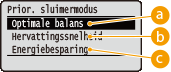
 Optimale balans
Het apparaat ontwaakt snel uit de sluimermodus. Als de direct op het apparaat aangesloten toestellen EEE (Energy Efficient Ethernet) ondersteunen, kan het stroomverbruik sterker worden gereduceerd. Gebruik deze instelling in gangbare situaties.
 Hervattingssnelheid
Het apparaat ontwaakt sneller uit de sluimermodus.
 Energiebesparing
Communicatiesnelheid tijdens de sluimermodus is gereduceerd, voor het laagste stroomverbruik.
|
|
|
Dit onderdeel is beschikbaar als <Sluimerstand> is ingesteld op <Hoog (diepe sluimer)>. De slaapstand instellen
|
IEEE802.1X
IEEE 802.1X verificatie in- of uitschakelen. Gebruik de externe UI om gedetailleerde instellingen op te geven die worden toegepast als IEEE802.1X verificatie is ingeschakeld. IEEE 802.1X-verificatie configureren
|
Uit
Aan
|
() <Netwerk> Controleer het bericht <IEEE802.1X> Controleer het bericht <Uit> of <Aan> Verricht een harde reset (Een harde reset verrichten)Adresfilter
Communicatie die is beperkt met het IP-adres en MAC-adres in- of uitschakelen. Gebruik de externe UI om het te beperken adres op te geven. Basisbewerkingen met de printer
|
Uit
Aan
|
() <Netwerk> Controleer het bericht <Adresfilter> <Uit> of <Aan> Verricht een harde reset (Een harde reset verrichten)MAC-adres
Controleer het MAC-adres van het apparaat. Dit is een nummer dat uniek is voor elk communicatietoestel.
|
(Alleen weergave)
|
() <Netwerk> Controleer het bericht <MAC-adres> E-mailafdruk inst.
Geef instellingen op voor het gebruiken van de functie E-Mail Print. Met de externe UI geeft u andere instellingen voor E-Mail Print op, zoals de instellingen van de mailserver. Ontvangen e-mail afdrukken (E-Mail Print)
POP3 RX-interval
Geef het interval voor automatisch verbinden met de mailserver (in minuten) op. Nieuwe e-mails in het postvak van de mailserver worden op de opgegeven intervallen automatisch ontvangen en afgedrukt.
|
0
tot 90 (minuten) |
() <Netwerk> Controleer het bericht <E-mailafdruk inst.> <POP3 RX-interval> Voer het interval voor het automatisch ontvangen van e-mails in met behulp van de numerieke toetsen Verricht een harde reset (Een harde reset verrichten)|
|
|
Als u '0' selecteert, worden e-mails niet automatisch ontvangen. In dat geval moeten e-mails handmatig worden ontvangen. Handmatig e-mails ontvangen
|
POP3 RX
Schakel E-Mail Print voor de POP3 mailserver in of uit.
|
Uit
Aan
|
() <Netwerk> Controleer het bericht <E-mailafdruk inst.> <POP3 RX> <Uit> of <Aan> Verricht een harde reset (Een harde reset verrichten)SMTP RX
Schakel E-Mail Print voor het SMTP protocol in of uit.
|
Uit
Aan
|
() <Netwerk> Controleer het bericht <E-mailafdruk inst.> <SMTP RX> <Uit> of <Aan> Verricht een harde reset (Een harde reset verrichten)Netwerkinst. init.
Selecteer deze optie om de standaardwaarden van de netwerkinstellingen te herstellen. De netwerkinstellingen initialiseren