
Er wordt een foutcode weergegeven
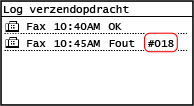
Als u niet kunt afdrukken of als u een fax of gescand origineel niet kunt verzenden of ontvangen, of als er een andere fout optreedt, verschijnt er een storingscode (drie cijfers, eerst een ‘#’) in het rapport of opdrachtlogboek.
|
rapport
|
Opdrachtlog
|
|

|
|
Selecteer de foutcode in onderstaand overzicht en kijk hoe u het probleem oplost.
#801 t/m #899
#801 #802 #804 #806 #809 #810 #813 #816 #818 #819 #820 #821 #827 #829 #839 #841 #844 #846 #852 #853 #861 #863
#801 #802 #804 #806 #809 #810 #813 #816 #818 #819 #820 #821 #827 #829 #839 #841 #844 #846 #852 #853 #861 #863
|
|
|
Als ook na het uitproberen van deze remedies het probleem aanwezig blijft, neem dan contact op met de dealer of servicemonteur.
|
#001
Het origineel is vastgelopen in de documentinvoer.
Verwijder het vastgelopen origineel.
#003
De hoeveelheid gegevens is te groot om als fax te worden verzonden of ontvangen.
Splits het origineel op of kies een lagere resolutie.
|
Kan geen fax verzenden
Als u een origineel met veel pagina's wilt verzenden, moet u het splitsen en in delen verzenden.
Kies een lagere resolutie voor het scannen van het origineel.
|
||
|
Kan geen faxen ontvangen
Vraag de afzender om het origineel op te splitsen of een lagere resolutie te kiezen, en de fax opnieuw te verzenden.
|
#005
Er was binnen de tijdslimiet geen reactie van het apparaat van de andere partij.
Hebt u een buitenlandse bestemming opgegeven?
U kunt misschien geen juiste verbinding maken met de bestemming. Na het invoeren van het internationale toegangsnummer of landnummer, voert u de wachttijd (pauze) in of kiest u een lagere snelheid voor de begincommunicatie voordat u de fax verzendt. Kan geen faxen verzenden naar een internationale bestemming
Is het apparaat van de andere partij gereed om een fax te ontvangen?
Misschien is het apparaat van de ontvangende partij niet ingeschakeld, of is de ontvangstmodus niet goed geconfigureerd. Vraag de andere partij deze zaken te controleren.
#012
Het ontvangende apparaat heeft geen papier meer (opnamepapier).
Laat de andere partij meer papier plaatsen.
Laat de andere partij meer papier plaatsen.
#018
Er was geen reactie van het apparaat van de andere partij, omdat het te druk was of om een andere reden.
Hebt u een buitenlandse bestemming opgegeven?
U kunt misschien geen juiste verbinding maken met de bestemming. Na het invoeren van het internationale toegangsnummer of landnummer, voert u de wachttijd (pauze) in of kiest u een lagere snelheid voor de begincommunicatie voordat u de fax verzendt. Kan geen faxen verzenden naar een internationale bestemming
Is het apparaat van de andere partij gereed om een fax te ontvangen?
Misschien is het apparaat van de ontvangende partij niet ingeschakeld, of is de ontvangstmodus niet goed geconfigureerd. Vraag de andere partij deze zaken te controleren.
#022
Faxen verzenden vanaf een computer is beperkt. Of de als doorstuurbestemming opgegeven bestemming is misschien verwijderd uit het adresboek.
Om het beperken van faxen vanaf een computer op te heffen, wijzigt u de instelling [TX-instellingen fax].
|
Meld u in de systeembeheerdersmodus aan bij UI op afstand
 [Instellingen/registratie] [TX-instellingen] [TX-instellingen fax] [Bewerken] schakel het selectievakje [Toestaan faxstuurprogramma TX] in [OK] [Instellingen/registratie] [TX-instellingen] [TX-instellingen fax] [Bewerken] schakel het selectievakje [Toestaan faxstuurprogramma TX] in [OK] |
Op het bedieningspaneel: selecteer [Menu] op het scherm [Start] en selecteer dan [Functie-instellingen] om de instelling te wijzigen. [Toestaan faxstuurprogramma TX]
Registreer de doorstuurbestemming in het adresboek.
Controleer of de fax die niet kon worden doorgestuurd, is opgeslagen in het geheugen.
In dat geval kunt u proberen hem opnieuw door te sturen. Faxen controleren die niet konden worden doorgestuurd
#037
Het verzenden van een fax mislukte vanwege onvoldoende geheugen of omdat het maximale aantal faxbestemmingen was overschreden. Of er kan niet worden afgedrukt vanwege de bestandsgrootte.
Als er gegevens in de wachtrij staan om te worden afgedrukt of verzonden, wacht u tot het apparaat klaar is met verwerken.
Als er gegevens in de wachtrij staan om te worden afgedrukt of verzonden, wacht u tot het apparaat klaar is met verwerken.
Bekijk de in het geheugen opgeslagen ontvangen gegevens.
Druk ze zo nodig af of stuur ze door en verwijder onnodige gegevens.
Faxen in het geheugen bekijken en afdrukken
Faxen controleren die niet konden worden doorgestuurd
Faxen in het geheugen bekijken en afdrukken
Faxen controleren die niet konden worden doorgestuurd
Als u faxen verzendt, splits het origineel dan op of kies een lagere resolutie.
Als u een origineel met veel pagina's wilt verzenden, moet u het splitsen en in delen verzenden.
Kies een lagere resolutie voor het scannen van het origineel.
|
Het scherm [Start] op het bedieningspaneel
[Fax] [Resolutie] selecteer de resolutie. |
Als u een fax verzendt met behulp van Windows: probeert u de fax naar meerdere bestemmingen te verzenden?
Het verzenden van een fax mislukte mogelijk omdat het maximale aantal faxbestemmingen dat tegelijkertijd kan worden opgegeven, is overschreden.
Gebruik de volgende procedure om de instelling van het faxstuurprogramma te wijzigen en het aantal bestemmingen dat tegelijk kan worden opgegeven, te verhogen.
Gebruik de volgende procedure om de instelling van het faxstuurprogramma te wijzigen en het aantal bestemmingen dat tegelijk kan worden opgegeven, te verhogen.
|
1
|
Meld u bij de computer aan met een administrator-account.
|
|
2
|
[
 ] (Start) [ ] (Start) [ ] (Settings) [Apparaten] klik op [Printers en scanners] ] (Settings) [Apparaten] klik op [Printers en scanners]Het scherm [Printers en scanners] wordt weergegeven.
|
|
3
|
Selecteer het faxstuurprogramma van het apparaat
[Manage] klik [Eigenschappen van printer]Het scherm met eigenschappen van het faxstuurprogramma verschijnt.
|
|
4
|
Schakel op het tabblad [Apparaatinstellingen] het selectievakje [Het aantal bestemmingen dat kan worden opgegeven, meteen instellen op 2000] in.
|
|
5
|
Klik op [OK].
|
Bij het afdrukken: verklein het bestand of splits het bestand op.
Optimaliseer het bestand om het kleiner te maken, of splits het op. Druk het nu af.
#099
De opdracht is geannuleerd.
Dit wijst dit niet op een storing. Verricht de handeling opnieuw, indien nodig.
Dit wijst dit niet op een storing. Verricht de handeling opnieuw, indien nodig.
#701
Verificatie kon niet plaatsvinden vanwege onjuiste invoer van afdelings-ID of -pincode. Of de gebruiker probeerde een handeling te verrichten die wordt beperkt door Beheer afdelings-ID zonder invoer van het afdelings-ID.
Voer de juiste afdelings-ID en -pincode in.
Als u afdelings-ID en -pincode bent kwijtgeraakt, neem dan contact op met de systeembeheerder.
Om de beperking op te heffen wijzigt u de instelling [Afdelings-ID beheer].
|
Meld u in de systeembeheerdersmodus aan bij UI op afstand
[Instellingen/registratie] [Gebruikersbeheer] [Afdelings-ID beheer] [Bewerken] schakel de selectievakjes [Afdrukopdrachten met onbekende ID's toestaan] en [Scanopdrachten met onbekende ID's toestaan] in [OK] |
#703
Het apparaat heeft onvoldoende vrij geheugen.
Worden er enige andere gegevens verzonden?
Wacht tot het verzenden is voltooid voordat u opnieuw verzendt.
Verzend u een origineel met veel pagina's?
Splits het origineel op en verzend het.
Bekijk de in het geheugen opgeslagen ontvangen faxen.
Indien nodig, drukt u ze af of stuurt u ze door en verwijdert u onnodige faxen. Faxen in het geheugen bekijken en afdrukken
Start het apparaat opnieuw op en verricht het verzenden of opslaan van de gegevens opnieuw.
#752
De SMTP/POP3 servernaam is niet goed geconfigureerd, of het apparaat is niet op de juiste manier verbonden met het netwerk.
Configureer de SMTP/POP3 servernaam correct.
Controleer de netwerkstatus en instellingen.
Als het apparaat niet juist is aangesloten op het netwerk: kies andere netwerkinstellingen.
De netwerkstatus en instellingen controleren
Netwerk instellen
De netwerkstatus en instellingen controleren
Netwerk instellen
#753
Het apparaat kon geen verbinding maken met het netwerk vanwege een losgehaalde Ethernet-kabel.
Controleer of de Ethernet-kabel goed is aangesloten.

#755
De TCP/IP is niet goed geconfigureerd, of het apparaat kon geen verbinding maken met het netwerk vanwege de ingestelde wachttijd vóór verbinding.
Controleer de netwerkstatus en instellingen.
Als het apparaat niet juist is aangesloten op het netwerk: kies andere netwerkinstellingen.
De netwerkstatus en instellingen controleren
Netwerk instellen
De netwerkstatus en instellingen controleren
Netwerk instellen
Is er een ingestelde wachttijd vóór verbinding?
Controleer of er een wachttijd is ingesteld.
|
Meld u in de systeembeheerdersmodus aan bij UI op afstand
[Instellingen/registratie] [Netwerkinstellingen] [Wachttijd voor verbinding bij opstart] |
Op het bedieningspaneel: selecteer [Menu] op het scherm [Start] en selecteer dan [Voorkeuren] om deze informatie te bekijken. [Wachttijd voor verbinding bij opstart]
Als er een wachttijd is ingesteld, kunt u niet onmiddellijk na het inschakelen van het apparaat een verbinding maken. Het verzenden start nadat de wachttijd is verstreken.
Om de wachttijd te wijzigen klikt u op [Bewerken] op het bovenstaande scherm [Wachttijd voor verbinding bij opstart], voert u de wachttijd in en klikt u op [OK].
#766
Het certificaat is verlopen.
Vernieuw het certificaat of gebruik een certificaat dat nog wel geldig is.
Zijn de huidige datum en tijd op het apparaat correct?
Controleer de instellingen voor datum en tijd. Als de instellingen niet goed zijn, stel dan de tijdzone in, en stel de huidige datum en tijd in. De datum en tijd instellen
#801 Foutcode "#801" wordt weergegeven
Het apparaat kan geen verbinding maken met de SMTP server, of de informatie van de SMTP server of gedeelde map is niet goed ingesteld.
Controleer de netwerkstatus en instellingen.
Als het apparaat niet juist is aangesloten op het netwerk: kies andere netwerkinstellingen.
De netwerkstatus en instellingen controleren
Netwerk instellen
De netwerkstatus en instellingen controleren
Netwerk instellen
Stel de informatie van de SMTP server of gedeelde map correct in.
Een e-mail verzenden
Stel de informatie van de SMTP server correct in. Gedetailleerde informatie van de e-mailserver configureren (UI op afstand)
Opslaan in een gedeelde map
Gebruik UI op afstand om het adresboek weer te geven, klik op de toepasselijke bestemming, en stel de informatie van de gedeelde map correct in. Bestemmingen in het adresboek registreren (UI op afstand)
Bij het verzenden van een e-mail: controleer de status van de SMTP-server.
Als u een foutmelding van de SMTP server ontvangt, controleer dan de details en onderneem actie.
Controleer of de SMTP server goed werkt op het netwerk. Voor meer informatie over de status van de SMTP neemt u contact op met de provider.
Bij het opslaan in een gedeelde map: controleer de status van de gedeelde map en computer.
Controleer of de gedeelde map goed werkt, evenals de computer waarop de gedeelde map is opgeslagen.
#802
De naam van de SMTP- of POP3-server is niet goed ingesteld.
Bij het verzenden van een e-mail stelt u de juiste naam van de SMTP- of POP3-server in.
#804
U hebt geen toestemming om de gedeelde map te openen of de bestemming is niet goed ingesteld.
Heeft de verzendende gebruiker (gebruikersnaam geregistreerd als een bestemming) schriftelijke toestemming voor de opslaglocatie?
Als de gebruiker geen toestemming heeft, verstrek de verzendende gebruiker dan een schriftelijke toestemming voor de opslaglocatie. Neem voor meer informatie contact op met de netwerkbeheerder.
Stel het juiste pad naar de gedeelde map in.
Gebruik UI op afstand om het adresboek weer te geven, klik op de toepasselijke bestemming, en stel de servernaam goed in. Bestemmingen in het adresboek registreren (UI op afstand)
#806
De gebruikersnaam of het wachtwoord die worden gebruikt voor toegang tot de gedeelde map is niet juist ingesteld. Of de bestemming van de e-mail is niet goed ingesteld.
Bij het opslaan in een gedeelde map moet u de gebruikersnaam of het wachtwoord voor toegang tot de server goed instellen.
Gebruik UI op afstand om het adresboek weer te geven, klik op de toepasselijke bestemming, en stel gebruikersnaam en wachtwoord goed in. Bestemmingen in het adresboek registreren (UI op afstand)
Als u een e-mail verzendt, geef dan vóór het verzenden een juist e-mailadres op.
Als u een bestemming in het adresboek gebruikt, controleer dan of het in het adresboek geregistreerde e-mailadres goed is. Bestemmingen registreren (adresboek)
#809
Het bestand kon niet worden opgeslagen omdat er op de SMB-server al een bestand met dezelfde naam bestaat.
Verwijder het bestand en scan opnieuw.
Verwijder het bestand en scan opnieuw.
#810
Het apparaat kan geen verbinding maken met de POP3 server, of de informatie van de POP3 server is niet goed ingesteld.
Controleer de netwerkstatus en instellingen.
Als het apparaat niet juist is aangesloten op het netwerk: kies andere netwerkinstellingen.
De netwerkstatus en instellingen controleren
Netwerk instellen
De netwerkstatus en instellingen controleren
Netwerk instellen
Stel de informatie van de POP3 server correct in.
Controleer de status van de POP3 server.
Controleer of de POP3 server goed werkt op het netwerk. Voor meer informatie over de status van de POP3 server neemt u contact op met de provider.
#813
Gebruikersnaam of wachtwoord die worden gebruikt voor de POP3-serververificatie zijn niet goed ingesteld.
Stel de gebruikersnaam en het wachtwoord goed in.
#816
Het maximale aantal pagina's dat kan worden afgedrukt voor de afdeling, is bereikt.
Controleer het gebruik en stel de teller weer op nul.
#818
De ontvangen gegevens hebben een bestandsindeling die niet kan worden afgedrukt.
Vraag de afzender de bestandsindeling te wijzigen en het bestand opnieuw toe te zenden.
Vraag de afzender de bestandsindeling te wijzigen en het bestand opnieuw toe te zenden.
#819
De ontvangen gegevens bevatten ongeldige MIME-gegevens en kunnen niet worden verwerkt.
Vraag de afzender de instellingen te controleren en de gegevens opnieuw te verzenden.
Vraag de afzender de instellingen te controleren en de gegevens opnieuw te verzenden.
#820
De ontvangen gegevens bevatten ongeldige BASE64- of uuencode-gegevens en kunnen niet worden verwerkt.
Vraag de afzender de instellingen te controleren en de gegevens opnieuw te verzenden.
Vraag de afzender de instellingen te controleren en de gegevens opnieuw te verzenden.
#821
De ontvangen gegevens bevatten een TIFF-analysefout en kunnen niet worden verwerkt.
Vraag de afzender de instellingen te controleren en de gegevens opnieuw te verzenden.
Vraag de afzender de instellingen te controleren en de gegevens opnieuw te verzenden.
#827
De ontvangen gegevens bevatten niet-ondersteunde MIME-informatie en kunnen niet worden verwerkt.
Vraag de afzender de instellingen te controleren en de gegevens opnieuw te verzenden.
Vraag de afzender de instellingen te controleren en de gegevens opnieuw te verzenden.
#829
De ontvangen gegevens overschrijden de maximale grootte die het apparaat kan ontvangen.
Laat de afzender de gegevens controleren en opnieuw verzenden.
Het apparaat drukt de pagina's 1 t/m 999 af of slaat ze op in het geheugen, en verwijdert pagina 1.000 en verder. Laat de afzender pagina 1.000 en verder opnieuw verzenden.
#839
Gebruikersnaam of wachtwoord die worden gebruikt voor de SMTP-serververificatie zijn niet goed ingesteld.
Stel de gebruikersnaam en het wachtwoord goed in.
#841
Voor communicatie met de SMTP server is versleuteling ingesteld, maar er is geen versleutelingalgoritme gedeeld met de SMTP server, en daarom mislukte versleutelde communicatie. Of er trad een verificatiecertificaatfout op.
Controleer de algoritmes die worden ondersteund door de SMTP server en de algoritmes die worden ondersteund door het apparaat.
Voor meer informatie over de door de SMTP server ondersteunde algoritmes neemt u contact op met de provider.
Voor meer informatie over de door het apparaat ondersteunde algoritmes raadpleegt u het volgende:
Registratie van certificaten (sleutels/certificaten met gebruikershandtekening, CA-certificaten, S/MIME-certificaten)
Registratie van certificaten (sleutels/certificaten met gebruikershandtekening, CA-certificaten, S/MIME-certificaten)
Is er een geschikt CA-certificaat geregistreerd?
Controleer of het CA-certificaat dat wordt gebruikt voor verificatie van de SMTP server op het apparaat is geregistreerd. Een sleutel en certificaat of CA-certificaat registreren van een verlenende bevoegde instantie
Controleer het SMTP servercertificaat.
Controleer of het servercertificaat correct is en geen zelfondertekend certificaat is.
Schakel versleuteling uit bij communicatie met de SMTP server
#844
Voor communicatie met de POP3 server is versleuteling ingesteld met behulp van POP verificatie voordat gegevens worden verzonden (POP vóór SMTP), maar versleutelde communicatie mislukte. Of er trad een verificatiecertificaatfout op.
Is er een geschikt CA-certificaat geregistreerd?
Controleer of het CA-certificaat dat wordt gebruikt voor verificatie van de POP3 server op het apparaat is geregistreerd. Een sleutel en certificaat of CA-certificaat registreren van een verlenende bevoegde instantie
Controleer het POP3 servercertificaat.
Controleer of het servercertificaat correct is en geen zelfondertekend certificaat is.
Schakel versleuteling uit bij communicatie met de POP3 server
#846
APOP verificatie is ingesteld voor versleuteling van het wachtwoord bij verificatie met behulp van POP verificatie voordat gegevens worden verzonden (POP vóór SMTP), maar APOP verificatie mislukte.
Schakel APOP verificatie uit.
#852
De stroom van het apparaat wordt om een onbekende reden uitgeschakeld.
Controleer of de stekker goed op de wandcontactdoos is aangesloten.
Controleer of de stekker goed op de wandcontactdoos is aangesloten.
#853
Afdrukken of Beveiligd afdrukken is om een onbekende reden mislukt.
Als de bewerking is geannuleerd toen de afdrukgegevens naar de machine werden verzonden vanaf een computer, probeert u opnieuw af te drukken.
Controleer eerst het volgende:
Als de bewerking is geannuleerd toen de afdrukgegevens naar de machine werden verzonden vanaf een computer, probeert u opnieuw af te drukken.
Controleer eerst het volgende:
Is het een grote afdrukopdracht?
Misschien is het gegevensvolume groter dan de verwerkingscapaciteit van het apparaat. Verlaag het aantal af te drukken pagina's, of druk af als er geen afdrukgegevens worden afgedrukt of in de wachtrij staan.
Zijn de af te drukken gegevens beschadigd?
Als de af te drukken gegevens beschadigd zijn of anderszins onbruikbaar zijn, moet u ze herstellen.
Probeert u af te drukken met Beveiligd afdrukken?
Misschien is het apparaat zodanig ingesteld dat het de functie Beveiligd afdrukken niet gebruikt. Probeer één van de volgende methoden:
Schakel beveiligd afdrukken in.
De machine moet opnieuw worden opgestart om de geïmporteerde instellingen toe te passen.
|
Meld u in de systeembeheerdersmodus aan bij UI op afstand
[Instellingen/registratie] [Instellingen beveiligde afdruk] [Bewerken] schakel het selectievakje [Beveiligde afdruk] in [OK] start de machine opnieuw op |
Selecteer op het bedieningspaneel [Menu] in het scherm [Start] en selecteer [Functie-instellingen] om de instellingen te configureren. [Beveiligde afdruk]
Druk af zonder dat u de functie Beveiligd afdrukken gebruikt.
Was de functie Beveiligd afdrukken een tijdje niet gebruikt?
Als de gegevens voor Beveiligd afdrukken niet binnen een ingestelde tijd worden afgedrukt, worden ze automatisch uit het geheugen verwijderd. Als de bewaarperiode verstrijkt en de gegevens automatisch worden verwijderd, probeer dan opnieuw af te drukken met Beveiligd afdrukken.
* U kunt de bewaarperiode veranderen (tijd tot de gegevens worden verwijderd). De periode wijzigen dat afdrukgegevens met een pincode (beveiligde gegevens) bewaard blijven
#861
U gebruikt een niet-ondersteund printerstuurprogramma, of de gegevens die u probeert af te drukken, zijn beschadigd.
Gebruik het printerstuurprogramma van het apparaat en probeer opnieuw af te drukken.
Zijn de af te drukken gegevens beschadigd?
Als de af te drukken gegevens beschadigd zijn of anderszins onbruikbaar zijn, moet u ze herstellen.
#863
Er trad een fout op, wat het afdrukken verhindert.
Start het apparaat opnieuw op en druk de gegevens opnieuw af.
#934
De opdracht is verwijderd door de functie Opgeschorte taken automatisch verwijderen.
Neem de fout weg die het opschorten van de taak veroorzaakte.
Neem de fout weg, en probeer opnieuw af te drukken of te kopiëren.
* Schakel de functie Opgeschorte taken automatisch verwijderen uit, of verander de wachttijd to het moment dat de gegevens automatisch worden verwijderd. [Opgeschorte taken autom. verwijdrn]
#995
Het verzenden of ontvangen van een taak in de wachtrij is geannuleerd.
Probeer opnieuw te verzenden of te ontvangen.
Probeer opnieuw te verzenden of te ontvangen.