
用紙の基本的なセット方法
普通紙や再生紙などをはじめ、用紙の汎用的なセット方法を説明します。普段よく使う種類やサイズの用紙は、給紙カセットにセットしてください。給紙カセットにセットされていない用紙を一時的に使うときは、手差しトレイにセットしてください。
|
オプションのペーパーフィーダーPF-Jについては、給紙カセットの手順で用紙をセットしてください。 用紙の梱包紙に給紙面についての指示が書かれているときは、指示に従って用紙をセットしてください。 用紙の裁断面の状態によっては、プリントするときに重なって通紙されたり紙づまりが生じたりする場合があります。用紙の向きを変えてセットしなおすことで、裁断面の影響を軽減できることがあります。 用紙切れでプリント動作が中断されたときは、用紙を補給してください。用紙補給後、プリント動作が再開されます。 |
給紙カセットに用紙をセットする
用紙のセット方向
セットできる用紙と置きかたは以下のとおりです。
用紙 | 置きかた |
A4*1、B5、A5(タテ)、A6、B6、リーガル*1、レター*1、ステートメント、エグゼクティブ、Oficio、Brazil-Oficio、Mexico-Oficio、Government Letter、Government Legal、Australia Foolscap、Foolscap/Folio、16K、F4A、Indian-Legal、ユーザー設定(タテ)、フリー(タテ)、封筒*2、薬袋 |  |
A5(ヨコ)、ユーザー設定(ヨコ)、フリー(ヨコ) |  |
*1 オプションのペーパーデッキユニットPD-Hにもセット可能です。 *2 オプションの封筒フィーダー EF-Bにセット可能です。 |
定型サイズの用紙をセットする
給紙カセットに用紙サイズの指標がある用紙は以下の手順でセットします。用紙サイズの指標がないときは、非定型サイズの用紙(ユーザー設定用紙)をセットするを参照してください。
1
給紙カセットを止まるまで引き出す
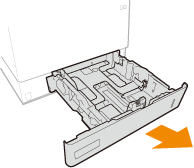
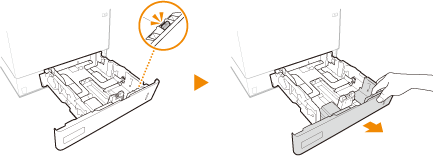
リーガルサイズの用紙をセットする場合は、前面パネルを引き出します。
2
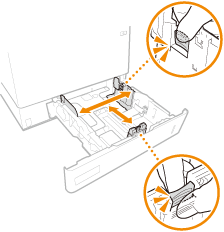
用紙ガイドをセットする用紙サイズに合わせる
3
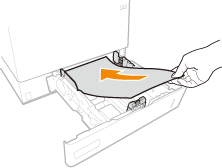
用紙を給紙カセット奥端の用紙ガイドに合わせてセットする
印刷したい面を上にしてセットします。
用紙をよくさばいて、平らな場所で用紙の端をそろえてからセットしてください。

積載制限マークを超えないようにセットする
用紙は積載制限マーク( )の線を超えないようにセットしてください。紙づまりの原因になります。
)の線を超えないようにセットしてください。紙づまりの原因になります。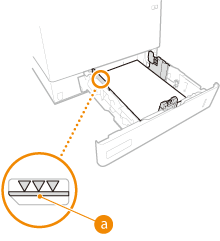

ロゴマーク付きの用紙をセットするときは、ロゴなどが印刷された用紙をセットするを参照してください。
4
給紙カセットをセットする
»
続いて給紙カセットの用紙サイズと種類を設定するに進む
用紙サイズや種類を変更したとき
お買い上げ時、用紙サイズは<A4>、用紙種類は<フリー>に設定されています。用紙サイズや種類を変更したときは、設定も必ず変更してください。変更せずにお使いになると正しく印刷されません。
  |
プリント済み用紙のウラ面にプリントする(両面2面目プリント)一度プリントした用紙のウラ面にプリントすることができます。用紙の端を伸ばしてカールを取り、プリントする面を上にして手差しトレイにセットし、用紙の種類を選択して、<両面2面目設定を有効にしますか?>で<はい>を選んでください。 本機でプリントした用紙を使用してください。 |
非定型サイズの用紙(ユーザー設定用紙)をセットする
定型サイズ以外の用紙など、給紙カセットに用紙サイズの指標がない用紙は以下の手順でセットします。
1
給紙カセットを止まるまで引き出す
2
用紙ガイドを広げる
ロック解除レバーをつまみながら、用紙ガイドを外側へ移動します。
3
用紙を給紙カセットの奥側に突き当ててセットする
印刷したい面を上にしてセットします。
用紙をよくさばいて、平らな場所で用紙の端をそろえてからセットしてください。
積載制限マークを超えないようにセットする
用紙は積載制限マーク()の線を超えないようにセットしてください。紙づまりの原因になります。
)の線を超えないようにセットしてください。紙づまりの原因になります。ロゴマーク付きの用紙をセットするときは、ロゴなどが印刷された用紙をセットするを参照してください。
4
用紙ガイドを用紙に合わせる
ロック解除レバーをつまみながら、用紙ガイドを用紙にぴったり合わせます。
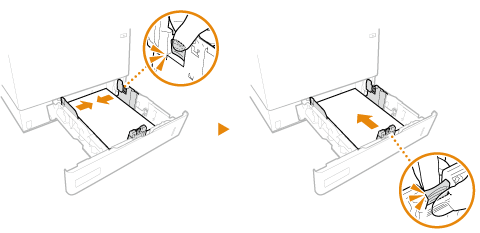
用紙ガイドを用紙にぴったり合わせる
ガイドの合わせかたがゆるすぎたり、きつすぎたりすると、用紙が正しく送られなかったり、紙づまりの原因になったりします。
5
給紙カセットをセットする
»
続いて給紙カセットの用紙サイズと種類を設定するに進む
用紙サイズや種類を変更したとき
用紙サイズや種類を変更したときは、設定も必ず変更してください。変更せずにお使いになると正しく印刷されません。
|
プリント済み用紙のウラ面にプリントする(両面2面目プリント)一度プリントした用紙のウラ面にプリントすることができます。用紙の端を伸ばしてカールを取り、プリントする面を上にして手差しトレイにセットし、用紙の種類を選択して、<両面2面目設定を有効にしますか?>で<はい>を選んでください。 本機でプリントした用紙を使用してください。 |
手差しトレイに用紙をセットする
用紙のセット方向
セットできる用紙と置きかたは以下のとおりです。
用紙 | 置きかた |
A4、B5、A5(タテ)、A6、B6、リーガル、レター、ステートメント、エグゼクティブ、Oficio、Brazil-Oficio、Mexico-Oficio、Government Letter、Government Legal、Australia Foolscap、Foolscap/Folio、16K、F4A、Indian-Legal、3x5inch、ユーザー設定(タテ)、フリー(タテ)、はがき、往復はがき、4面はがき、封筒、薬袋 | |
A5(ヨコ)、ユーザー設定(ヨコ)、フリー(ヨコ) | |
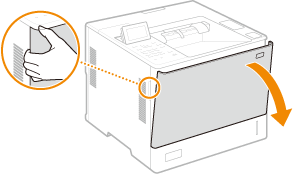
1
本体前カバーを開ける
2
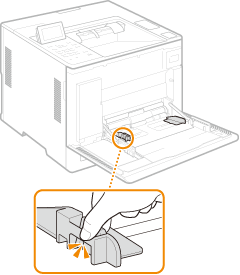
用紙ガイドを広げる
ロック解除レバーをつまみながら、用紙ガイドを外側へ広げます。
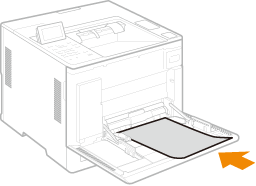
3
用紙を奥に突き当たるまで差し込む
印刷したい面を上にして差し込みます。
用紙をよくさばいて、平らな場所で用紙の端をそろえてからセットしてください。
積載制限ガイドを超えないようにセットする
用紙は積載制限ガイド()を超えないようにセットしてください。紙づまりの原因になります。
)を超えないようにセットしてください。紙づまりの原因になります。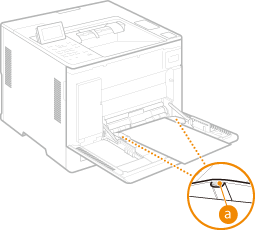
4
用紙ガイドを用紙に合わせる
ロック解除レバーをつまみながら、用紙ガイドを用紙の幅にぴったり合わせます。
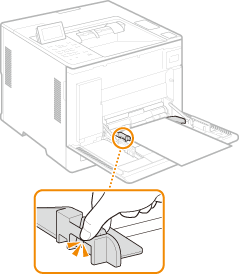
用紙ガイドを用紙の幅にぴったり合わせる
ガイドの合わせかたがゆるすぎたり、きつすぎたりすると、用紙が正しく送られなかったり、紙づまりの原因になったりします。
»
続いて手差しトレイの用紙サイズと種類を設定するに進む
用紙サイズや種類を変更したとき
用紙サイズや種類を変更したときは、設定も必ず変更してください。変更せずにお使いになると正しく印刷されません。
|
プリント済み用紙のウラ面にプリントする(両面2面目プリント)一度プリントした用紙のウラ面にプリントすることができます。用紙の端を伸ばしてカールを取り、プリントする面を上にして手差しトレイにセットし、用紙の種類を選択して、<両面2面目設定を有効にしますか?>で<はい>を選んでください。 本機でプリントした用紙を使用してください。 |
ペーパーデッキユニットPD-Hに用紙をセットする
ペーパーデッキユニットPD-Hに用紙サイズの指標がある用紙は以下の手順でセットします。
1
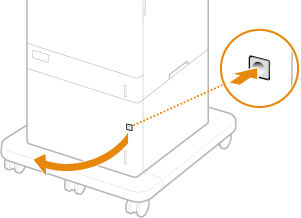
ペーパーデッキ前カバーを開く
2
セットする用紙サイズの位置にレバーを合わせる
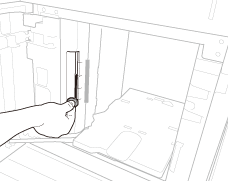
レバーは必ずセットする用紙サイズに合わせてください。レバーの位置が異なると、紙詰まりの原因になる場合があります。
3
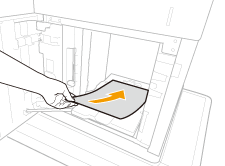
用紙をセットする
印刷したい面を上にしてセットします。
用紙をよくさばいて、平らな場所で用紙の端をそろえてからセットしてください。
積載制限マークを超えないようにセットする
用紙は積載制限マーク()の線を超えないようにセットしてください。紙づまりの原因になります。
)の線を超えないようにセットしてください。紙づまりの原因になります。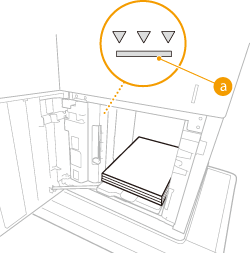
ロゴマーク付きの用紙をセットするときは、ロゴなどが印刷された用紙をセットするを参照してください。
4
ペーパーデッキ前カバーを閉じる
»
続いて給紙カセットの用紙サイズと種類を設定するに進む
用紙サイズや種類を変更したとき
お買い上げ時、用紙サイズは<A4>、用紙種類は<フリー>に設定されています。用紙サイズや種類を変更したときは、設定も必ず変更してください。変更せずにお使いになると正しく印刷されません。
|
プリント済み用紙のウラ面にプリントする(両面2面目プリント)一度プリントした用紙のウラ面にプリントすることができます。用紙の端を伸ばしてカールを取り、プリントする面を上にして手差しトレイにセットし、用紙の種類を選択して、<両面2面目設定を有効にしますか?>で<はい>を選んでください。 本機でプリントした用紙を使用してください。 |
 関連項目
関連項目