Sändning steg för steg
Det här avsnittet beskriver de grundläggande sändningsfunktionerna steg för steg.
Följande typer av sändmetoder är tillgängliga för funktionerna Scanna och skicka. För anvisningar om hur du faxar, se "Skicka ett fax."
Skicka e-postmeddelanden
Du kan scanna ett dokument och skicka det som en bifogad fil i ett e-postmeddelande. Du kan skicka det scannade dokumentet som en JPEG-, TIFF-, PDF-, XPS- eller OOXML(pptx, docx)-fil.
Skicka I-Fax
Du kan scanna ett dokument och skicka det som ett I-Fax till en mottagare via Internet. Det finns två typer av I-Fax, "Internet-fax" och "Intranätsfax." Med "Internet-fax" kan du skicka dokument via en postserver till adresser över Internet. "Intranätsfax" passerar inte via en postserver men kan användas för att skicka dokument direkt.
Med I-Fax-funktionen kan du sänka överföringskostnaderna genom att skicka fax via Internet. Du kan också ange scanningsinställningar och inställningar för mottagaren när du använder I-Fax.
Skicka ett jobb till filserver/avancerad box
Du kan skicka scannade bilder till datorer (filservrar) och det avancerade utrymmet på en annan imageRUNNER ADVANCE-maskin som öppnats som SMB-server eller WebDAV-server i nätverket.
Skicka ett jobb till en brevlåda
Du kan scanna dokument och lagra det i en brevlåda. Om du inkluderar en brevlåda som mottagare av det aktuella dokumentet, lagras dokumentet i den valda brevlådan där det kan hämtas vid ett senare tillfälle. Dokument som har lagrats i en brevlåda kan skrivas ut och skickas till andra mottagare.
VIKTIGT! |
Sändinställningarna för det senast skickade jobbet kan behållas. Du avbryter inställningarna genom att trycka på  . .De angivna mottagarna behålls inte. |
1.
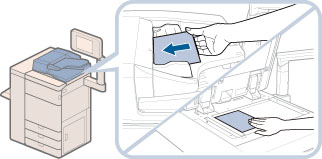
Placera originalen.
Obs! |
För anvisningar om hur du placerar originalen, se "Placera original." |
2.
Tryck på  → [Scanna och skicka].
→ [Scanna och skicka].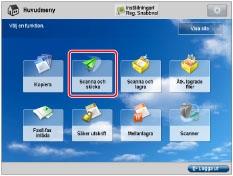
Om den önskade funktionen inte visas på skärmen Huvudmeny, tryck på [Visa alla].
3.
Ange mottagaren.
VIKTIGT! |
Om du sätter en adresstyp till "På" i [Begränsa ny mottagare], kan du inte ange nya mottagare av den typen. Välj en lagrad mottagare genom att använda den lokala adressboken, fjärradressboken eller en LDAP-server i [Adressbok], eller genom att trycka på en snabbvalsknapp i [Snabbval]. (Se "Begränsa sändning till nya adresser.") |
Obs! |
Du kan ange och skicka till upp till 256 mottagare åt gången. Om en gruppadress anges som mottagare, räknas varje mottagare i gruppen som en mottagare. Följande ikoner visas på skärmen:  : E-post : E-post : Fax : Fax : I-Fax : I-Fax : Fil : Fil : Grupper : Grupper : Brevlåda : Brevlåda : Bcc : Bcc : Cc : Cc |
Följande metoder är tillgängliga för att ange mottagare:
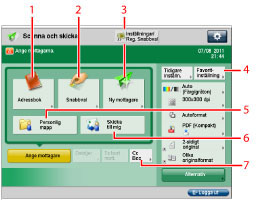
1 | Om du vill ange en mottagare som har lagrats i en adressbok Läs följande, beroende på typ av adressbok. |
2 | Om du vill ange en mottagare som har lagrats i en snabbvalsknapp |
3 | Om den mottagare som du vill ange inte har lagrats i en adressbok Läs följande utförliga procedurer i enlighet med den adress eller server som ska anges. |
4 | Om du vill ange en mottagare som har lagrats i Favoritinställningar |
5 | Om du vill ange din personliga mapp som mottagare |
6 | Om du vill ange din egen e-postadress som mottagare |
7 | Om du vill ange Cc- och/eller Bcc-adresser |
4.
Ange önskade scanningsinställningar.
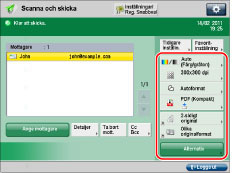
Du kan trycka på [Alternativ] för att välja användbara lägen för scanning. Du kan också kombinera olika lägen.
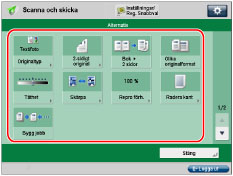
Du kan bläddra till önskat läge genom att trycka på  eller
eller  .
.
eller .För mer information om hur du ställer in lägen, se avsnitten om respektive läge.
5.
Tryck på  .
.
.Om du har placerat originalet på originalglaset, följ anvisningarna på pekskärmen → tryck på .
. När scanningen är slutförd trycker du på [Starta sändning].
/b_ssend_005_01_f_C.jpg)
Om ett meddelande visas som indikerar att scanning har avbrutits pga att datastorleken för det scannade originalet överstiger den maximala datastorleken, scannar du originalet igen.
Du kanske kan utföra scanning genom att ändra följande inställningar.
Ställ in datakomprimering på [Hög komprimering]. (Se "Datakomprimeringsförhållande.")
Sänk upplösningen (Se "Ställa in upplösning.")
Minska skärpan (Se "Justera bildskärpan.")
Obs! |
Maskinen identifierar automatiskt originalformatet. En skärm för att ange användarnamn och lösenord kan visas när du försöker skicka till en e-post- eller I-Fax-adress, beroende på inställningarna för e-post/I-Fax. Om den skärmen visas, anger du det användarnamn och lösenord som har registrerats i SMTP-autentisering. (Se "Gemensamma kommunikationsinställningar för e-post/I-Fax.") Om du försöker skicka till en filserver där [Bekräfta före sändning] har satts till "På", visas en skärm där du uppmanas ange användarnamn och lösenord. I så fall anger du filserverns lösenord. Om du vill registrera en filserver i en gruppadress, sätter du [Bekräfta före sändning] till "Av". Du kan inte skicka till en gruppadress som innehåller en filserver där Ange lösenord varje gång har satts till "På". (Se "Registrera en filserveradress.") Om du sätter läget Förhandsgranska till "På" kan du kontrollera bilderna på skärmen Förhandsgranska innan du skickar dokumentet. (Se "Förhandsgranska.") |
6.
Avlägsna originalen när scanningen är klar.
VIKTIGT! |
Om du använder Microsoft Exchange Server 2003 eller 2007 inträffar ett sändfel när du skickar e-post i följande fall. I det här fallet måste du lägga till den användare som är inloggad till maskinen med SSO-H i [Skicka på vägnar av] i [Leveransalternativ] i [Exchange General]. Mer information får du från administratören. När en användare är inloggad på maskinen med SSO-H När <SMTP-autentis. (SMTP-AUTENT)> har satts till "På" i [Kommunikationsinställningar] När ett jobb har skickats, kan sändinställningarna behållas, utom de angivna mottagarna. Du avbryter inställningarna genom att trycka på .Om du vill skicka andra jobb med samma inställningar, anger du mottagarna för jobben eftersom mottagare som angetts för tidigare jobb inte behålls. |
Obs! |
Vi rekommenderar att du löser följande avsnitt innan du använder sändfunktionen: Knapp för huvudström och energisparläge (Se "Knapp för huvudström och energisparläge.") Skriva tecken i pekskärmen (Se "Skriva tecken i pekskärmen.") Rutinunderhåll (Se "Routine Cleaning.") Du kan skriva ut en rapport över resultatet av alla sändjobb. (Se "Sändrapport" och "Kommunikationshanteringsrapport.") Om du använder en inloggningstjänst måste du logga in på maskinen med den metod som används i inloggningstjänsten. Om du använder Hantering av avdelnings-ID med Copy Card Reader-F, se "Copy Card Reader-F." Om du använder Hantering av avdelnings-ID, se "Registrera avdelnings-ID och PIN-kod." För anvisningar om inloggningstjänsten SSO-H, se "Inloggningstjänst." Maskinen kan hantera högst 120 sändjobb (Om det finns faxjobb med felkoder kan högst 64 faxjobb hanteras). Det kan emellertid hända att maskinen kan hantera färre sändjobb än 120, beroende på följande förhållanden: När du skickar flera dokument samtidigt När dokumenten som skickas är stora När en stor mängd minne används för brevlådan och inlådan för fax/I-Fax För anvisningar om hur du avbryter ett sändjobb, se "Avbryta jobb." Du kan också avbryta ett sändjobb från skärmen Statusmonitor/Avbryt. (Se "Avbryta ett jobb som skickas eller väntar på att skickas.") Om flera ark matasScanningen stoppas och ett meddelande visas på skärmbilden. Följ instruktionerna för att rensa pappersstoppet. När du har rensat stoppet, visas skärmen för att återuppta jobbet. Om maskinen felaktig detekterar matning av flera ark samtidigt trycker du på [Detektera ej flerarksmatning] för att fortsätta scanna. För att ställa in maskinen i förväg för att inte meddela dig om matning av flera ark samtidigt, utför en av följande åtgärder. Varje gång du skickar ett dokument trycker du på [Alternativ] på skärmen för grundläggande scanningsfunktioner → välj [Detektera dok.-/flerarksmatare] för att inaktivera inställningen. Sätt [Ange detektering av flerarksmatning som standard] till [Av] (Se "Ändra standardinställningarna för matning av flera ark.") |